
Comprobar la webcam antes de una llamada en Mac
Un espejo rápido antes de una llamada: mira qué aspecto tienes y cómo te da la luz. La cámara solo está activa mientras está abierto.
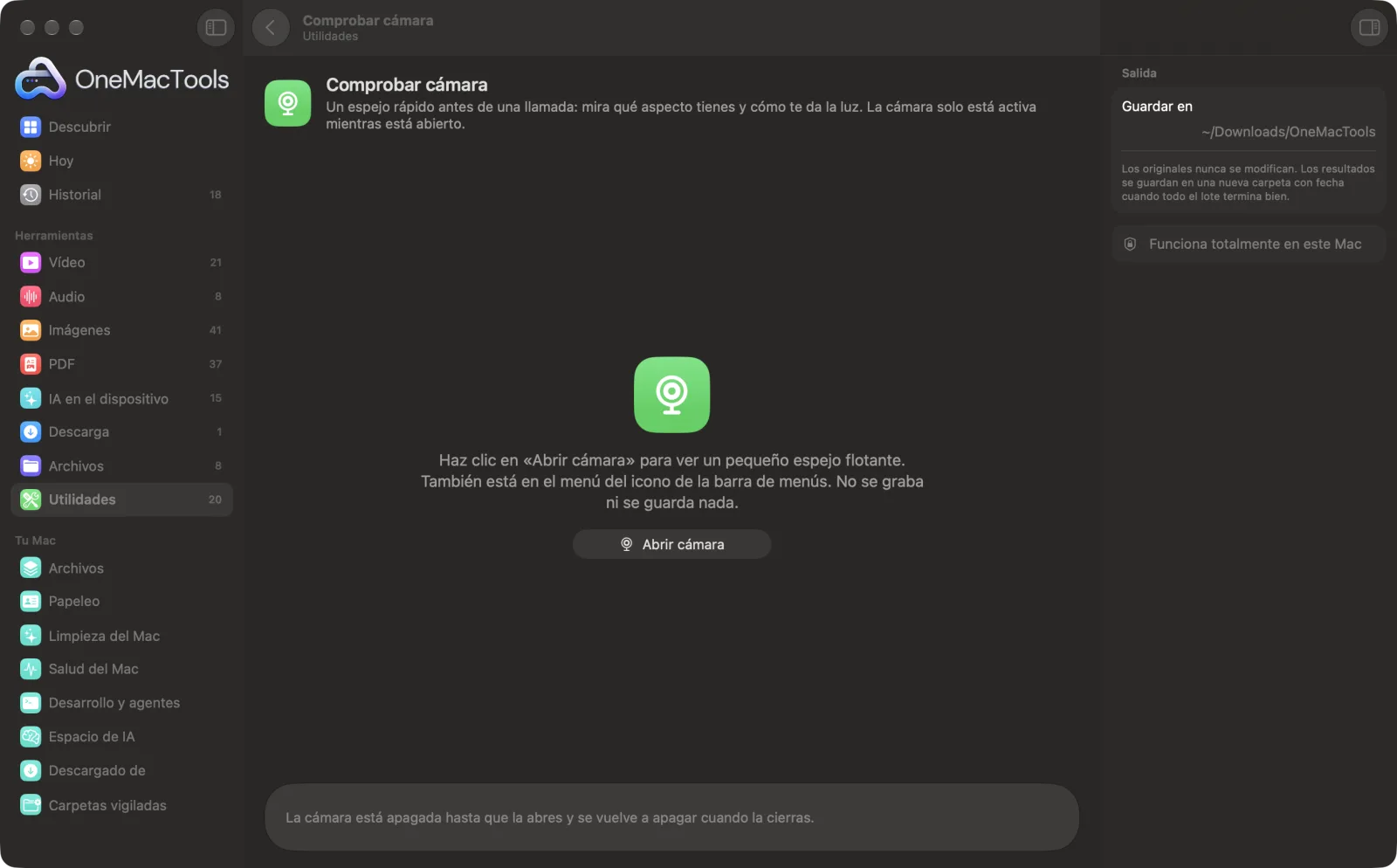
Comprobar cámara en un Mac
Capturas de pantalla de la app, con archivos de ejemplo.
Cómo usar Comprobar cámara
- 1
Haz clic en Abrir cámara
O elige Comprobar cámara en el menú del icono de la barra de menús.
- 2
Permite la cámara una vez
macOS pregunta la primera vez; permite que OneMacTools use la cámara.
- 3
Mírate
Un pequeño espejo flotante muestra tu cámara, con un aviso si hay demasiada poca o demasiada luz.
- 4
Ciérralo
La cámara se apaga en cuanto se cierra la ventana.
Qué hace Comprobar cámara
Abre un pequeño espejo flotante desde la app o la barra de menús, para que puedas revisar tu pelo, tu fondo y la luz antes de entrar en una llamada, sin abrir ninguna app de reuniones. Elige cualquier cámara, incluido tu iPhone mediante Cámara de Continuidad, y recibe un aviso cuando la imagen esté demasiado oscura o la luz que tienes detrás sea demasiado intensa. La cámara se apaga en cuanto lo cierras, y no se graba ni se guarda nada.
Ideal para
- Comprobar tu aspecto antes de una entrevista
- Asegúrate de que el fondo esté ordenado
- Busca un sitio con mejor luz
Opciones explicadas
- Cámara
- Elige cualquier cámara conectada, incluido un iPhone mediante Cámara de Continuidad. Tu elección se recuerda.
- Reflejar
- Activado te muestra como en un espejo, igual que las apps de reuniones te muestran a ti mismo. Desactivado muestra lo que ven los demás.
Buenas prácticas
- Ponte frente a una ventana o una lámpara: la luz delante de ti es mejor que la luz detrás.
- Eleva el portátil para que la cámara quede a la altura de los ojos, con un ángulo más recto.
- Desactiva Reflejar para comprobar que el texto que hay detrás de ti se lee bien para los demás.
- Acerca tu iPhone para usarlo como cámara más nítida con Cámara de Continuidad.
- La ventana flota sobre las demás, así que puedes abrirla junto a la invitación de la reunión.
Funciona con
- En
- La cámara de tu Mac, una cámara USB o un iPhone.
- Salida
- Una vista previa en directo en una ventana flotante. No se graba ni se guarda nada.
- La luz verde de la cámara solo está encendida mientras la ventana está abierta.
- Requiere permiso en Privacidad y seguridad › Cámara.
Preguntas sobre Comprobar cámara
¿Cómo compruebo mi cámara web en el Mac antes de una llamada?
Abre Comprobar cámara desde OneMacTools o la barra de menús. Un pequeño espejo muestra exactamente cómo te ves, sin abrir ninguna app de reuniones.
¿Se graba algo?
No. Es solo una vista previa en directo, y la cámara se apaga al cerrar la ventana.
¿Por qué la imagen está en espejo?
El reflejo hace que moverse resulte natural, como en un espejo. Los demás te ven al derecho; desactiva Reflejar para ver lo que ven ellos.
¿Puedo usar mi iPhone como cámara?
Sí. Con Cámara de Continuidad, tu iPhone aparece en la lista de cámaras cuando está cerca.
¿Por qué dice que está oscuro?
El brillo medio de la imagen es bajo. Ponte de cara a una ventana o una lámpara, o sube la luz de la habitación.
¿Por qué OneMacTools no ve mi cámara?
Permítelo en Ajustes del Sistema › Privacidad y seguridad › Cámara y vuelve a abrir Comprobar cámara.
¿Comprobar cámara sube mis archivos?
No. Comprobar cámara funciona por completo en tu Mac, así que tus archivos nunca salen de él y funciona sin conexión.
¿Comprobar cámara modificará mis archivos originales?
No. Los resultados se guardan como archivos nuevos en una carpeta con fecha en Descargas › OneMacTools, y tus originales se quedan exactamente como estaban, salvo que actives una opción que diga lo contrario.
¿Qué necesita Comprobar cámara?
Solo un Mac con macOS 26 o posterior. No hay que instalar nada más.
Haz esto a continuación
Recordatorios suaves para descansar la vista (20-20-20), levantarte y beber agua. Esperan mientras estás en una llamada.
Grabar pantallaGraba una ventana, una app o toda la pantalla, con sonido, en MP4 o GIF.
Mantener activoEvita que tu Mac entre en reposo durante una hora, hasta una hora concreta o hasta que lo desactives.
Herramientas de Utilidades relacionadas
Arrastra sobre cualquier cosa de la pantalla (un vídeo, una foto, un PDF bloqueado) y copia el texto que contiene.
Selector de colorElige cualquier píxel de la pantalla y copia su color como HEX, RGB, HSL o código.
Crear código QRConvierte un enlace, un texto o los datos de una red wifi en un código QR nítido.
Crear código de barrasCrea códigos de barras Code 128, EAN-13, UPC-A, PDF417 y Aztec para etiquetas, productos y entradas.
Escanear QR y códigos de barrasLee códigos QR y de barras en fotos, capturas de pantalla y PDF.
Limpiar textoCambia mayúsculas y minúsculas, corrige espacios y saltos de línea, ordena o quita líneas duplicadas y cuenta palabras.

Comprobar cámara y 150 más.
Una app. Un precio.
Las 151 herramientas. Descarga gratuita, un único pago por la licencia, y es tuya para siempre.