
Kontrollera din webbkamera före ett samtal på Mac
En snabb spegel före ett samtal: se hur du ser ut och hur ljuset faller. Kameran är bara på medan den är öppen.
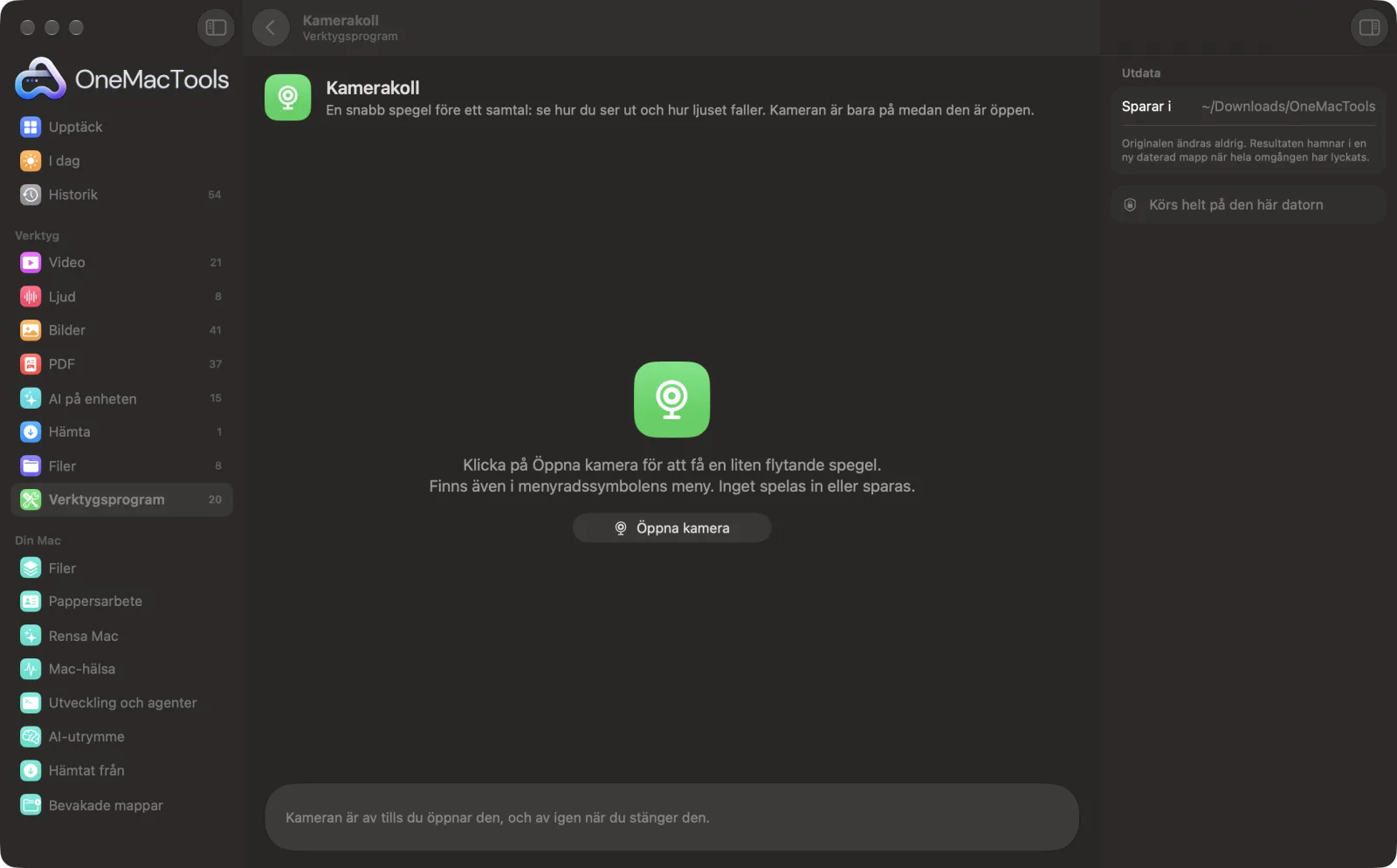
Kamerakoll på en Mac
Skärmavbilder från appen, med exempelfiler.
Så använder du Kamerakoll
- 1
Klicka på Öppna kamera
Eller välj Kamerakoll i menyn för menyradssymbolen.
- 2
Tillåt kameran en gång
macOS frågar första gången; låt OneMacTools använda kameran.
- 3
Kolla dig själv
En liten flytande spegel visar din kamera, med ett tips om det är för mörkt eller för ljust.
- 4
Stäng den
Kameran stängs av i samma ögonblick som fönstret stängs.
Vad Kamerakoll gör
Öppnar en liten flytande spegel från appen eller menyraden, så att du kan kontrollera håret, bakgrunden och ljuset innan du ansluter till ett samtal, utan att öppna en mötesapp. Välj valfri kamera, även din iPhone via Kontinuitetskamera, och få en ledtråd när bilden är för mörk eller ljuset bakom dig är för starkt. Kameran stängs av i samma ögonblick som du stänger den, och inget spelas in eller sparas.
Perfekt för
- Kontrollera hur du ser ut före en intervju
- Se till att bakgrunden är städad
- Hitta en bättre plats för ljuset
Alternativen förklarade
- Kamera
- Välj valfri ansluten kamera, även en iPhone via Kontinuitetskamera. Ditt val kommer ihåg.
- Spegelvänd
- På visar dig som i en spegel, så som mötesappar visar dig för dig själv. Av visar det andra ser.
Goda råd
- Vänd dig mot ett fönster eller en lampa: ljus framifrån är bättre än ljus bakifrån.
- Höj datorn så att kameran är i ögonhöjd, för en rakare vinkel.
- Stäng av Spegelvänd för att kontrollera att text bakom dig läses rättvänt för andra.
- Håll din iPhone nära för att använda den som en skarpare kamera med Kontinuitetskamera.
- Fönstret svävar ovanför andra, så du kan öppna det bredvid mötesinbjudan.
Fungerar med
- In
- Din Macs kamera, en USB-kamera eller en iPhone.
- Ut
- En direkt förhandsvisning i ett flytande fönster. Inget spelas in eller sparas.
- Kamerans gröna lampa lyser bara medan fönstret är öppet.
- Kräver behörighet under Integritet och säkerhet › Kamera.
Frågor om Kamerakoll
Hur testar jag webbkameran på en Mac före ett samtal?
Öppna Kamerakoll från OneMacTools eller menyraden. En liten spegel visar exakt hur du ser ut, utan att du behöver öppna en mötesapp.
Spelas något in?
Nej. Det är bara en direktförhandsvisning, och kameran stängs av när du stänger fönstret.
Varför är bilden spegelvänd?
Spegelvändning gör att rörelser känns naturliga, som i en spegel. Andra ser dig rättvänd. Stäng av Spegelvänd för att se det de ser.
Kan jag använda min iPhone som kamera?
Ja. Med Kontinuitetskamera visas din iPhone i kameralistan när den är i närheten.
Varför säger den att det är mörkt?
Bildens genomsnittliga ljusstyrka är låg. Vänd dig mot ett fönster eller en lampa, eller tänd mer ljus i rummet.
Varför ser OneMacTools inte min kamera?
Tillåt den under Systeminställningar › Integritet och säkerhet › Kamera och öppna sedan Kamerakoll igen.
Laddar Kamerakoll upp mina filer?
Nej. Kamerakoll körs helt på din Mac, så dina filer lämnar den aldrig och det fungerar offline.
Ändrar Kamerakoll mina originalfiler?
Nej. Resultaten sparas som nya filer i en daterad mapp i Hämtade filer › OneMacTools, och dina original lämnas exakt som de var om du inte slår på ett alternativ som säger något annat.
Vad behöver Kamerakoll?
Bara en Mac med macOS 26 eller senare. Det finns inget annat att installera.
Gör det här härnäst
Vänliga påminnelser om att vila ögonen (20-20-20), resa dig och dricka vatten. De väntar medan du är i ett samtal.
SkärminspelningSpela in ett fönster, en app eller hela skärmen, med ljud, som MP4 eller GIF.
Håll vakenHindra din Mac från att gå i vila i en timme, till en viss tid eller tills du stänger av det.
Relaterade verktyg för Verktygsprogram
Dra över vad som helst på skärmen – en video, en bild, en låst PDF – och kopiera texten i den.
FärgväljareVälj valfri pixel på skärmen och kopiera dess färg som HEX, RGB, HSL eller kod.
Skapa QR-kodGör om en länk, lite text eller Wi-Fi-uppgifter till en skarp QR-kod.
Skapa streckkodSkapa streckkoder i Code 128, EAN-13, UPC-A, PDF417 och Aztec för etiketter, produkter och biljetter.
Skanna QR och streckkoderLäs QR-koder och streckkoder från bilder, skärmavbilder och PDF:er.
Rensa textÄndra skiftläge, rätta blanksteg och radbrytningar, sortera rader eller ta bort dubbletter och räkna ord.

Kamerakoll och 150 till.
En app. Ett pris.
Alla 151 verktyg. Gratis nedladdning, en enda betalning för en licens, som du behåller.