
Controllare la webcam prima di una chiamata su Mac
Uno specchio veloce prima di una chiamata: guarda come appari e come cade la luce. La fotocamera è attiva solo mentre è aperto.
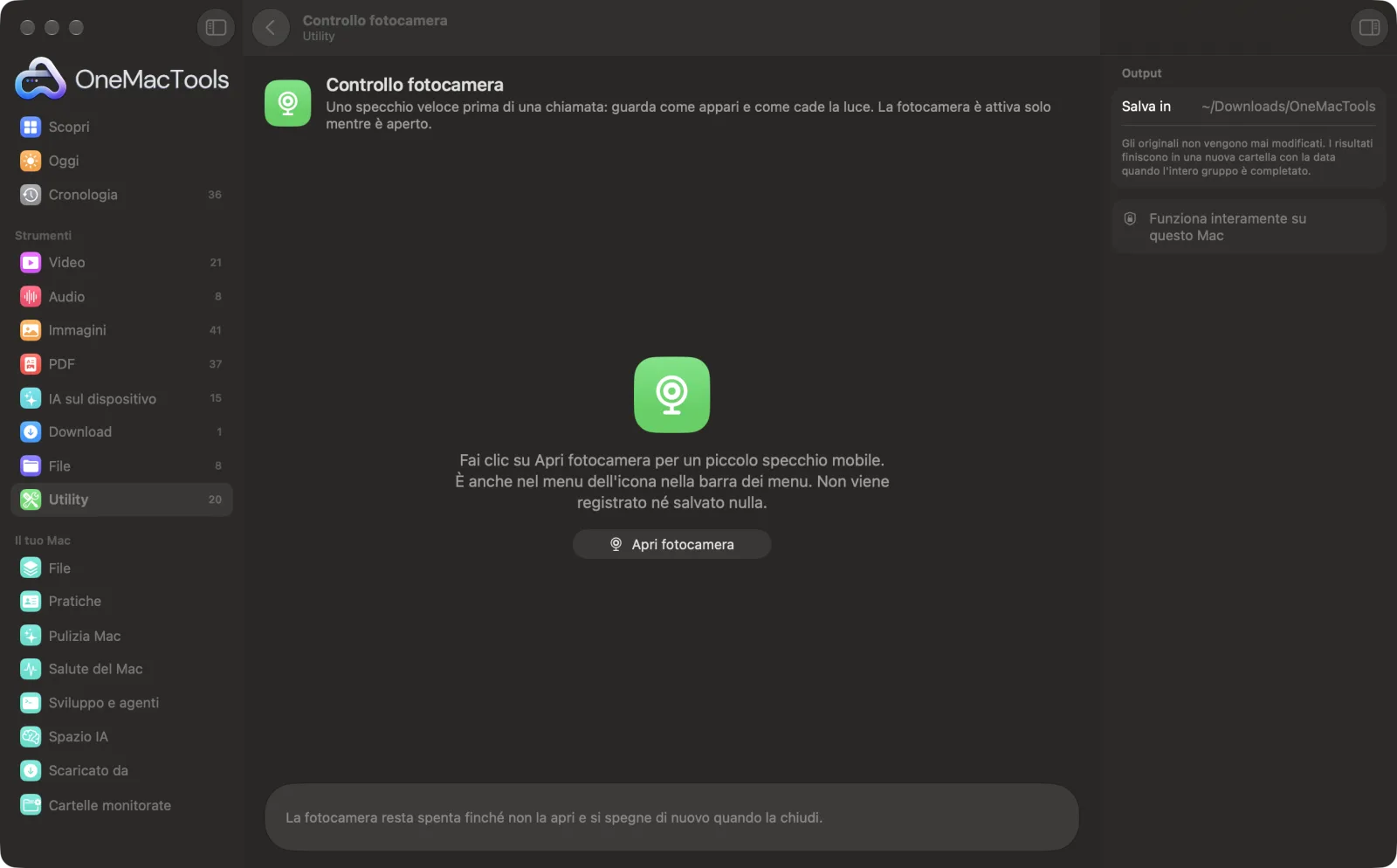
Controllo fotocamera su un Mac
Screenshot dell'app, realizzati con file di esempio.
Come usare Controllo fotocamera
- 1
Fai clic su Apri fotocamera
Oppure scegli Controllo fotocamera nel menu dell'icona nella barra dei menu.
- 2
Consenti la fotocamera una volta
macOS lo chiede la prima volta; consenti a OneMacTools di usare la fotocamera.
- 3
Controllati
Un piccolo specchio mobile mostra la fotocamera, con un suggerimento se l'immagine è troppo scura o troppo chiara.
- 4
Chiudila
La fotocamera si spegne nel momento in cui chiudi la finestra.
Cosa fa Controllo fotocamera
Apre un piccolo specchio mobile dall'app o dalla barra dei menu, così puoi controllare capelli, sfondo e luce prima di entrare in una chiamata, senza aprire un'app per riunioni. Scegli qualsiasi fotocamera, anche il tuo iPhone tramite Camera Continuity, e ricevi un suggerimento quando l'immagine è troppo scura o la luce dietro di te è troppo forte. La fotocamera si spegne appena la chiudi, e niente viene registrato o salvato.
Ideale per
- Controllare il proprio aspetto prima di un colloquio
- Assicurati che lo sfondo sia in ordine
- Trova un posto migliore per la luce
Le opzioni spiegate
- Fotocamera
- Scegli qualsiasi fotocamera collegata, anche un iPhone tramite Camera Continuity. La tua scelta viene ricordata.
- Specchia
- Attivato ti mostra come in uno specchio, nel modo in cui le app per riunioni ti mostrano a te stesso. Disattivato mostra ciò che vedono gli altri.
Consigli pratici
- Mettiti di fronte a una finestra o a una lampada: la luce davanti è meglio della luce alle spalle.
- Solleva il portatile in modo che la fotocamera sia all'altezza degli occhi, per un'angolazione più dritta.
- Disattiva Specchia per verificare che il testo alle tue spalle si legga nel verso giusto per gli altri.
- Avvicina l'iPhone per usarlo come fotocamera più nitida con Camera Continuity.
- La finestra resta sopra le altre, così puoi aprirla accanto all'invito alla riunione.
Funziona con
- In
- La fotocamera del Mac, una fotocamera USB o un iPhone.
- Esce
- Un'anteprima dal vivo in una finestra mobile. Non viene registrato né salvato nulla.
- La luce verde della fotocamera è accesa solo finché la finestra è aperta.
- Richiede il permesso in Privacy e sicurezza › Fotocamera.
Domande su Controllo fotocamera
Come faccio a controllare la webcam del Mac prima di una chiamata?
Apri Controllo fotocamera da OneMacTools o dalla barra dei menu. Un piccolo specchio ti mostra esattamente come appari, senza aprire un'app per riunioni.
Viene registrato qualcosa?
No. È solo un'anteprima dal vivo, e la fotocamera si spegne quando chiudi la finestra.
Perché l'immagine è specchiata?
L'effetto specchio rende i movimenti naturali, come davanti a uno specchio. Gli altri ti vedono nel verso giusto; disattiva Specchia per vedere ciò che vedono loro.
Posso usare l'iPhone come fotocamera?
Sì. Con Fotocamera Continuity, il tuo iPhone compare nell'elenco delle fotocamere quando è nelle vicinanze.
Perché dice che è buio?
La luminosità media dell'immagine è bassa. Mettiti di fronte a una finestra o a una lampada, oppure aumenta la luce nella stanza.
Perché OneMacTools non vede la mia fotocamera?
Consentila in Impostazioni di Sistema › Privacy e sicurezza › Fotocamera, poi apri di nuovo Controllo fotocamera.
Controllo fotocamera carica i miei file?
No. Controllo fotocamera funziona interamente sul tuo Mac, quindi i tuoi file non lo lasciano mai e funziona anche offline.
Controllo fotocamera modificherà i miei file originali?
No. I risultati vengono salvati come nuovi file in una cartella datata in Download › OneMacTools, e gli originali restano esattamente com'erano, a meno che tu non attivi un'opzione che dice il contrario.
Cosa serve a Controllo fotocamera?
Basta un Mac con macOS 26 o versioni successive. Non c'è nient'altro da installare.
Fai questo dopo
Promemoria discreti per riposare gli occhi (20-20-20), alzarti e bere acqua. Aspettano se sei in chiamata.
Registra schermoRegistra una finestra, un'app o l'intero schermo, con audio, in MP4 o GIF.
Mantieni attivoImpedisci al Mac di andare in stop per un'ora, fino a un orario o finché non lo disattivi.
Strumenti Utility correlati
Trascina su qualsiasi cosa sullo schermo (un video, una foto, un PDF bloccato) e copiane il testo.
Selettore coloreScegli un pixel qualsiasi sullo schermo e copiane il colore come HEX, RGB, HSL o codice.
Crea codice QRTrasforma un link, un testo o i dati Wi-Fi in un codice QR nitido.
Crea codice a barreCrea codici a barre Code 128, EAN-13, UPC-A, PDF417 e Aztec per etichette, prodotti e biglietti.
Scansiona QR e codici a barreLeggi codici QR e codici a barre da foto, screenshot e PDF.
Pulisci testoCambia maiuscole e minuscole, sistema spazi e a capo, ordina o elimina righe doppie e conta le parole.

Controllo fotocamera, più altri 150.
Un'app. Un prezzo.
Tutti i 151 strumenti. Download gratuito, un solo pagamento per una licenza che resta tua.