
Pauzeherinneringen en 20-20-20-oogrust voor de Mac
Vriendelijke herinneringen om je ogen rust te geven (20-20-20), op te staan en water te drinken. Ze wachten als je in gesprek bent.
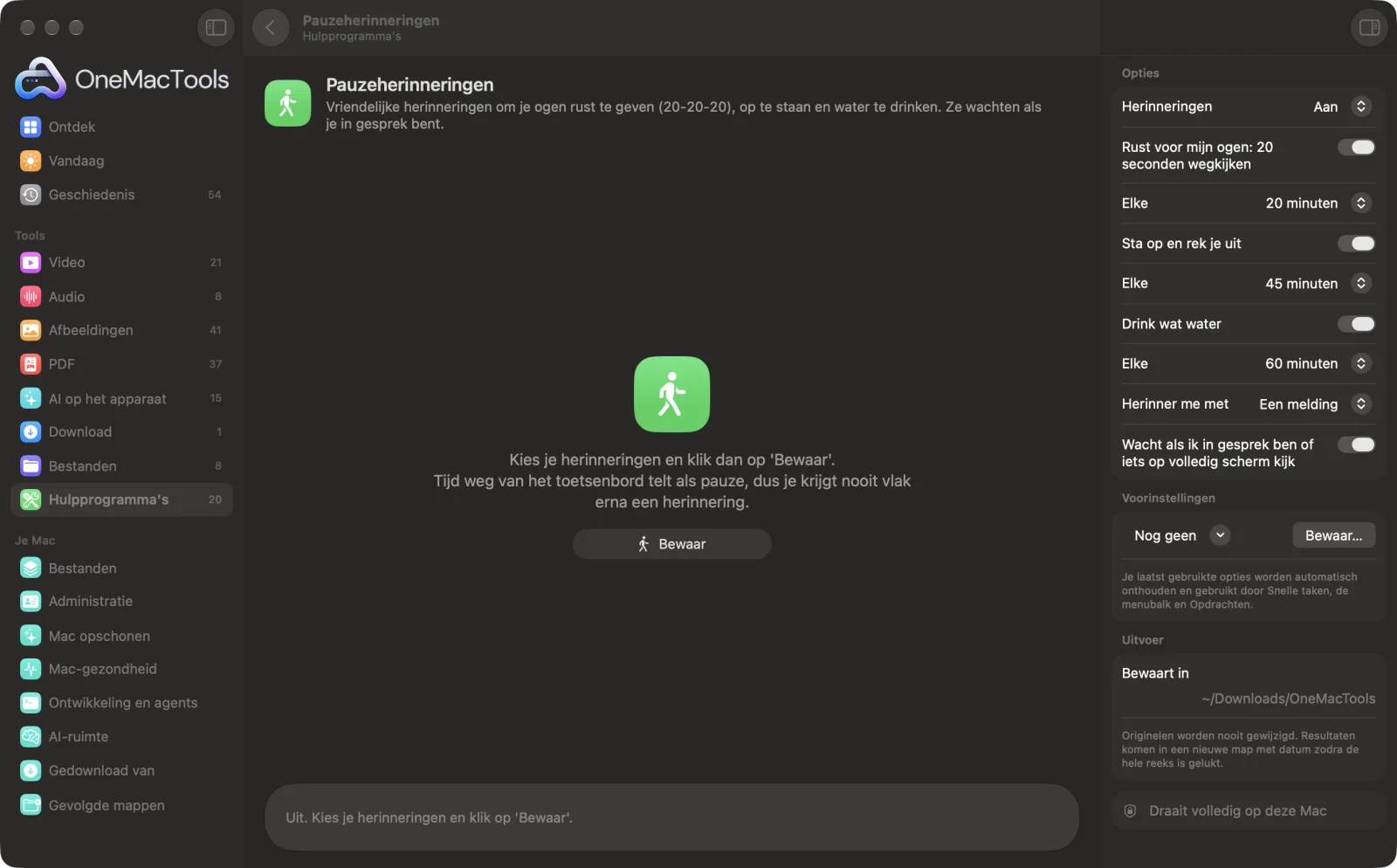
Pauzeherinneringen op een Mac
Schermafbeeldingen uit de app, met voorbeeldbestanden.
Zo gebruik je Pauzeherinneringen
- 1
Kies je herinneringen
Geef je ogen rust, sta op en drink water, elk los aan of uit te zetten.
- 2
Stel in hoe vaak
Standaard ogen elke 20 minuten, staan elke 45 minuten, water elk uur.
- 3
Kies hoe je herinnerd wilt worden
Een melding, of een pauze op volledig scherm met een aftelklok.
- 4
Klik op Bewaar
Herinneringen lopen op de achtergrond, ook met het venster dicht, tot je ze uitzet.
Wat Pauzeherinneringen doet
Kijk elke 20 minuten 20 seconden naar iets op 6 meter afstand; sta elke 45 minuten op; drink elk uur wat water. Herinneringen komen als melding of als rustige pauze op volledig scherm met een aftelling die je met Esc overslaat. Tijd weg van het toetsenbord en een vergrendeld scherm tellen als pauze, en herinneringen wachten als een app de microfoon gebruikt of er iets op volledig scherm speelt. Het controleert elke 30 seconden en kost niets wat je merkt.
Ideaal voor
- Minder vermoeide ogen op lange dagen van programmeren of schrijven
- Denk eraan om tussen vergaderingen op te staan
- Genoeg water drinken zonder app op je telefoon
Opties uitgelegd
- Herinneringen
- Aan of Uit voor allemaal.
- Rust voor mijn ogen
- Kijk 20 seconden naar iets op ongeveer 6 meter (20 voet) afstand: de 20-20-20-regel.
- Elke (ogen)
- 20, 30 of 45 minuten.
- Sta op en rek je uit
- Een minuutje staan.
- Elke (staan)
- 30, 45, 60 of 90 minuten.
- Drink wat water
- Eerst uit; altijd een melding.
- Elke (water)
- 30, 45, 60 of 90 minuten.
- Herinner me met
- Een melding, of een pauze op volledig scherm op elk beeldscherm die aftelt en vanzelf eindigt. Esc of Sla over beëindigt hem eerder.
- Wacht als ik in gesprek ben of iets op volledig scherm kijk
- Houdt herinneringen tegen zolang een app de microfoon gebruikt of iets het scherm vult, en herinnert je er direct daarna aan.
Tips
- Vijf minuten weg van het toetsenbord of een vergrendeld scherm telt als pauze, dus je krijgt nooit vlak na een pauze een herinnering.
- Probeer de schermvullende pauze voor de ogen: het is makkelijker om echt weg te kijken als het scherm dat ook doet.
- Sta meldingen voor OneMacTools toe als het daar de eerste keer om vraagt, anders kunnen herinneringen niet verschijnen.
- Zet focusmodi zoals gewoonlijk aan: meldingen volgen je focusinstellingen.
- Zet staan op drukke dagen op 45 of 60 minuten in plaats van 30, zodat het niet als zeuren voelt.
Werkt met
- In
- Niets: kies je herinneringen en klik op Bewaar.
- Uit
- Meldingen of pauzes op volledig scherm op de tijden die je hebt gekozen.
- Controleert elke 30 seconden en leest alleen hoe lang je inactief bent geweest; het gebruikt geen merkbare CPU.
- Gaat door na een herstart van OneMacTools.
Vragen over Pauzeherinneringen
Wat is de 20-20-20-regel?
Kijk elke 20 minuten 20 seconden lang naar iets op 6 meter afstand. Dat ontspant de oogspieren die moe worden van het scherpstellen op een scherm.
Onderbreekt het mijn videogesprekken?
Nee. Met Wacht als ik in gesprek ben aan wachten herinneringen zolang een app de microfoon gebruikt, en komen ze zodra het gesprek voorbij is.
Herinnert het me direct nadat ik weg ben geweest?
Nee. Vijf minuten zonder het toetsenbord of trackpad aan te raken, of een vergrendeld scherm, telt als pauze en zet de timers voor je ogen en voor staan opnieuw in gang.
Kan ik een pauze op volledig scherm overslaan?
Ja. Druk op Esc of klik op Sla over. Het vergrendelt de Mac nooit.
Vertraagt het mijn Mac?
Nee. Het controleert eens per 30 seconden hoe lang je inactief bent geweest, wat een fractie van een milliseconde kost.
Hoe zet ik de herinneringen uit?
Zet Herinneringen op Uit en klik op Bewaar.
Uploadt Pauzeherinneringen mijn bestanden?
Nee. Pauzeherinneringen werkt volledig op je Mac, dus je bestanden verlaten hem nooit en het werkt offline.
Verandert Pauzeherinneringen mijn originele bestanden?
Nee. Resultaten worden als nieuwe bestanden bewaard in een map met datum in Downloads › OneMacTools, en je originelen blijven precies zoals ze waren, tenzij je een optie aanzet die iets anders zegt.
Wat heeft Pauzeherinneringen nodig?
Alleen een Mac met macOS 26 of nieuwer. Je hoeft verder niets te installeren.
Doe dit daarna
Voorkom dat je Mac gaat sluimeren, een uur lang, tot een bepaalde tijd of tot je het uitzet.
CameracheckEen snelle spiegel voor een gesprek: zie hoe je eruitziet en hoe het licht valt. De camera staat alleen aan zolang hij open is.
Maak toetsenbord schoonVergrendel het toetsenbord (en trackpad) zodat je het schoon kunt vegen. Vijf keer Esc ontgrendelt.
Verwante tools voor Hulpprogramma's
Neem een venster, een app of het hele scherm op, met geluid, als MP4 of GIF.
Pak tekst van schermSleep over iets op het scherm — een video, een foto, een vergrendelde PDF — en kopieer de tekst erin.
KleurkiezerKies een pixel op het scherm en kopieer de kleur als HEX, RGB, HSL of code.
Maak QR-codeMaak van een link, wat tekst of wifigegevens een scherpe QR-code.
Maak streepjescodeMaak Code 128-, EAN-13-, UPC-A-, PDF417- en Aztec-streepjescodes voor labels, producten en tickets.
Scan QR- en streepjescodesLees QR-codes en streepjescodes uit foto's, schermafbeeldingen en PDF's.

Pauzeherinneringen, plus nog 150.
Eén app. Eén prijs.
Alle 151 tools. Gratis download, één betaling voor een licentie, voor altijd van jou.