
Mac用の休憩リマインダーと20-20-20の目の休憩
目を休める(20-20-20)、立ち上がる、水を飲むなどをやさしく知らせます。通話中は待機します。
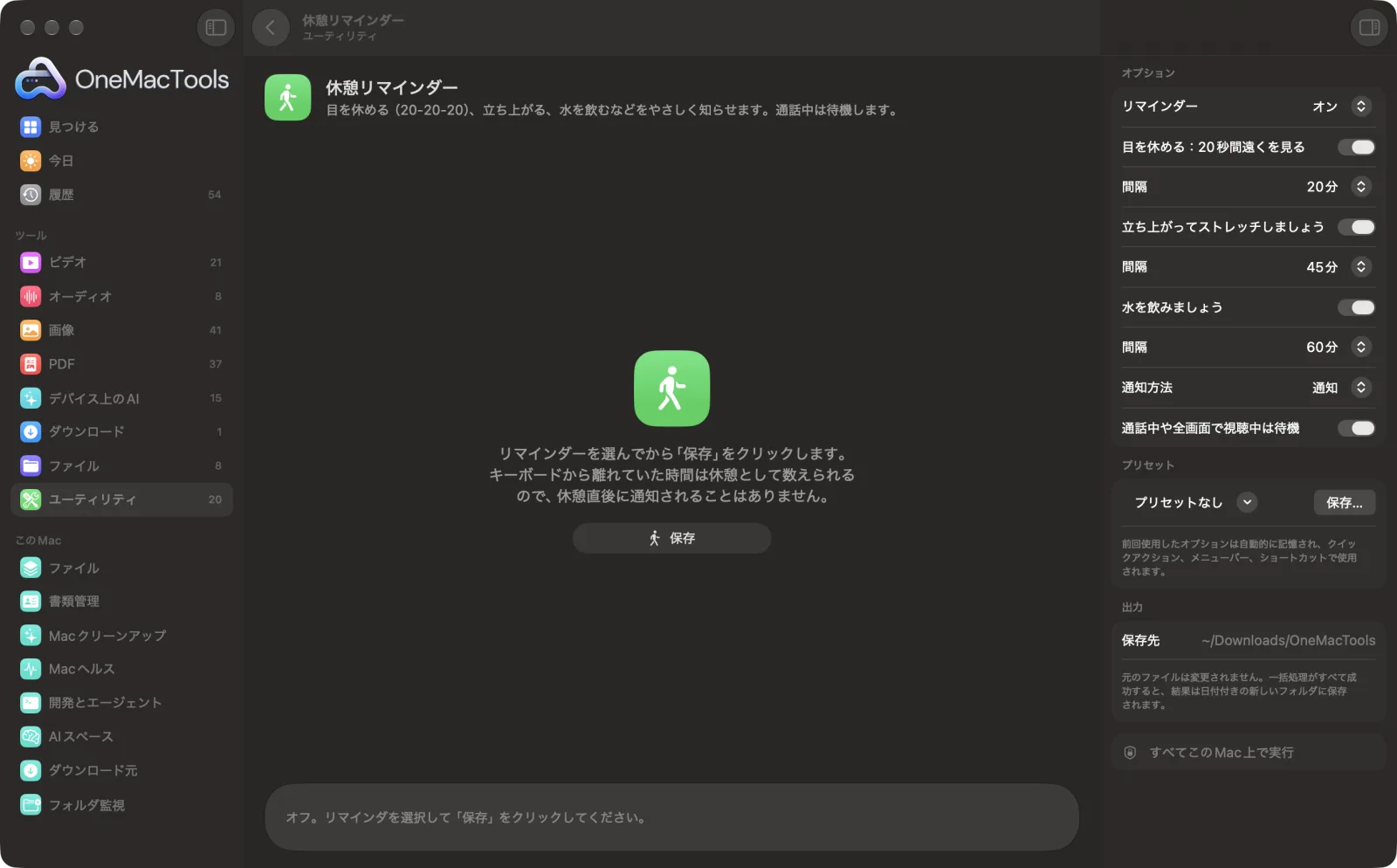
Macで休憩リマインダー
サンプルファイルを使ったアプリのスクリーンショット。
休憩リマインダーの使い方
- 1
リマインダーを選択
目を休める、立ち上がって水を飲む、をそれぞれオン/オフできます。
- 2
頻度を設定
デフォルトでは、目の休憩は20分ごと、立ち上がりは45分ごと、水分補給は1時間ごとです。
- 3
通知方法を選択
通知、またはカウントダウン付きの全画面の休憩。
- 4
「保存」をクリック
リマインダーは、ウインドウを閉じていても、オフにするまでバックグラウンドで動作します。
休憩リマインダーでできること
20分ごとに6メートル先のものを20秒間見る、45分ごとに立ち上がる、1時間ごとに水を飲む。リマインダーは通知か、Escでスキップできるカウントダウン付きの落ち着いた全画面休憩で届きます。キーボードから離れていた時間や画面のロックも休憩として数えられ、アプリがマイクを使用中のときや何かを全画面で再生中のときは、リマインダーは待機します。チェックは30秒ごとで、負荷はまったく気にならないほどです。
こんなときに
- 長時間のコーディングや執筆で目の疲れを和らげる
- 会議の合間に立ち上がることを忘れずに
- スマホのアプリなしで、水分をしっかりとる
オプションの説明
- リマインダー
- すべてまとめてオンまたはオフ。
- 目を休める
- 約6メートル(20フィート)先を20秒間見ましょう。これが20-20-20ルールです。
- 間隔(目)
- 20分、30分、45分。
- 立ち上がってストレッチしましょう
- 1分間、立ち上がりましょう。
- 間隔(立ち上がり)
- 30分、45分、60分、90分。
- 水を飲みましょう
- 最初はオフ。お知らせは常に通知で届きます。
- 間隔(水分)
- 30分、45分、60分、90分。
- 通知方法
- 通知、またはすべてのディスプレイに表示される全画面の休憩。休憩はカウントダウンして自動で終わります。Escか「スキップ」で早めに終えることもできます。
- 通話中や全画面で視聴中は待機
- アプリがマイクを使用しているときや全画面表示中はリマインダーを保留し、終わったらすぐに知らせます。
おすすめの使い方
- キーボードから5分離れるか画面をロックすると休憩として数えられるので、休憩した直後に通知されることはありません。
- 目の休憩には全画面表示を試してみましょう。画面ごと切り替わるので、実際に目をそらしやすくなります。
- 初めて確認されたときにOneMacToolsの通知を許可してください。許可しないとリマインダーを表示できません。
- 集中モードはいつもどおりオンにできます。通知は集中モードの設定に従います。
- 忙しい日は、立ち上がるリマインダーを30分ではなく45分や60分にすると、うるさく感じません。
対応形式
- 入力
- 準備は不要です。リマインダーを選んで「保存」をクリックするだけです。
- 出力
- 選んだ時刻に、通知または全画面の休憩画面でお知らせします。
- 30秒ごとに、操作していない時間だけを読み取って確認します。CPUへの負荷は気にならないほどわずかです。
- OneMacToolsを再起動しても続きます。
休憩リマインダーについての質問
20-20-20ルールとは何ですか?
20分ごとに、20フィート(約6メートル)先のものを20秒間見ましょう。画面に焦点を合わせ続けて疲れた目の筋肉がほぐれます。
ビデオ通話の邪魔になりませんか?
いいえ。「通話中や全画面で視聴中は待機」をオンにすると、いずれかのアプリがマイクを使っている間はリマインダーが保留され、通話が終わってから通知されます。
席を外していたあと、すぐに通知されますか?
いいえ。キーボードやトラックパッドに5分間触れなかった場合や、画面がロックされた場合は休憩とみなされ、目の休憩と立ち上がりのタイマーがリセットされます。
全画面の休憩をスキップできますか?
はい。Escを押すか「スキップ」をクリックしてください。Macがロックされることはありません。
Macの動作が遅くなりますか?
いいえ。30秒ごとに操作していない時間を確認するだけで、その処理は1ミリ秒もかかりません。
リマインダーをオフにするには?
「リマインダー」を「オフ」にして「保存」をクリックします。
休憩リマインダーはファイルをアップロードしますか?
いいえ。休憩リマインダーはすべてMac上で動作するので、ファイルが外に出ることはなく、オフラインでも使えます。
休憩リマインダーは元のファイルを変更しますか?
いいえ。結果は「ダウンロード › OneMacTools」内の日付つきフォルダに新しいファイルとして保存され、元のファイルは、そうする旨のオプションをオンにしない限り、そのまま残ります。
休憩リマインダーに必要なものは?
macOS 26以降を搭載したMacだけ。ほかにインストールするものはありません。
次にすること
Macのスリープを1時間、指定時刻まで、またはオフにするまで防ぎます。
カメラチェック通話前のちょっとした鏡に。見た目や光の当たり方を確認できます。カメラは開いている間だけオンになります。
キーボード掃除キーボード(とトラックパッド)をロックして、きれいに拭けるようにします。Escを5回押すとロック解除します。
関連するユーティリティツール
ウインドウ、アプリ、画面全体を、サウンド付きでMP4またはGIFとして録画します。
画面からテキストを取り込むビデオ、写真、ロックされたPDFなど、画面上のあらゆるものをドラッグで囲んで、そのテキストをコピーします。
カラーピッカー画面上の任意のピクセルを選び、その色をHEX、RGB、HSL、またはコードとしてコピーします。
QRコードを作成リンク、テキスト、Wi-Fi情報を鮮明なQRコードにします。
バーコードを作成ラベル、商品、チケット用のCode 128、EAN-13、UPC-A、PDF417、Aztecバーコードを作成します。
QRコードとバーコードをスキャン写真、スクリーンショット、PDFからQRコードやバーコードを読み取ります。
