
Mac용 휴식 리마인더와 20-20-20 눈 휴식
눈 쉬기(20-20-20), 일어서기, 물 마시기를 부드럽게 알려 줘요. 통화 중에는 기다려요.
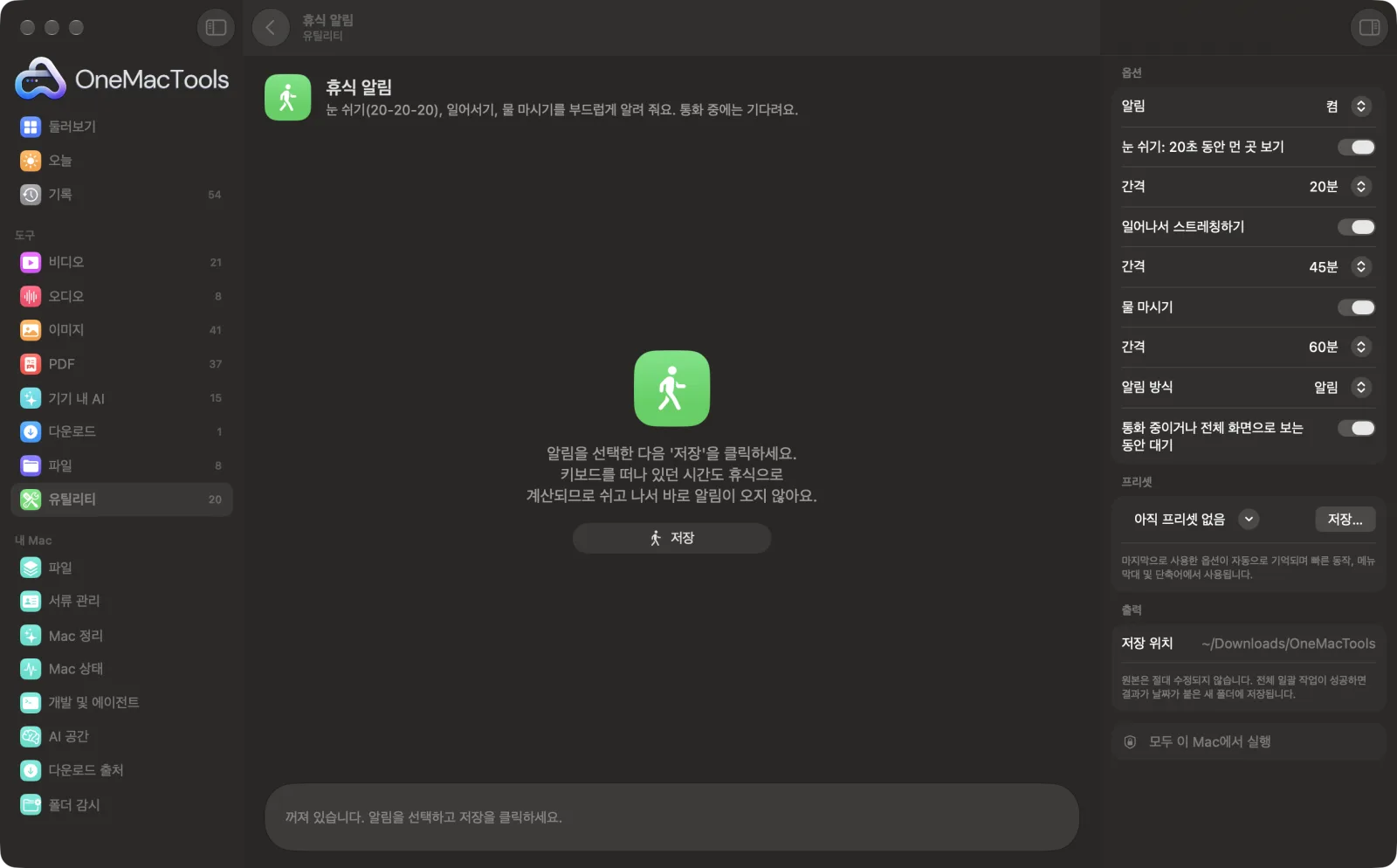
Mac의 휴식 알림
샘플 파일을 사용한 앱 스크린샷.
휴식 알림 사용 방법
- 1
리마인더 선택
눈 쉬기, 일어서기, 물 마시기를 각각 켜거나 끌 수 있어요.
- 2
빈도 정하기
기본적으로 눈은 20분마다, 일어서기는 45분마다, 물은 1시간마다예요.
- 3
알림 방식 선택
알림 또는 카운트다운이 있는 전체 화면 휴식.
- 4
저장 클릭
윈도우를 닫아도 직접 끄기 전까지 알림이 백그라운드에서 실행돼요.
휴식 알림의 기능
20분마다 6미터 떨어진 곳을 20초 동안 바라보고, 45분마다 일어서고, 1시간마다 물을 마시세요. 알림은 일반 알림이나, Esc로 건너뛸 수 있는 카운트다운이 있는 차분한 전체 화면 휴식으로 나타나요. 키보드에서 떨어져 있던 시간과 화면이 잠긴 시간도 휴식으로 쳐 주고, 앱이 마이크를 사용 중이거나 무언가가 전체 화면으로 재생 중이면 알림이 기다려요. 30초마다 확인하며, 체감할 만한 부담은 전혀 없어요.
이럴 때 좋아요
- 코딩이나 글쓰기로 긴 하루를 보낼 때 눈의 피로 줄이기
- 회의 사이에 일어서는 것 잊지 않기
- 휴대폰 앱 없이 물 충분히 마시기
옵션 설명
- 알림
- 모두 켬 또는 모두 끔.
- 눈 쉬기
- 약 6미터(20피트) 떨어진 곳을 20초 동안 바라보세요. 20-20-20 규칙이에요.
- 간격(눈)
- 20, 30 또는 45분.
- 일어나서 스트레칭하기
- 잠깐 일어서서 1분.
- 간격(일어서기)
- 30, 45, 60 또는 90분.
- 물 마시기
- 처음에는 꺼져 있고, 항상 알림으로 알려 줘요.
- 간격(물)
- 30, 45, 60 또는 90분.
- 알림 방식
- 알림, 또는 모든 디스플레이에 카운트다운이 표시되고 저절로 끝나는 전체 화면 휴식. esc나 건너뛰기를 누르면 일찍 끝나요.
- 통화 중이거나 전체 화면으로 보는 동안 대기
- 앱이 마이크를 사용 중이거나 무언가가 화면을 가득 채우고 있으면 알림을 미뤘다가, 끝나는 즉시 알려 줘요.
권장 사항
- 키보드에서 5분 동안 떨어져 있거나 화면이 잠겨 있으면 휴식으로 쳐 주므로, 쉬고 오자마자 알림을 받는 일은 없어요.
- 눈을 위한 전체 화면 휴식을 써 보세요. 화면도 함께 쉬면 실제로 시선을 돌리기가 더 쉬워요.
- 처음 요청할 때 OneMacTools의 알림을 허용하세요. 그렇지 않으면 리마인더가 나타나지 않아요.
- 집중 모드는 평소처럼 켜세요. 알림은 집중 모드 설정을 따라요.
- 바쁜 날에는 일어서기 간격을 30분 대신 45분이나 60분으로 설정하면 잔소리처럼 느껴지지 않아요.
함께 쓸 수 있는 곳
- 입력
- 없어요. 알림을 선택하고 저장을 클릭하세요.
- 출력
- 정한 시간에 알림 또는 전체 화면 휴식.
- 30초마다 사용하지 않은 시간만 확인하므로 체감할 만한 CPU를 쓰지 않아요.
- OneMacTools를 다시 시작해도 계속 이어져요.
휴식 알림에 관한 질문
20-20-20 규칙이란 무엇인가요?
20분마다 20피트(약 6미터) 떨어진 곳을 20초 동안 바라보세요. 화면에 초점을 맞추느라 지친 눈 근육이 풀려요.
영상 통화를 방해하나요?
아니요. 통화 중이거나 전체 화면으로 보는 동안 대기를 켜면, 어떤 앱이든 마이크를 쓰는 동안 알림이 보류되었다가 통화가 끝나면 나타나요.
자리를 비웠다 돌아오자마자 알림이 오나요?
아니요. 키보드나 트랙패드를 5분 동안 건드리지 않거나 화면이 잠기면 휴식으로 간주하고 눈 휴식과 일어서기 타이머가 다시 시작돼요.
전체 화면 휴식을 건너뛸 수 있나요?
네. Esc를 누르거나 건너뛰기를 클릭하세요. Mac을 잠그는 일은 절대 없어요.
Mac이 느려지나요?
아니요. 30초마다 한 번 얼마나 쉬고 있었는지 확인하며, 1밀리초도 안 걸려요.
알림을 끄려면 어떻게 하나요?
알림을 끔으로 설정하고 저장을 클릭하세요.
휴식 알림이(가) 내 파일을 업로드하나요?
아니요. 휴식 알림은(는) 전적으로 Mac에서 실행되므로 파일이 Mac 밖으로 나가지 않고 오프라인에서도 작동해요.
휴식 알림이(가) 원본 파일을 바꾸나요?
아니요. 결과는 다운로드 › OneMacTools의 날짜별 폴더에 새 파일로 저장되고, 따로 적힌 옵션을 켜지 않는 한 원본은 그대로 남아요.
휴식 알림에는 무엇이 필요한가요?
macOS 26 이상이 설치된 Mac만 있으면 돼요. 따로 설치할 것은 없어요.
다음으로 할 일
Mac이 1시간 동안, 지정한 시간까지 또는 직접 끌 때까지 잠자기에 들지 않게 해요.
카메라 확인통화 전에 잠깐 거울처럼 모습과 조명을 확인하세요. 카메라는 열려 있는 동안에만 켜집니다.
키보드 청소키보드(와 트랙패드)를 잠가 깨끗이 닦을 수 있게 해요. Esc를 다섯 번 누르면 풀려요.
관련 유틸리티 도구
윈도우, 앱 또는 전체 화면을 소리와 함께 MP4나 GIF로 녹화해요.
화면에서 텍스트 가져오기비디오, 사진, 잠긴 PDF 등 화면의 무엇이든 드래그해서 그 안의 텍스트를 복사해요.
색상 추출화면의 아무 픽셀이나 골라 그 색상을 HEX, RGB, HSL 또는 코드로 복사해요.
QR 코드 만들기링크, 텍스트 또는 Wi-Fi 정보를 선명한 QR 코드로 바꿔요.
바코드 만들기레이블, 상품, 티켓용 Code 128, EAN-13, UPC-A, PDF417, Aztec 바코드를 만들어요.
QR 및 바코드 스캔사진, 스크린샷, PDF에서 QR 코드와 바코드를 읽어요.
