
Pausenerinnerungen und 20-20-20-Augenpause für den Mac
Sanfte Erinnerungen, die Augen zu entspannen (20-20-20), aufzustehen und Wasser zu trinken. Während eines Anrufs warten sie.
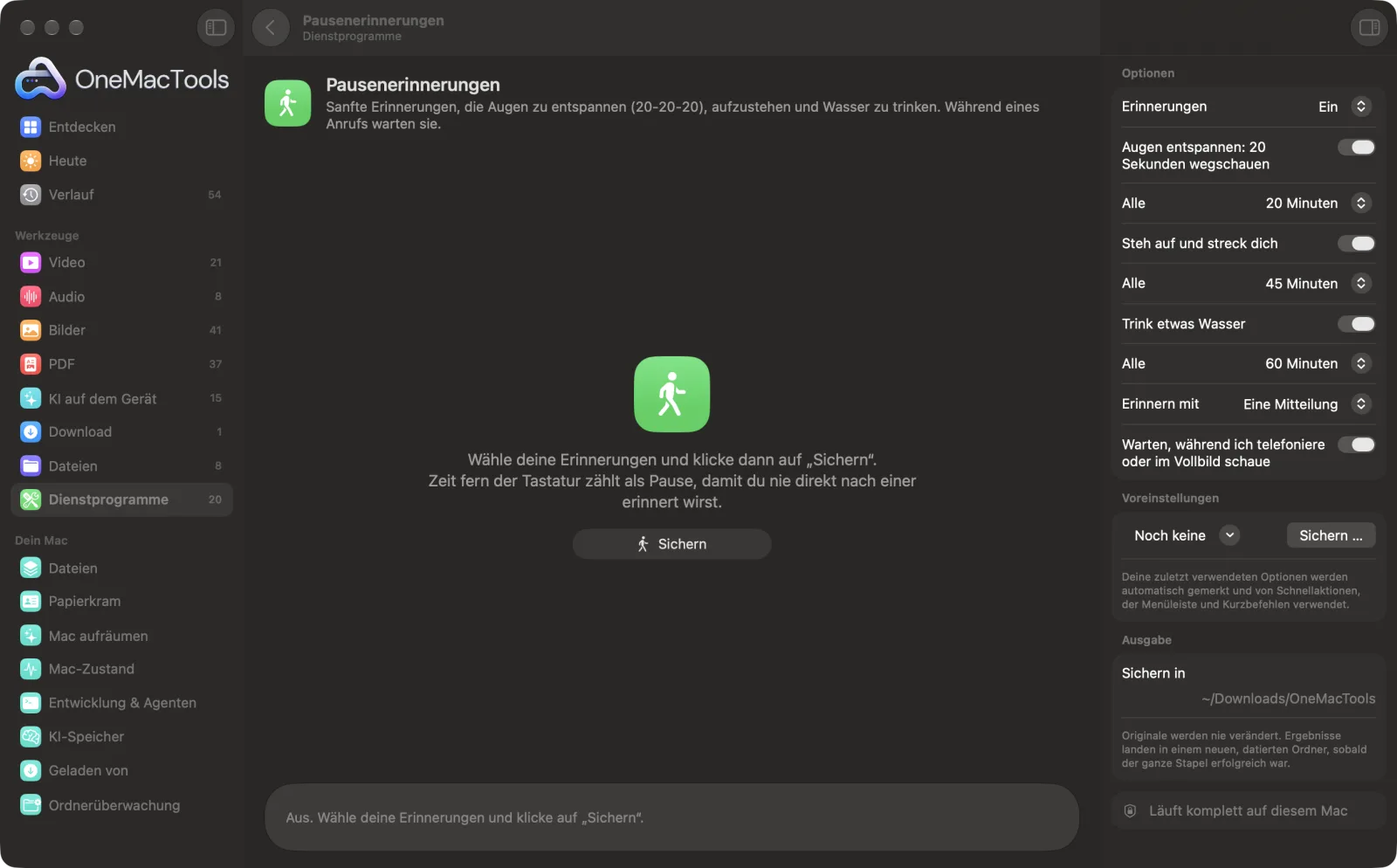
Pausenerinnerungen auf einem Mac
Bildschirmfotos aus der App, mit Beispieldateien.
So verwendest du Pausenerinnerungen
- 1
Erinnerungen wählen
Augen entspannen, aufstehen und Wasser trinken – jeweils ein- oder ausschaltbar.
- 2
Häufigkeit festlegen
Standardmäßig Augen alle 20 Minuten, Aufstehen alle 45, Wasser jede Stunde.
- 3
Art der Erinnerung wählen
Eine Mitteilung oder eine Pause im Vollbild mit Countdown.
- 4
Auf „Sichern“ klicken
Erinnerungen laufen im Hintergrund, auch bei geschlossenem Fenster, bis du sie ausschaltest.
Was Pausenerinnerungen macht
Schau alle 20 Minuten 20 Sekunden lang auf etwas in 6 Metern Entfernung, steh alle 45 Minuten auf, trink jede Stunde etwas Wasser. Die Erinnerungen kommen als Mitteilung oder als ruhige Vollbildpause mit Countdown, den Esc überspringt. Zeit fern der Tastatur und ein gesperrter Bildschirm zählen als Pause, und Erinnerungen warten, solange eine App das Mikrofon nutzt oder etwas im Vollbild läuft. Geprüft wird alle 30 Sekunden, und das kostet nichts, was du bemerken würdest.
Ideal für
- Weniger müde Augen an langen Tagen mit Code oder Text
- Zwischen Meetings ans Aufstehen erinnern
- Genug Wasser trinken, ohne App auf dem Handy
Optionen erklärt
- Erinnerungen
- An oder Aus für alle.
- Augen entspannen
- Schau 20 Sekunden lang auf etwas in etwa 6 Metern (20 Fuß) Entfernung: die 20-20-20-Regel.
- Alle (Augen)
- 20, 30 oder 45 Minuten.
- Steh auf und streck dich
- Eine Minute auf den Beinen.
- Alle (Aufstehen)
- 30, 45, 60 oder 90 Minuten.
- Trink etwas Wasser
- Anfangs aus; immer als Mitteilung.
- Alle (Wasser)
- 30, 45, 60 oder 90 Minuten.
- Erinnern mit
- Eine Mitteilung oder eine Pause im Vollbild auf jedem Display, die herunterzählt und von selbst endet. Esc oder „Überspringen“ beendet sie früher.
- Warten, während ich telefoniere oder im Vollbild schaue
- Hält Erinnerungen zurück, solange eine App das Mikrofon nutzt oder etwas den Bildschirm füllt, und erinnert dich direkt danach.
Bewährte Vorgehensweisen
- Fünf Minuten fern der Tastatur oder ein gesperrter Bildschirm zählen als Pause – du wirst also nie direkt nach einer Pause erinnert.
- Probier die Vollbildpause für die Augen: Es fällt leichter, wirklich wegzuschauen, wenn der Bildschirm es auch tut.
- Erlaube Mitteilungen für OneMacTools, wenn du zum ersten Mal gefragt wirst, sonst können keine Erinnerungen erscheinen.
- Schalte Fokus-Modi wie gewohnt ein: Mitteilungen folgen deinen Fokus-Einstellungen.
- Stell das Aufstehen an vollen Tagen auf 45 oder 60 Minuten statt 30, damit es sich nicht wie Nörgeln anfühlt.
Funktioniert mit
- In
- Nichts: Wähle deine Erinnerungen und klicke auf „Sichern“.
- Ende
- Mitteilungen oder Vollbildpausen zu den von dir gewählten Zeiten.
- Prüft alle 30 Sekunden und liest nur, wie lange du inaktiv warst; das braucht keine spürbare CPU-Leistung.
- Läuft nach einem Neustart von OneMacTools weiter.
Fragen zu Pausenerinnerungen
Was ist die 20-20-20-Regel?
Schau alle 20 Minuten 20 Sekunden lang auf etwas, das 20 Fuß (etwa 6 Meter) entfernt ist. Das entspannt die Augenmuskeln, die vom Fokussieren auf einen Bildschirm ermüden.
Unterbricht es meine Videoanrufe?
Nein. Ist „Warten, während ich telefoniere“ aktiviert, warten Erinnerungen, solange eine App das Mikrofon nutzt, und kommen, sobald der Anruf endet.
Erinnert es mich direkt, nachdem ich weg war?
Nein. Fünf Minuten ohne Tastatur oder Trackpad oder ein gesperrter Bildschirm zählen als Pause und starten die Augen- und Steh-Timer neu.
Kann ich eine Pause im Vollbild überspringen?
Ja. Drück Esc oder klick auf „Überspringen“. Es sperrt den Mac nie.
Verlangsamt es meinen Mac?
Nein. Es prüft alle 30 Sekunden, wie lange du inaktiv warst – das dauert den Bruchteil einer Millisekunde.
Wie schalte ich die Erinnerungen aus?
Stell „Erinnerungen“ auf „Aus“ und klicke auf „Sichern“.
Lädt Pausenerinnerungen meine Dateien hoch?
Nein. Pausenerinnerungen läuft komplett auf deinem Mac – deine Dateien verlassen ihn nie, und es funktioniert offline.
Verändert Pausenerinnerungen meine Originaldateien?
Nein. Ergebnisse werden als neue Dateien in einem datierten Ordner in Downloads › OneMacTools gesichert, und deine Originale bleiben genau, wie sie waren – außer du aktivierst eine Option, die etwas anderes sagt.
Was braucht Pausenerinnerungen?
Nur ein Mac mit macOS 26 oder neuer. Sonst musst du nichts installieren.
Als Nächstes
Halte deinen Mac eine Stunde, bis zu einer Uhrzeit oder bis du es ausschaltest wach.
Kamera-CheckEin schneller Spiegel vor einem Anruf: Sieh, wie du aussiehst und wie das Licht fällt. Die Kamera ist nur an, solange er geöffnet ist.
Tastatur reinigenSperre die Tastatur (und das Trackpad), damit du sie sauber wischen kannst. Fünfmal Esc entsperrt.
Ähnliche Werkzeuge: Dienstprogramme
Nimm ein Fenster, eine App oder den ganzen Bildschirm mit Ton als MP4 oder GIF auf.
Text vom BildschirmZieh über alles auf dem Bildschirm – ein Video, ein Foto, ein gesperrtes PDF – und kopiere den Text darin.
FarbpipetteWähle ein beliebiges Pixel auf dem Bildschirm und kopiere seine Farbe als HEX, RGB, HSL oder Code.
QR-Code erstellenMach aus einem Link, etwas Text oder WLAN-Daten einen scharfen QR-Code.
Barcode erstellenErstelle Barcodes in Code 128, EAN-13, UPC-A, PDF417 und Aztec für Etiketten, Produkte und Tickets.
QR- & Barcodes scannenLies QR-Codes und Barcodes aus Fotos, Bildschirmfotos und PDFs.

Pausenerinnerungen und 150 weitere.
Eine App. Ein Preis.
Alle 151 Werkzeuge. Kostenloser Download, eine Zahlung für eine Lizenz, die dir gehört.