
Mac 休息提醒与 20-20-20 护眼
温和地提醒你让眼睛休息 (20-20-20)、起身走动和喝水。通话期间会暂缓提醒。
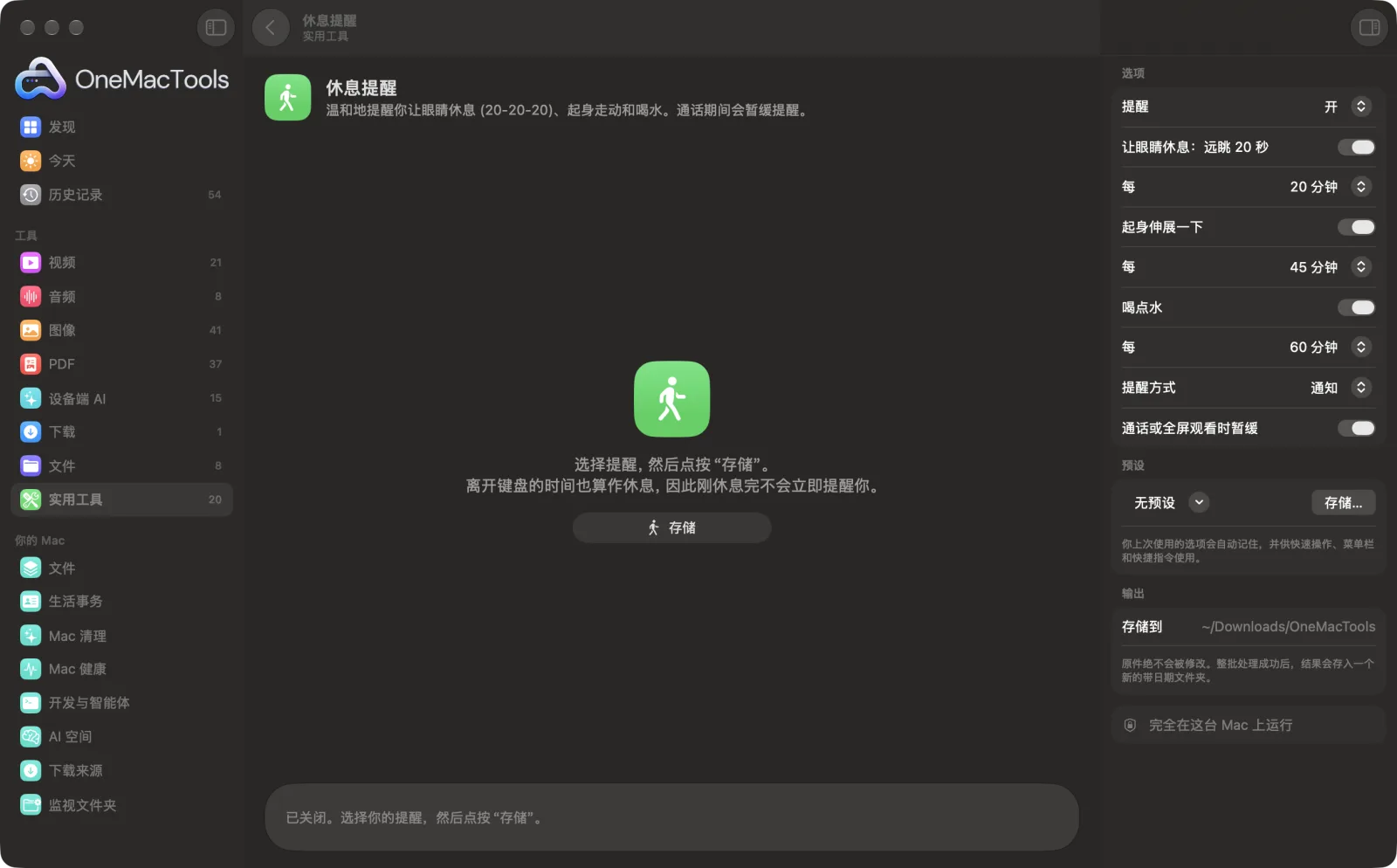
Mac 上的休息提醒
App 截图,使用的是示例文件。
如何使用休息提醒
- 1
选择你的提醒
让眼睛休息、起身喝水,每项都可以单独开关。
- 2
设置频率
默认每 20 分钟提醒护眼,每 45 分钟提醒站立,每小时提醒喝水。
- 3
选择提醒方式
通知,或带倒计时的全屏休息画面。
- 4
点按“存储”
即使关闭窗口,提醒也会在后台运行,直到你将其关闭。
休息提醒的功能
每隔 20 分钟,看向 6 米外的物体 20 秒;每隔 45 分钟,站起来活动;每隔一小时,喝点水。提醒会以通知的形式出现,或以平静的全屏休息画面配合倒计时出现,按 Esc 键即可跳过。离开键盘的时间和锁屏都算作休息;当有 App 正在使用麦克风或有内容在全屏播放时,提醒会稍后再出现。它每 30 秒检查一次,几乎不占用任何资源。
适合
- 在长时间编码或写作的日子里缓解眼睛疲劳
- 记得在会议间隙站起来
- 无需手机 App 也能喝够水
选项说明
- 提醒
- 全部打开或全部关闭。
- 让眼睛休息一下
- 看向约 6 米(20 英尺)外的物体 20 秒:这就是 20-20-20 法则。
- 间隔(护眼)
- 20、30 或 45 分钟。
- 起身伸展一下
- 站起来活动一分钟。
- 间隔(站立)
- 30、45、60 或 90 分钟。
- 喝点水
- 默认关闭;始终以通知提醒。
- 间隔(喝水)
- 30、45、60 或 90 分钟。
- 提醒方式
- 通知,或在每个显示器上显示带倒计时的全屏休息画面,倒计时结束后自动关闭。按 Esc 或“跳过”可提前结束。
- 通话或全屏观看时暂缓
- 当有 App 正在使用麦克风或有内容全屏显示时暂缓提醒,结束后立即提醒你。
最佳实践
- 离开键盘五分钟或锁屏都算作休息,因此你绝不会刚休息完就被提醒。
- 试试全屏的护眼休息:屏幕也一起“休息”时,你才更容易真正移开视线。
- OneMacTools 首次询问时请允许通知,否则提醒无法显示。
- 照常开启专注模式:通知会遵循你的专注模式设置。
- 忙碌的日子里,把站立提醒设为 45 或 60 分钟而不是 30 分钟,就不会觉得被唠叨。
兼容
- 输入
- 无需准备:选择提醒方式,然后点按“存储”。
- 输出
- 在你选定的时间显示通知或全屏休息提示。
- 每 30 秒检查一次,只读取你的闲置时长;几乎不占用 CPU。
- OneMacTools 重新启动后会继续。
关于休息提醒的问题
什么是 20-20-20 法则?
每隔 20 分钟,看向 20 英尺(约 6 米)外的物体 20 秒。这能放松因盯着屏幕而疲劳的眼部肌肉。
它会打断我的视频通话吗?
不会。打开“通话或全屏观看时暂缓”后,只要有 App 在使用麦克风,提醒就会暂缓,等通话结束后再出现。
我离开回来后它会马上提醒我吗?
不会。五分钟不碰键盘或触控板,或锁定屏幕,都算作一次休息,会重新开始护眼和起身计时。
可以跳过全屏休息吗?
可以。按 Esc 或点按“跳过”。它绝不会锁定 Mac。
它会让我的 Mac 变慢吗?
不会。它每 30 秒检查一次你闲置了多久,耗时不到一毫秒。
如何关闭提醒?
将“提醒”设为“关”,然后点按“存储”。
休息提醒会上传我的文件吗?
不会。休息提醒完全在你的 Mac 上运行,文件绝不会离开你的 Mac,离线也能用。
休息提醒会改动我的原文件吗?
不会。结果会存储为新文件,放在“下载 › OneMacTools”中带日期的文件夹里;除非你打开了另有说明的选项,否则原文件会原封不动。
休息提醒需要什么?
只需一台运行 macOS 26 或更高版本的 Mac,无需安装其他任何东西。
下一步
让你的 Mac 在一小时内、到某个时间或直到你关闭前都不进入睡眠。
摄像头检查通话前快速照照镜子:看看自己的样子和光线效果。摄像头仅在打开时启用。
清洁键盘锁定键盘(和触控板),方便擦拭清洁。按五次 Esc 即可解锁。
