
Autorisations des assistants IA : comment OneMacTools demande avant que Claude ou Cursor agisse
Les autorisations des assistants IA dans OneMacTools suivent une règle : les assistants peuvent regarder, mais vous seul pouvez agir. Lire Santé du Mac, le stockage et les résumés de fichiers est libre. Exécuter un outil, quitter une app, arrêter un processus, placer des fichiers dans la corbeille ou lire le texte d’un document ouvre une fenêtre d’approbation avec Autoriser et Ne pas autoriser, à chaque fois. Rien n’est mémorisé, les demandes sans réponse sont refusées, et tout ce qui est autorisé apparaît dans Historique.
Sur cette page
- Le modèle d'autorisation en un paragraphe
- Ce que montre la fenêtre d'autorisation
- Quelles actions demandent toujours
- Lire le texte d'un document demande toujours une autorisation, à chaque fois
- Avertissements sur les données sensibles
- Les choix sont-ils mémorisés ? Délais et files d’attente
- Révoquer l'accès
- La trace d'audit dans l'Historique
- Questions
Le modèle d'autorisation en un paragraphe
Quand vous connectez un assistant via MCP (consultez la configuration du serveur MCP), OneMacTools sépare ce qu'il propose en deux catégories. Les outils de lecture ne font que regarder : Santé du Mac, apps en cours d'exécution, ports, serveurs de dev, sessions d'agent, Docker, Espace IA, stockage, recherches de fichiers et résumés de papiers. Ils répondent immédiatement. Les actions modifient quelque chose sur votre Mac. L'assistant peut seulement nommer l'action qu'il veut ; OneMacTools vérifie lui-même la demande, vous montre exactement ce qui se passerait, et ne fait rien tant que vous ne cliquez pas sur Autoriser.
OneMacTools le dit aussi d’emblée à l’assistant : ses instructions précisent que chaque action vous est montrée et n’a lieu que si vous l’autorisez, et que l’assistant doit donc expliquer pourquoi avant de demander.
Ce que montre la fenêtre d'autorisation
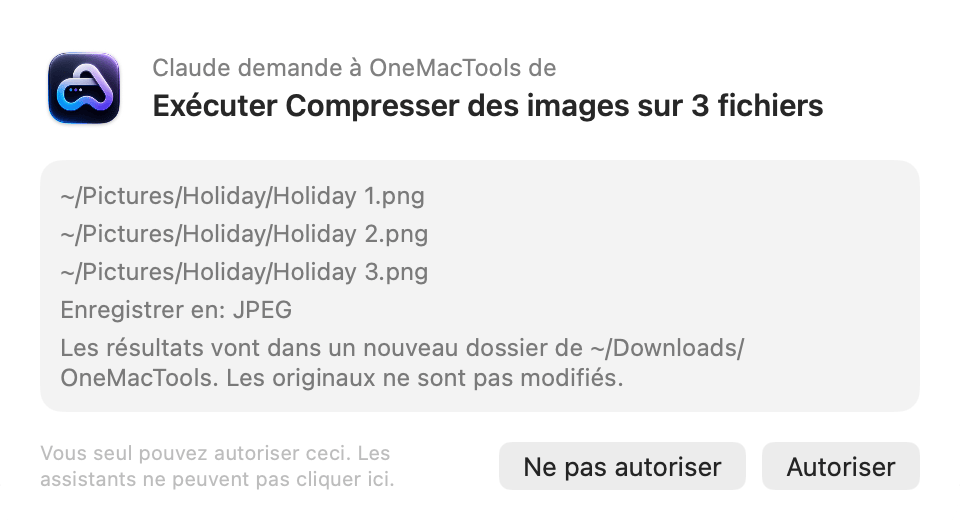
Chaque demande apparaît dans une petite fenêtre flottante devant vos autres apps :
- Qui demande : « Claude demande à OneMacTools de », avec le nom que l’assistant a donné lors de sa connexion.
- Ce qui va être fait, en titre : « Exécuter Compresser des images sur 3 fichiers », « Quitter Google Chrome », « Arrêter une session Claude Code », « Placer 4 éléments (1,2 GB) dans la corbeille ».
- Les détails : chaque chemin de fichier, les options choisies par l’assistant, les commandes et identifiants des processus, ou l’image et les ports du conteneur. Jusqu’à 12 lignes sont affichées, puis « et … de plus ». Pour les outils, la dernière ligne indique où vont les résultats et que les originaux ne sont pas modifiés.
- Un avertissement en orange, quand vous devez savoir quelque chose avant d’autoriser.
- Ne pas autoriser et Autoriser. Retour clique sur Autoriser et Échap sur Ne pas autoriser.
Le pied de page indique « Vous seul pouvez autoriser ceci. Les assistants ne peuvent pas cliquer ici. » La fenêtre appartient à OneMacTools, pas à l'assistant : un assistant n'a donc aucun moyen d'appuyer sur le bouton à votre place.
Quelles actions demandent toujours
| Action | Ce que vous verrez | Vérifications préalables de OneMacTools |
|---|---|---|
| Lancer un outil | « Exécuter Compresser un PDF sur 2 fichiers », les fichiers, les options et le dossier de sortie | L'outil existe, les fichiers existent, ils sont en nombre suffisant et l'outil n'a pas besoin de vous devant le Mac. Les options qui ne conviennent pas à l'outil sont ignorées et l'assistant en est informé |
| Quitter une app | « Quitter Slack » et le fait qu'elle peut proposer d'enregistrer le travail non enregistré | L'app est ouverte ; le nom correspond à une seule app ; ce n'est pas le Finder |
| Arrêter un processus | La commande, l'identifiant du processus et le dossier dans lequel il s'exécute | C’est l’un de vos propres processus et il n’appartient à aucune app (les apps doivent être quittées à la place) |
| Arrêter une session d'agent | L'agent et chaque processus qu'il a lancé | Le processus est réellement une session d'agent IA |
| Arrêter un conteneur Docker | L'image, l'état et les ports du conteneur | Docker est en cours d’exécution et le conteneur est |
| Démarrer ou arrêter un enregistrement | Ce qui est enregistré, et pour combien de temps | Aucun enregistrement n’est déjà en cours (ou l’est, pour l’arrêt) |
| Placer dans la corbeille | Chaque chemin et chaque taille, et le total | Chaque chemin existe, se trouve dans votre dossier de départ, et correspond à votre propre fichier, à un cache ou à un dossier de build |
| Lire un document | Le nom du document, son emplacement et le type de papier | Fichiers est activé, le document se trouve dans un emplacement couvert par Fichiers, et son texte peut être lu |
Si une vérification échoue, aucune fenêtre n’apparaît ; l’assistant reçoit une explication simple, comme « No running app called “Zoom”. » ou « Process 4512 belongs to an app; use quit_app instead. »
Lire le texte d'un document demande toujours une autorisation, à chaque fois
Les résumés de vos papiers, issus de Paperasse, des dépenses et des papiers fiscaux, sont en lecture seule et libres d'accès, car ils n'incluent jamais les numéros figurant sur vos documents. Le résumé de Paperasse indique à un assistant combien de fichiers contiennent des numéros d'identité, de carte ou de compte, et leurs noms, mais pas les numéros eux-mêmes.
Obtenir le texte réel d’un document est différent. Quand un assistant appelle read_document, la fenêtre affiche le nom du fichier, son emplacement (par exemple iCloud Drive › Home), le type de document reconnu par OneMacTools et ce que l’assistant recevra : le texte du document, jusqu’à 20 000 caractères.
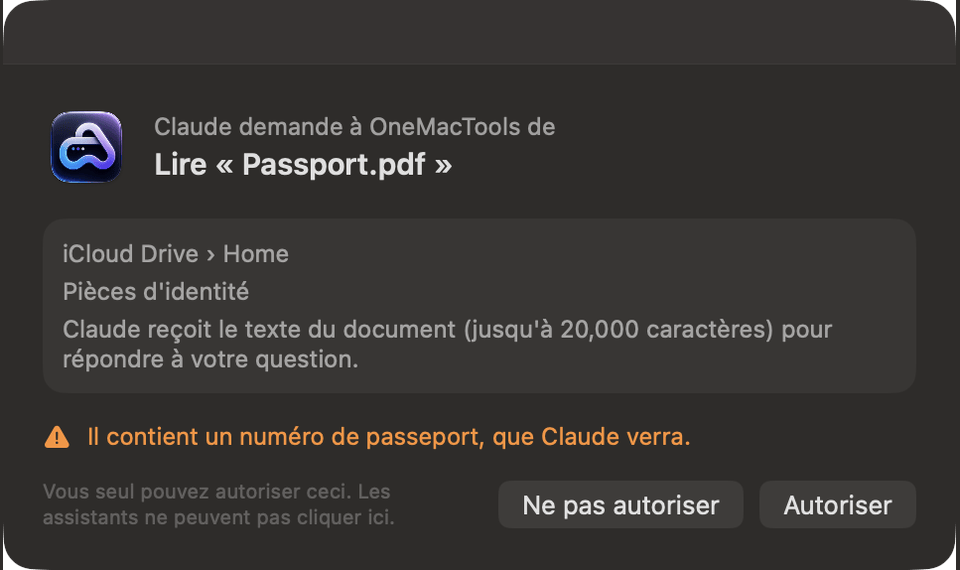
Il n'y a pas d'« autoriser toujours » pour les documents. Poser une question sur votre passeport aujourd'hui et sur votre contrat d'assurance demain implique deux autorisations, et interroger deux fois le même passeport aussi. Les assistants ont pour consigne de demander un document à la fois.
Avertissements sur les données sensibles
OneMacTools ajoute une ligne d’avertissement orange quand l’autorisation exposerait quelque chose d’inattendu :
- Documents contenant des numéros sensibles. Si Paperasse a trouvé dans le document un numéro de passeport, de carte, de compte ou similaire, l’avertissement le précise : « Il contient un numéro de passeport, que Claude verra. »
- Vos propres fichiers dans la corbeille. Quand un déplacement vers la corbeille inclut des fichiers que vous avez créés, pas seulement des caches ou des dossiers de build, l’avertissement indique « Contient vos propres fichiers. Vous pouvez les remettre depuis Historique. »
L'avertissement ne bloque rien. Il est là pour que vous décidiez en connaissance de cause. Si vous ne voulez pas que l'assistant voie le numéro, cliquez sur Ne pas autoriser et consultez le document vous-même.
Les choix sont-ils mémorisés ? Délais et files d’attente
Non. OneMacTools ne mémorise jamais une autorisation. Chaque demande d’action a sa propre fenêtre, même si vous avez autorisé la même chose il y a une minute. C’est voulu : un assistant capable de quitter des apps ou de déplacer des fichiers ne doit jamais avoir d’autorisation permanente.
- Une à la fois. Si un assistant envoie plusieurs demandes, elles sont mises en file d’attente et apparaissent l’une après l’autre.
- Sans réponse, c’est non. Une fenêtre laissée sans réponse pendant cinq minutes se ferme et compte comme Ne pas autoriser. L’assistant reçoit le message « L’utilisateur n’a pas répondu, rien n’a donc été fait. » Si OneMacTools ne répond pas du tout en six minutes, l’assistant obtient le même résultat.
- Ne pas autoriser est définitif. L’assistant reçoit le message « L’utilisateur a refusé, rien n’a donc été fait. » Il peut redemander, mais ce sera une nouvelle fenêtre.
Révoquer l'accès
Pour arrêter tous les assistants d'un coup, ouvrez Réglages › Assistants IA et désactivez Permettre aux assistants IA d'utiliser OneMacTools. Dès lors, chaque lecture et chaque action renvoie un refus, et toute demande qui arrive est refusée sans fenêtre. Pour déconnecter un seul assistant, supprimez l'entrée onemactools du fichier de réglages MCP de cet assistant ; consultez désactiver le serveur MCP.
Désactiver Fichiers arrête aussi les recherches de fichiers, les résumés de papiers et la lecture de documents, tandis que Santé du Mac et les outils de développement continuent de fonctionner.
La trace d'audit dans l'Historique
Tout ce qu’un assistant a fait avec votre autorisation est enregistré dans Historique, à côté des tâches que vous avez lancées vous-même :
- Les outils lancés par un assistant apparaissent comme des tâches normales, avec le nom de l’assistant (par exemple Claude) là où les autres tâches indiquent App, Finder ou Raccourcis. Vous pouvez ouvrir le dossier des résultats depuis là.
- Les déplacements vers la corbeille apparaissent ainsi : « 3 éléments (850 MB) placés dans la corbeille — Demandé par Claude », avec un bouton Remettre qui les replace là où ils étaient.
- Les enregistrements lancés par un assistant sont enregistrés dans Santé du Mac › Historique.
Les lectures ne sont pas listées, puisqu'elles ne modifient rien.
Questions
Claude ou Cursor peuvent-ils cliquer sur Autoriser à ma place ?
Non. La fenêtre d’approbation fait partie de l’app OneMacTools sur votre Mac, et MCP ne donne à l’assistant aucun moyen d’appuyer sur ses boutons. L’assistant n’apprend le résultat qu’après votre décision.
Puis-je régler OneMacTools pour toujours autoriser un assistant de confiance ?
Non. Il n’existe pas d’option « toujours autoriser » ; chaque action demande. Si vous voulez moins de demandes, demandez à l’assistant de regrouper le travail en une seule requête, par exemple exécuter un outil sur dix fichiers à la fois.
Que se passe-t-il si je suis loin de mon Mac quand un assistant demande ?
La demande attend cinq minutes, puis vaut Ne pas autoriser. Rien ne se passe, et l'assistant est informé que vous n'avez pas répondu.
Un assistant peut-il lire mes documents sans demander ?
Non. Il peut voir des résumés, comme la date d’expiration de votre passeport ou le nombre de fichiers contenant des numéros de compte, mais lire le texte d’un document nécessite votre autorisation à chaque fois.
Pourquoi mon assistant a-t-il dit que OneMacTools avait refusé avant qu'une fenêtre n'apparaisse ?
OneMacTools vérifie chaque demande avant de l’afficher. Si l’app à quitter n’est pas ouverte, si un fichier n’existe pas, si le chemin est hors de votre dossier de départ ou si l’outil nécessite votre présence devant le Mac, l’assistant reçoit immédiatement la raison et aucune fenêtre ne s’ouvre.
Comment annuler quelque chose que j’ai autorisé ?
Les fichiers placés dans la corbeille peuvent être remis depuis Historique avec Remettre. Les résultats des outils sont de nouveaux fichiers dans leur propre dossier : vous pouvez simplement supprimer ce dossier ; les originaux ne sont jamais modifiés.
Autoriser une action envoie-t-il mes fichiers à l’entreprise d’IA ?
Exécuter un outil, quitter une app ou arrêter un processus se passe sur votre Mac ; l'assistant reçoit une courte réponse texte, comme l'endroit où les résultats ont été enregistrés. La lecture d'un document fait exception : l'assistant reçoit son texte, qui va ensuite là où cet assistant envoie vos conversations.
