
Thèmes de OneMacTools : Liquid Glass, Classique, Néo-brutal et Rétro
Les thèmes de OneMacTools sont quatre apparences complètes pour l'app : Liquid Glass (par défaut, conçu pour macOS 26), Classique, Néo-brutal et Rétro. Chacun change la disposition de la fenêtre, l'écran d'accueil, la navigation et le style, pas seulement les couleurs, tandis que chaque outil, option et résultat reste exactement le même. Les quatre sont gratuits avec toute licence, et vous passez de l'un à l'autre dans Réglages › Apparence.
Sur cette page
- Ce qu'un thème change, et ce qu'il ne change pas
- Comment changer de thème dans OneMacTools
- Liquid Glass : l’apparence par défaut pour macOS 26
- Classique : la barre latérale familière et les tuiles d’Aujourd’hui
- Néo-brutal : des blocs voyants et des ombres dures
- Rétro : un bureau noir et blanc du début des années 90
- Autres options d'apparence qui fonctionnent avec tous les thèmes
- Quel thème de OneMacTools choisir ?
- Outils mentionnés sur cette page
- Questions
Ce qu'un thème change, et ce qu'il ne change pas
La plupart des apps Mac proposent un mode clair et un mode sombre. OneMacTools va plus loin : un thème détermine la disposition de la fenêtre principale, ce que vous voyez en premier à l’ouverture, la façon de passer d’un outil à l’autre et aux écrans Votre Mac, et le dessin des panneaux, boutons et barres de progression. Liquid Glass utilise une barre latérale et une capsule de recherche flottante ; Néo-brutal remplace la barre latérale par une barre de boutons en haut ; Rétro transforme la fenêtre en un petit bureau en noir et blanc avec des dossiers et des fenêtres.
Ce qu'un thème ne change jamais, c'est le travail. L'intérieur de chaque outil est commun : même zone de dépôt, mêmes options dans l'inspecteur, mêmes préréglages, mêmes résultats dans le même dossier. Une tâche exécutée dans Rétro produit un fichier identique octet pour octet à celui produit dans Liquid Glass. L'Historique, les Dossiers surveillés, les Actions rapides, Raccourcis, la barre des menus et vos réglages ne sont pas touchés quand vous changez de thème : vous pouvez donc essayer chaque apparence sans rien perdre.
| Liquid Glass | Classique | Néo-brutal | Rétro | |
|---|---|---|---|---|
| Navigation | Barre latérale des catégories | Barre latérale des catégories avec un champ de recherche | Barre de boutons en haut | Bande de titres façon barre des menus |
| Accueil | Découvrir (outil à la une et premiers outils de chaque catégorie) | Aujourd'hui, sous forme de grille de tuiles | 151 OUTILS. ZÉRO ENVOI. avec un bloc de couleur par catégorie | Une fenêtre de dossiers de catégorie sur un bureau gris |
| Rechercher | Capsule flottante, ⌘F | Champ sous le logo, ⌘F | Champ Trouver un outil, ⌘F | Champ Rechercher…, ⌘F |
| Coins | Très arrondi | Standard de macOS | Presque carrés | Carré |
| Clair et sombre | Les deux | Les deux | Les deux | Clair uniquement |
| Réglage Images des fiches d'outils | Oui | Non | Oui | Non |
Comment changer de thème dans OneMacTools
- Ouvrez OneMacTools et choisissez OneMacTools › Réglages… (ou appuyez sur ⌘,).
- Faites défiler jusqu'à la section Apparence.
- Sous Thème, cliquez sur l'une des quatre petites images : Liquid Glass, Classique, Néo-brutal ou Rétro. Chaque image porte la mention Clair et sombre ou Clair uniquement.
- La fenêtre principale se redessine immédiatement. Il n'y a rien à enregistrer et pas besoin de redémarrer.
La première fois que vous ouvrez OneMacTools après l'avoir activé (ou après la mise à jour qui a apporté les thèmes), une fenêtre Choisissez votre apparence montre les quatre mêmes images avec l'actuelle sélectionnée. Choisissez-en une et cliquez sur Terminé ; vous pouvez la changer à tout moment dans Réglages › Apparence.
Votre choix est mémorisé pour chaque compte utilisateur du Mac. Si vous utilisez OneMacTools sur plusieurs Mac avec une seule licence, chaque Mac garde son propre thème.
Liquid Glass : l’apparence par défaut pour macOS 26
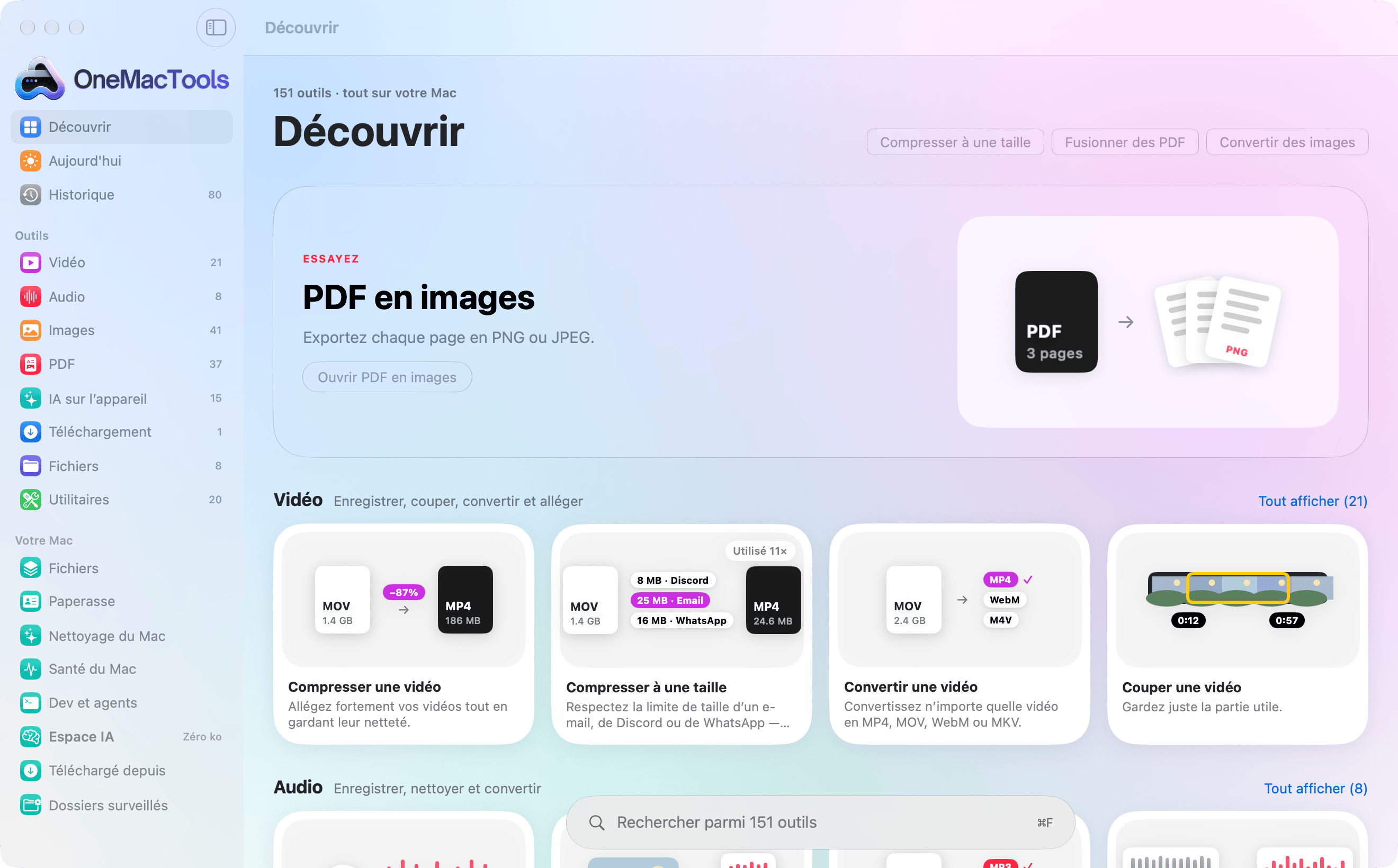
Liquid Glass est conçu pour s’accorder avec les commandes en verre de macOS 26. Les coins sont plus arrondis que dans les autres apparences, le bouton principal de chaque écran utilise le style verre du système, et un léger voile de couleur se trouve derrière les écrans de navigation pour que le verre ait quelque chose à laisser transparaître.
Disposition
- Barre latérale : Découvrir, Aujourd’hui et Historique en haut, puis une section Outils avec une ligne par catégorie (chacune avec son nombre d’outils), puis les écrans Votre Mac : Fichiers, Paperasse, Nettoyage du Mac, Santé du Mac, Dev et agents, Espace IA, Téléchargé depuis et Dossiers surveillés.
- Découvrir est l’accueil. Il s’ouvre sur une grande carte ESSAYEZ pour un outil que vous n’avez pas encore utilisé (un différent chaque jour), des boutons de raccourci vers les outils populaires, puis les premiers outils de chaque catégorie sous forme de cartes avec un lien Tout afficher.
- Les pages de catégorie listent tous les outils de cette catégorie, avec des boutons pour affiner : Tout, Créer, Modifier, Convertir, Réduire et Plus (seuls ceux qui s’appliquent à la catégorie apparaissent).
- Rechercher flotte en bas de Découvrir et des pages de catégorie, sous forme de capsule indiquant « Rechercher parmi 151 outils ». Appuyez sur ⌘F pour y accéder et sur Échap pour l’effacer.
- Quand un outil est ouvert, un bouton de retour dans la barre d'outils ramène à sa catégorie, et la catégorie reste en surbrillance dans la barre latérale.
Les fiches d'outils indiquent combien de fois vous avez utilisé chaque outil (par exemple « utilisé 34× »), d'après l'Historique. Pour découvrir le reste de la fenêtre, consultez la visite de l'app.
Classique : la barre latérale familière et les tuiles d’Aujourd’hui
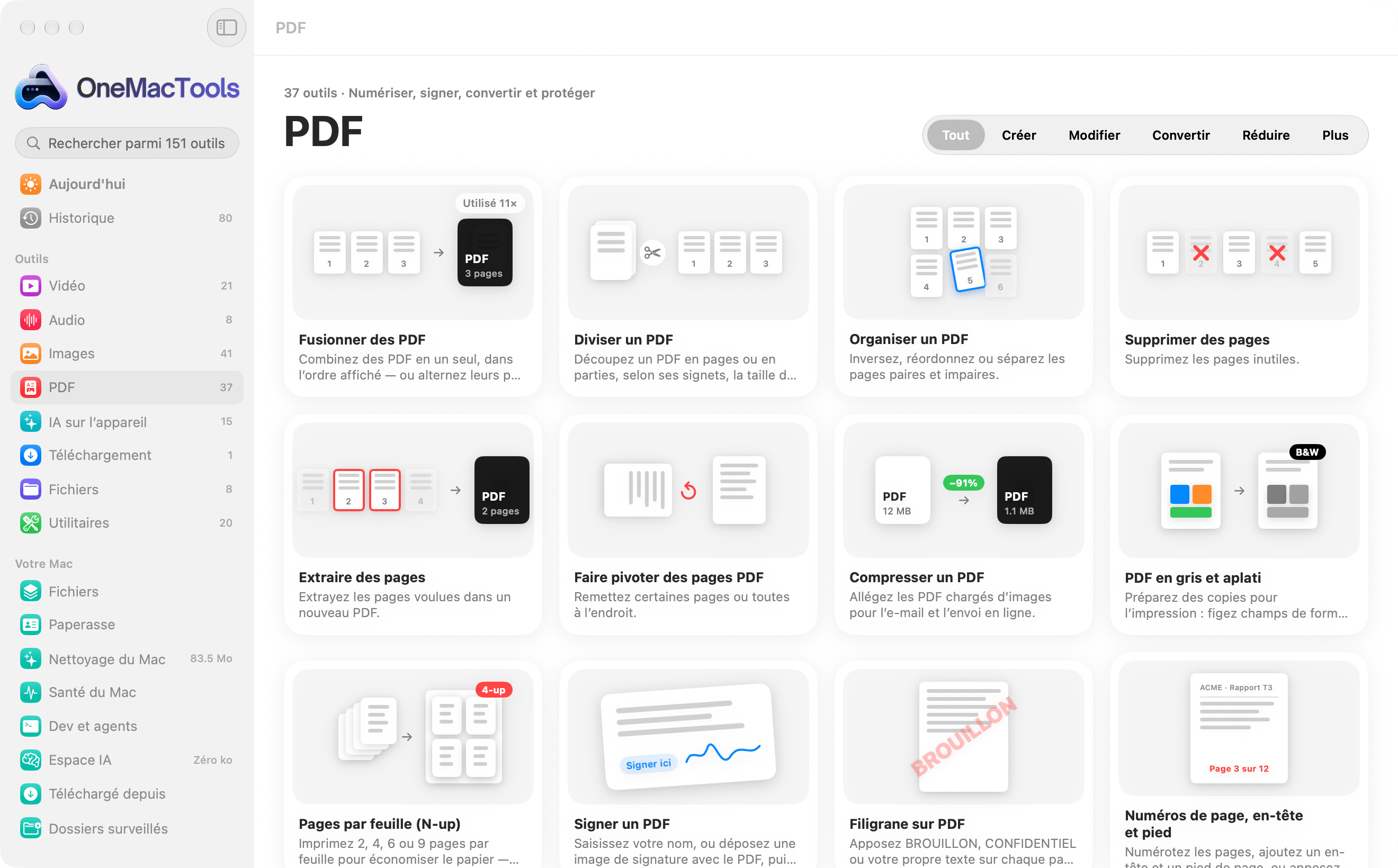
Classique est l’apparence la plus proche d’une app Mac standard, avec l’arrondi des coins habituel de macOS et des arrière-plans unis. Il vous convient si vous préférez des fenêtres au style du système ou si vous travaillez avec Réduire la transparence activé.
- Barre latérale : le logo OneMacTools avec un champ de recherche en dessous, puis Aujourd’hui, Historique, les catégories Outils et les écrans Votre Mac. Saisir du texte dans le champ de recherche remplace les catégories par une liste des outils correspondants, groupés par catégorie, pour en ouvrir un directement.
- L’accueil est Aujourd’hui, sous forme de tuiles : une zone de dépôt (déposez un fichier et les outils capables de l’ouvrir apparaissent sur place, avec un rappel que ⌘K vous permet de demander avec vos propres mots), des anneaux pour la batterie, le disque et la mémoire qui ouvrent Santé du Mac, les tâches de la semaine avec une barre par jour qui ouvre Historique, ce que Nettoyage du Mac pourrait libérer, les outils les plus utilisés de chaque grande catégorie sous forme de pastilles, une tuile d’IA sur l’appareil et vos dernières tâches. Les étagères d’Accueil (téléchargements, captures d’écran et sources) suivent en dessous. Plus de détails sur cet écran dans Tableau de bord Accueil.
- Les pages de catégorie utilisent les mêmes boutons Tout, Créer, Modifier, Convertir, Réduire et Plus que Liquid Glass.
Néo-brutal : des blocs voyants et des ombres dures
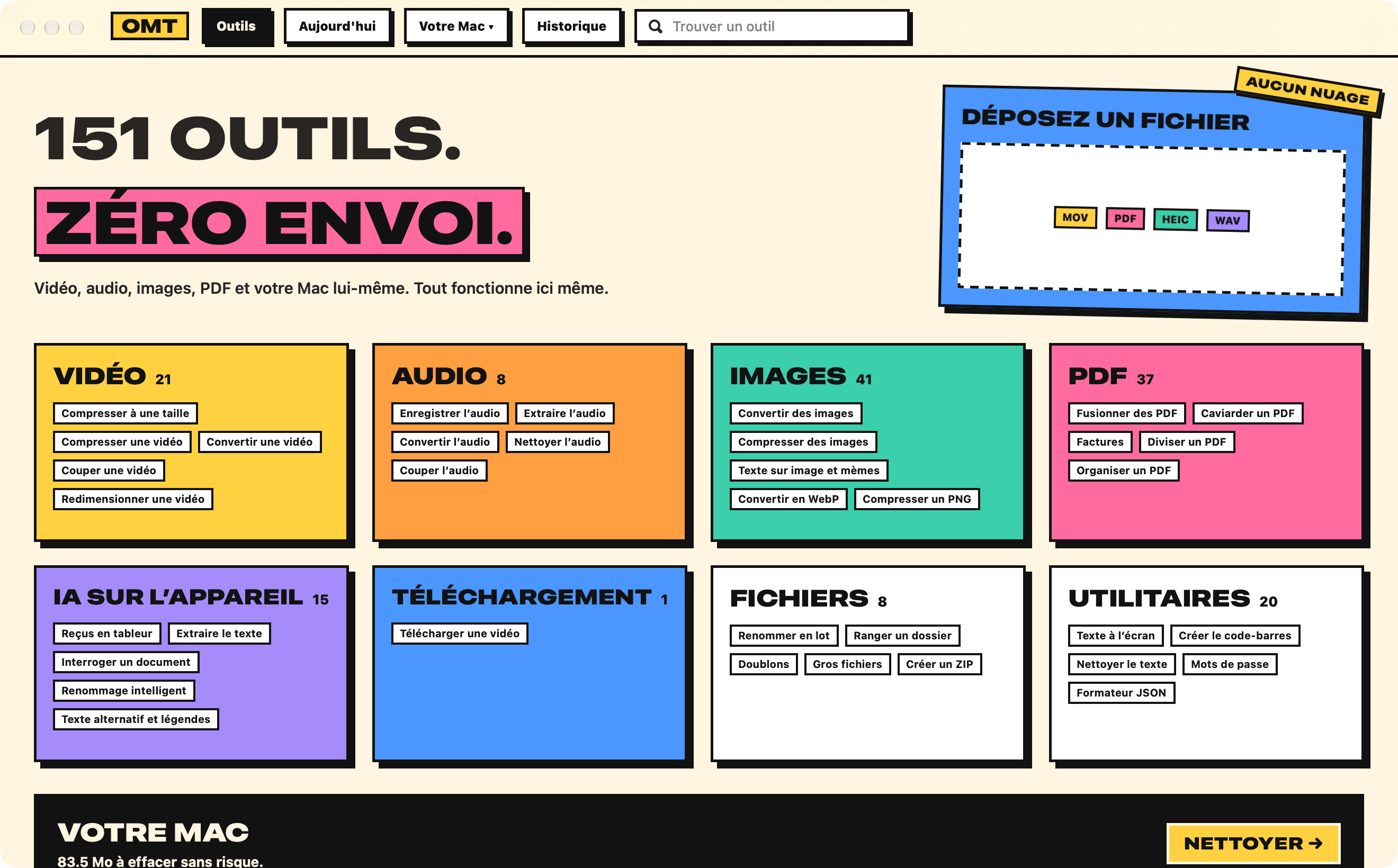
Néo-brutal est volontairement audacieux : des blocs de couleurs vives et unies, d’épais contours à l’encre, une typographie large et grasse pour les titres et des ombres dures décalées vers le bas et la droite. Les boutons s’enfoncent dans leur ombre quand vous cliquez dessus. Les coins sont presque carrés. En mode sombre, le papier devient sombre et les contours deviennent crème.
- Une barre en haut au lieu d’une barre latérale : un badge OMT, puis Outils, Aujourd’hui, un menu Votre Mac ▾ (Fichiers, Paperasse, Nettoyage du Mac, Santé du Mac, Dev et agents, Espace IA, Téléchargé depuis, Dossiers surveillés) et Historique. Le bouton de l’écran où vous êtes est rempli d’encre.
- Trouver un outil se trouve à droite de la barre ; ⌘F y place le curseur.
- L’accueil affiche la promesse en grands caractères, une zone DÉPOSEZ UN FICHIER (déposez quelque chose et les outils qui l’ouvrent apparaissent, les plus utilisés d’abord, ou « AUCUN OUTIL N’OUVRE CECI. »), un bloc de couleur par catégorie avec son nombre d’outils et ses outils les plus utilisés, et une bande VOTRE MAC avec un bouton NETTOYER →.
- Les fiches d’outils placent l’image de chaque outil dans un panneau coloré, avec un autocollant « utilisé » une fois que vous l’avez lancé.
Comme il n’y a pas de barre latérale, Néo-brutal donne aux outils toute la largeur de la fenêtre, ce qui est pratique sur un écran de 13 pouces.
Rétro : un bureau noir et blanc du début des années 90
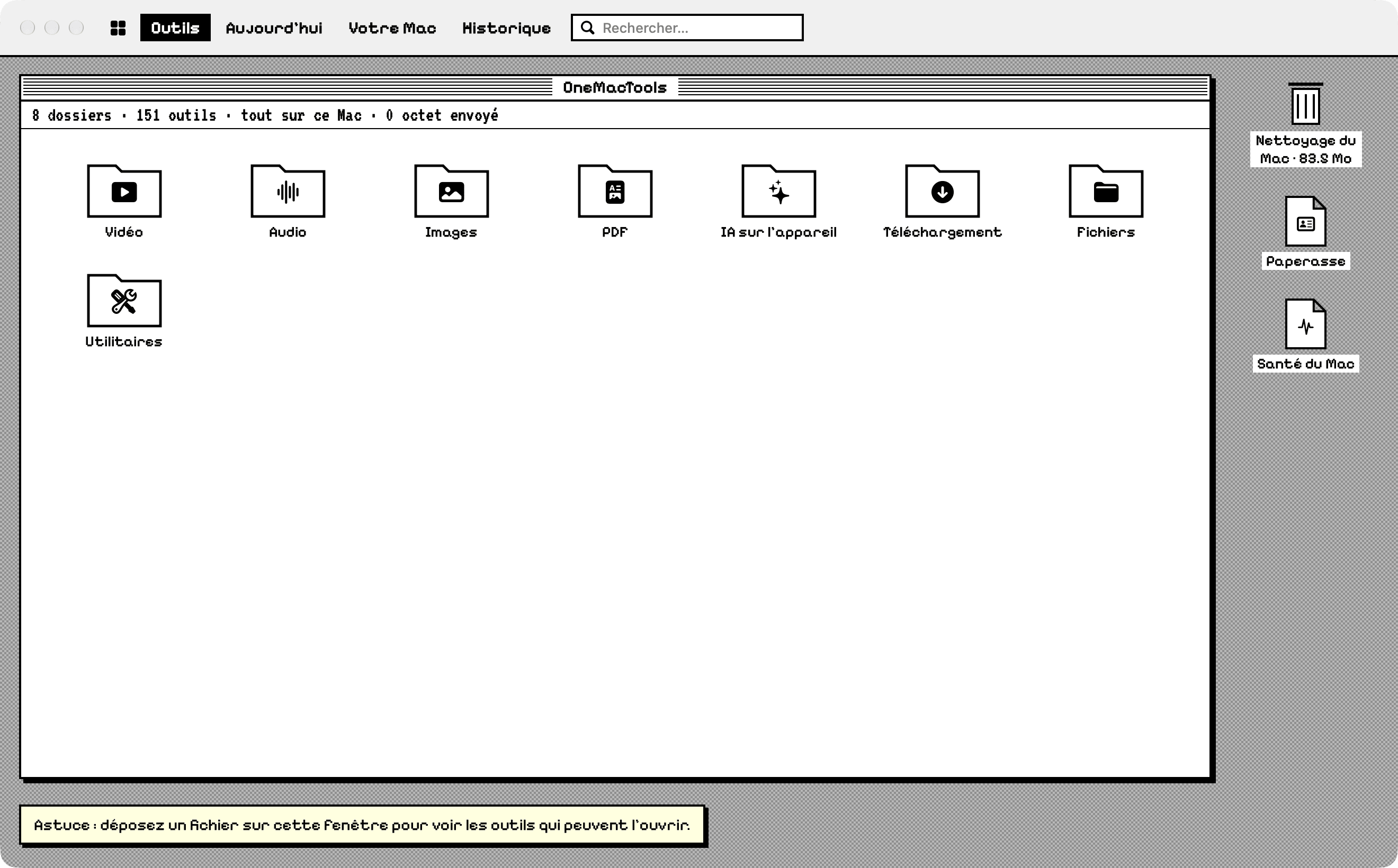
Rétro s'inspire des Mac noir et blanc du début des années 1990 : un bureau gris quadrillé, des fenêtres à barres de titre rayées avec une case de fermeture, des ombres nettes d'un pixel et une police pixel pour les titres et les libellés. Les polices pixel (Pixelify Sans, et VT323 pour les chiffres et les lignes d'état) sont fournies avec l'app ; le texte courant et tout ce que vous tapez restent dans la police système normale pour rester faciles à lire.
- Une bande façon barre des menus en haut : Outils, Aujourd’hui, Votre Mac (un menu des écrans Votre Mac) et Historique, avec un champ Rechercher… (⌘F). Le titre de l’écran où vous êtes apparaît en inversé.
- Chaque écran s’ouvre dans sa propre fenêtre sur le bureau. L’accueil des outils est une fenêtre de dossiers de catégorie avec une ligne d’état comme « 8 dossiers · 151 outils · tout sur ce Mac · 0 octet envoyé ». Ouvrez un dossier et ses outils apparaissent sous forme d’icônes de document ; la case de fermeture de la fenêtre remonte d’un niveau.
- Les icônes du bureau à droite mènent à Nettoyage (dessiné en corbeille), Paperasse et Santé du Mac.
- Une astuce en bas vous rappelle que vous pouvez déposer n’importe quel fichier sur la fenêtre pour voir les outils capables de l’ouvrir.
- Dans un outil, le panneau d’options est dessiné comme une colonne dans la fenêtre, et les barres de progression sont les rayures « enseigne de barbier » d’autrefois.
Autres options d'apparence qui fonctionnent avec tous les thèmes
La section Apparence des Réglages propose quelques choix en plus du thème. Ils s'appliquent à toutes les apparences ; consultez la référence des réglages pour la liste complète.
| Réglage | Choix | Ce qu’il fait |
|---|---|---|
| Images des fiches d’outils | Illustrations (par défaut), Symboles | Chaque outil a son propre petit dessin qui montre ce qu’il fait. Choisissez Symboles pour des icônes simples. S’applique à Liquid Glass et Néo-brutal ; l’option est grisée dans Classique et Rétro. |
| Couleurs des graphiques | OneMacTools (par défaut), Adapté aux daltoniens | La palette adaptée au daltonisme (Okabe et Ito) est utilisée dans Santé du Mac, l'Historique, les relevés de la barre des menus et les barres de stockage. |
| Débits réseau en | Octets (MB/s), Bits (Mbps) | Les fournisseurs d’accès indiquent les débits en bits. |
| Afficher le CPU d’une app en | % d’un cœur, % de tout le Mac | Par cœur affiche jusqu'à 100 % par cœur, si bien qu'une app occupée peut afficher 300 %. |
| Températures en | Unité de votre région, Celsius, Fahrenheit | Utilisé dans Santé du Mac et la barre des menus. |
Le mode clair et le mode sombre suivent macOS (Réglages Système › Apparence). Il n’y a pas de bascule clair/sombre distincte dans OneMacTools ; Rétro ignore simplement le mode sombre.
Quel thème de OneMacTools choisir ?
- Liquid Glass si vous voulez que OneMacTools ressemble au reste de macOS 26 et si vous aimez découvrir des outils que vous n’avez pas encore essayés.
- Classique si vous préférez une fenêtre plus sobre, standard du système, si vous utilisez Réduire la transparence ou Augmenter le contraste, ou si vous voulez les tuiles d’Aujourd’hui comme accueil.
- Néo-brutal si vous aimez les grandes cibles très contrastées, voulez toute la largeur de la fenêtre pour les outils ou travaillez sur un petit écran.
- Rétro pour le plaisir, la nostalgie, ou des captures d’écran qui se remarquent. Il est entièrement fonctionnel ; il est simplement toujours clair.
Les raccourcis clavier sont les mêmes partout : ⌘F pour trouver un outil, ⌘K pour demander avec vos propres mots, et les autres listés dans raccourcis clavier. Quelle que soit l’apparence choisie, chaque outil, de Compresser une vidéo à Fusionner des PDF, se comporte de la même façon.
Outils mentionnés sur cette page
Questions
Les thèmes de OneMacTools sont-ils gratuits ?
Oui. Les quatre apparences sont incluses avec chaque licence, qu'elle couvre 1 Mac ou 25. Il n'y a ni thème payant ni outil lié à une apparence particulière.
Pourquoi OneMacTools affiche-t-il Classique alors que j'ai choisi Liquid Glass ?
Liquid Glass bascule sur Classique tant que Réduire la transparence ou Augmenter le contraste est activé dans Réglages Système › Accessibilité › Affichage. Votre choix est conservé, et Liquid Glass revient dès que les deux sont désactivés.
Puis-je utiliser Rétro en mode sombre ?
Non. Rétro est uniquement clair, comme les premiers Mac dont il s’inspire : il reste blanc avec des contours noirs même quand macOS est en mode sombre. Les trois autres apparences suivent automatiquement le mode clair ou sombre de macOS.
Changer de thème réinitialise-t-il mes réglages ou mon historique ?
Non. Un thème ne change que la disposition et le style de la fenêtre. Votre historique, vos préréglages, vos dernières options, vos dossiers surveillés, vos indicateurs de la barre des menus et tous vos autres réglages restent tels quels.
Dois-je redémarrer OneMacTools après avoir changé de thème ?
Non. La fenêtre principale se redessine dès que vous cliquez sur un thème dans Réglages › Apparence. Les outils ouverts conservent leurs fichiers et leurs options.
Comment désactiver les dessins des fiches d’outils ?
Dans Réglages › Apparence, réglez Images des fiches d’outils sur Symboles. L’option s’applique à Liquid Glass et Néo-brutal, qui affichent des fiches d’outils illustrées ; elle est grisée dans Classique et Rétro.
