
OneMacToolsのテーマ:Liquid Glass、クラシック、ネオブルータル、レトロ
OneMacToolsのテーマは、アプリ全体の4つの外観です:Liquid Glass(デフォルト、macOS 26向け)、クラシック、ネオブルータル、レトロ。色だけでなく、ウインドウのレイアウト、ホーム画面、ナビゲーション、スタイルが変わり、すべてのツール、オプション、結果はまったく同じままです。4つともどのライセンスでも無料で使え、「設定」›「外観」で切り替えます。
このページの内容
テーマで変わるもの、変わらないもの
ほとんどのMacアプリにはライトモードとダークモードがあります。OneMacToolsはさらに一歩進んで、テーマによってメインウインドウのレイアウト、開いたときに最初に表示されるもの、ツールや「このMac」の画面間の移動方法、パネルやボタンや進捗バーの描き方まで変わります。Liquid Glassはサイドバーとフローティング検索カプセル、ネオブルータルはサイドバーの代わりに上部にボタンのバーを使い、レトロではウインドウがフォルダとウインドウの並ぶ白黒の小さなデスクトップになります。
テーマで変わらないのは、作業の中身です。すべてのツールの内部は共通で、ドロップ領域、インスペクタのオプション、プリセット、結果とその保存先フォルダはどれも同じです。レトロで実行したジョブでも、Liquid Glassで実行したジョブとバイト単位でまったく同じファイルができます。テーマを切り替えても、履歴、フォルダ監視、クイックアクション、ショートカット、メニューバー、設定はそのままなので、何も失わずにすべての見た目を試せます。
| Liquid Glass | クラシック | ネオブルータル | レトロ | |
|---|---|---|---|---|
| ナビゲーション | カテゴリのサイドバー | 検索フィールド付きのカテゴリのサイドバー | 上部に並ぶボタンのバー | メニューバー風のタイトルの帯 |
| ホーム | 見つける(注目のツールと各カテゴリの最初のツール) | 今日(タイルのグリッド) | 「151 TOOLS. ZERO UPLOADS.」と、カテゴリごとのカラーブロック | グレイのデスクトップに並ぶ、カテゴリのフォルダのウインドウ |
| 検索 | フローティングのカプセル、⌘F | ロゴの下のフィールド、⌘F | ツールを検索フィールド、⌘F | 検索…フィールド、⌘F |
| 角 | より丸く | 標準のmacOS | ほぼ四角 | 四角 |
| ライトとダーク | 両方 | 両方 | 両方 | ライトのみ |
| 「ツールカードの画像」の設定 | はい | いいえ | はい | いいえ |
OneMacToolsのテーマを変更する方法
- OneMacToolsを開き、「OneMacTools」›「設定…」を選びます(または⌘,を押します)。
- 外観セクションまでスクロールします。
- テーマで、4つの小さな画像のいずれかをクリックします:Liquid Glass、クラシック、ネオブルータル、レトロ。各画像にはライトとダークまたはライトのみと表示されています。
- メインウインドウはすぐに描き直されます。保存の操作も再起動も必要ありません。
アクティベート後に初めてOneMacToolsを開いたとき(またはテーマが追加されたアップデートの後)、見た目を選択シートに同じ4つの画像が、現在のテーマが選択された状態で表示されます。1つ選んで完了をクリックしてください。「設定 › 外観」でいつでも変更できます。
選択した見た目は、Macのユーザアカウントごとに記憶されます。1つのライセンスで複数のMacでOneMacToolsを使っている場合、テーマはMacごとに設定されます。
Liquid Glass:macOS 26向けのデフォルトの外観
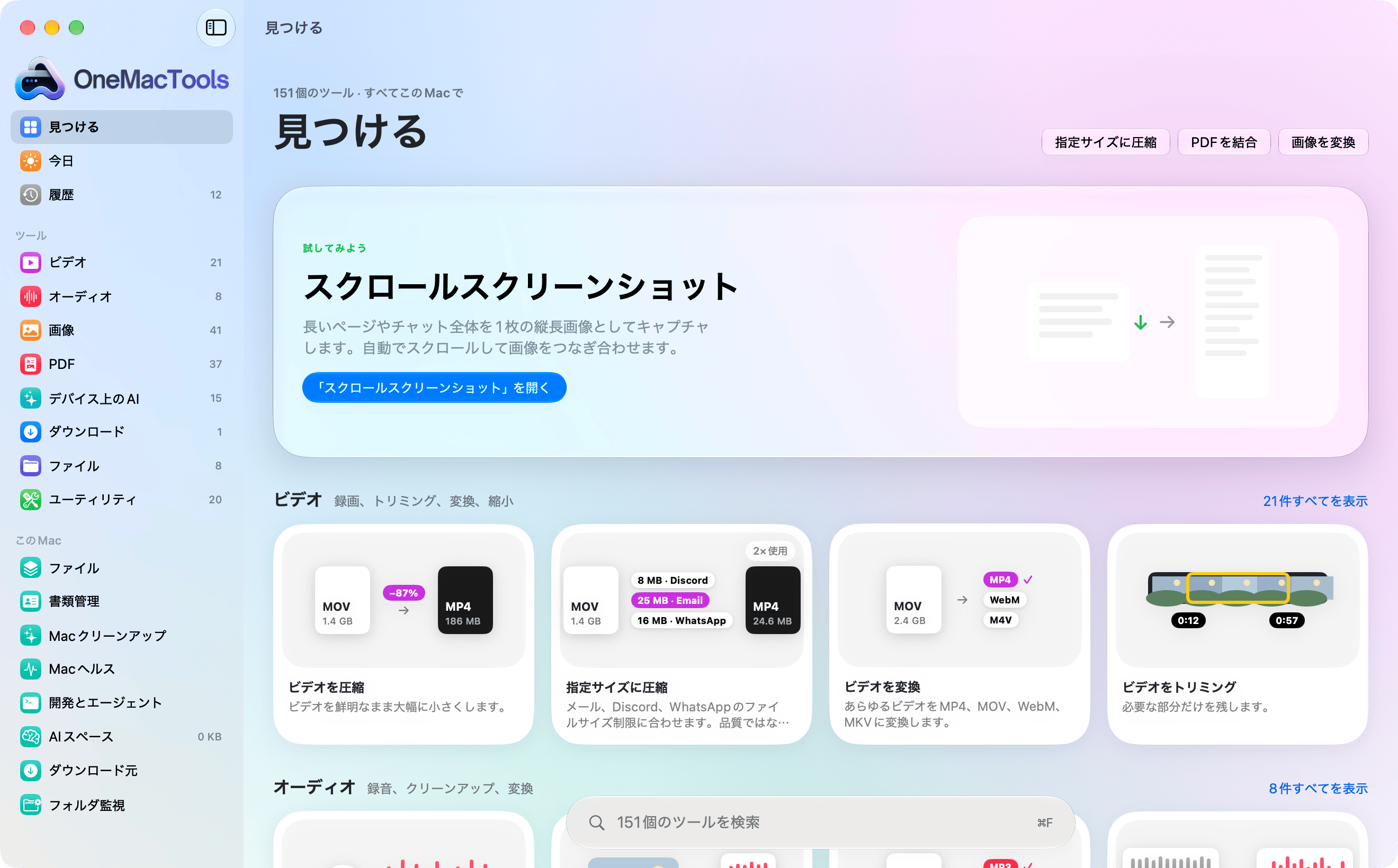
Liquid Glassは、macOS 26のガラス風コントロールになじむように作られています。ほかの外観より角が丸く、各画面のメインボタンにはシステムのガラススタイルが使われ、閲覧画面の背後にはやわらかい色のグラデーションが敷かれていて、ガラス越しに透けて見えます。
レイアウト
- サイドバー:上部に見つける、今日、履歴があり、その下にツールセクション(カテゴリごとに1行、それぞれツールの数付き)、続いてこのMacの各画面(ファイル、書類管理、Macクリーンアップ、Macヘルス、開発とエージェント、AIスペース、ダウンロード元、フォルダ監視)が並びます。
- ホームは見つけるです。まだ使っていないツール(毎日変わります)を紹介する大きな試してみようカードから始まり、人気のツールのショートカットボタン、そして各カテゴリの最初のいくつかのツールがカードで並び、すべてを表示リンクがあります。
- カテゴリのページには、そのカテゴリのすべてのツールが表示され、絞り込み用のボタン(すべて、作成、編集、変換、縮小、その他)があります(そのカテゴリに該当するボタンだけが表示されます)。
- 検索は「見つける」とカテゴリのページの下部に、「151個のツールを検索」と書かれたカプセル型で表示されます。⌘Fで移動し、Escでクリアします。
- ツールを開いているときは、ツールバーの戻るボタンでカテゴリに戻れます。サイドバーではそのカテゴリが強調表示されたままです。
ツールカードには、各ツールを使った回数(例:「34×使用」)が「履歴」をもとに表示されます。ウインドウのほかの部分については、アプリのツアーをご覧ください。
クラシック:おなじみのサイドバーと「今日」のタイル
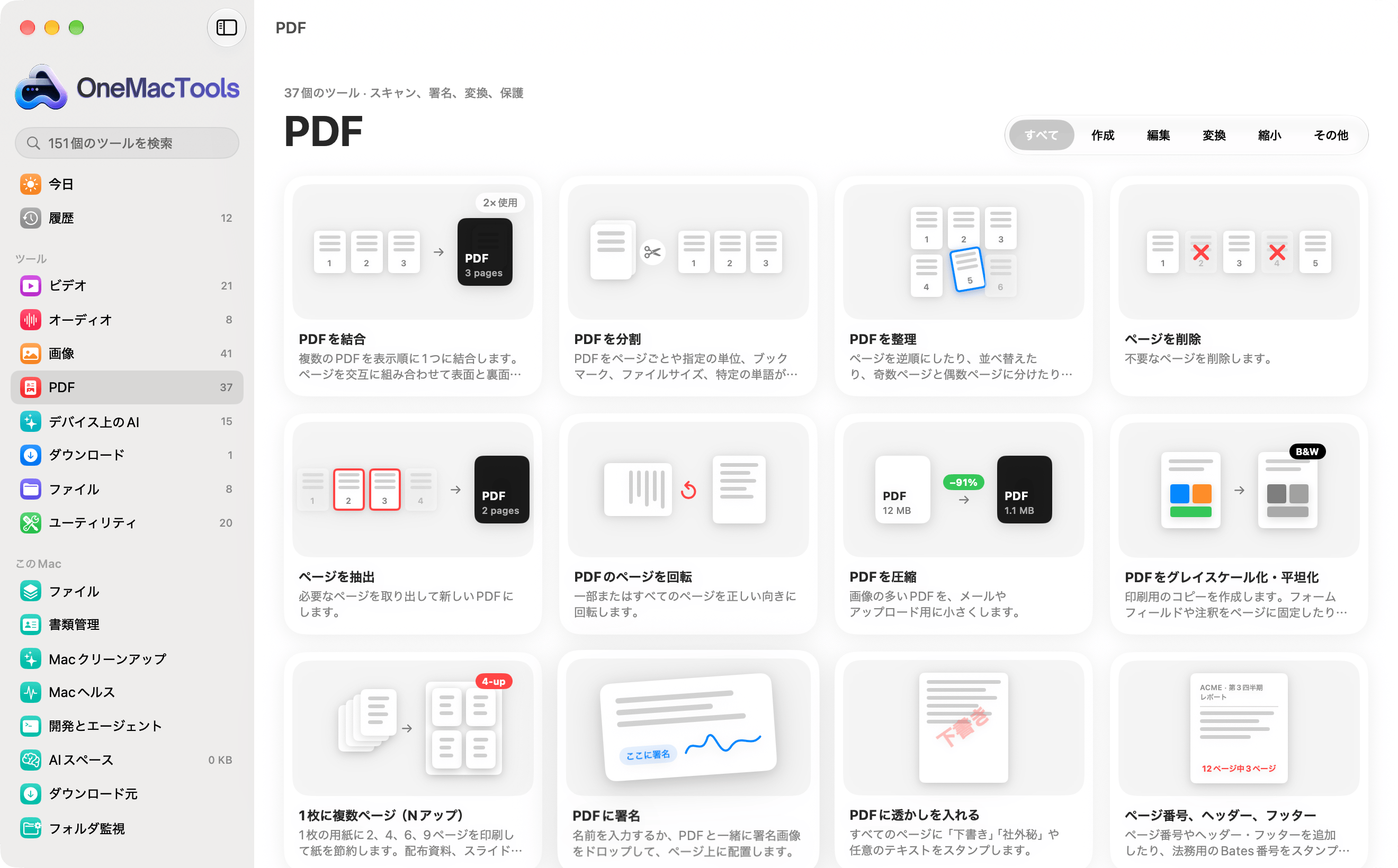
クラシックは、標準的なMacアプリに最も近い見た目で、macOSの通常の角丸と無地の背景を使います。システムらしいウインドウが好みの場合や、「透明度を下げる」をオンにして使っている場合に向いています。
- サイドバー:OneMacToolsのロゴとその下の検索フィールド、続いて今日、履歴、ツールのカテゴリ、このMacの各画面が並びます。検索フィールドに入力すると、カテゴリの代わりに一致するツールの一覧がカテゴリ別に表示され、そこから直接開けます。
- ホームは「今日」で、タイル形式で表示されます。ドロップゾーン(ファイルをドロップすると、それを開けるツールがその場に表示され、⌘Kで自分の言葉で質問できることも案内されます)、「Macヘルス」を開くバッテリー・ディスク・メモリのリング、「履歴」を開く今週のジョブ(日ごとのバー)、Macクリーンアップで解放できる容量、主要カテゴリごとによく使うツールのチップ、デバイス上のAIのタイル、そして最近のジョブがあります。その下に、ホームのダウンロード、スクリーンショット、ソースの棚が続きます。この画面の詳細はホームのダッシュボードを参照してください。
- カテゴリのページには、Liquid Glassと同じ「すべて」「作成」「編集」「変換」「縮小」「その他」のボタンがあります。
ネオブルータル:大胆なブロックとくっきりした影
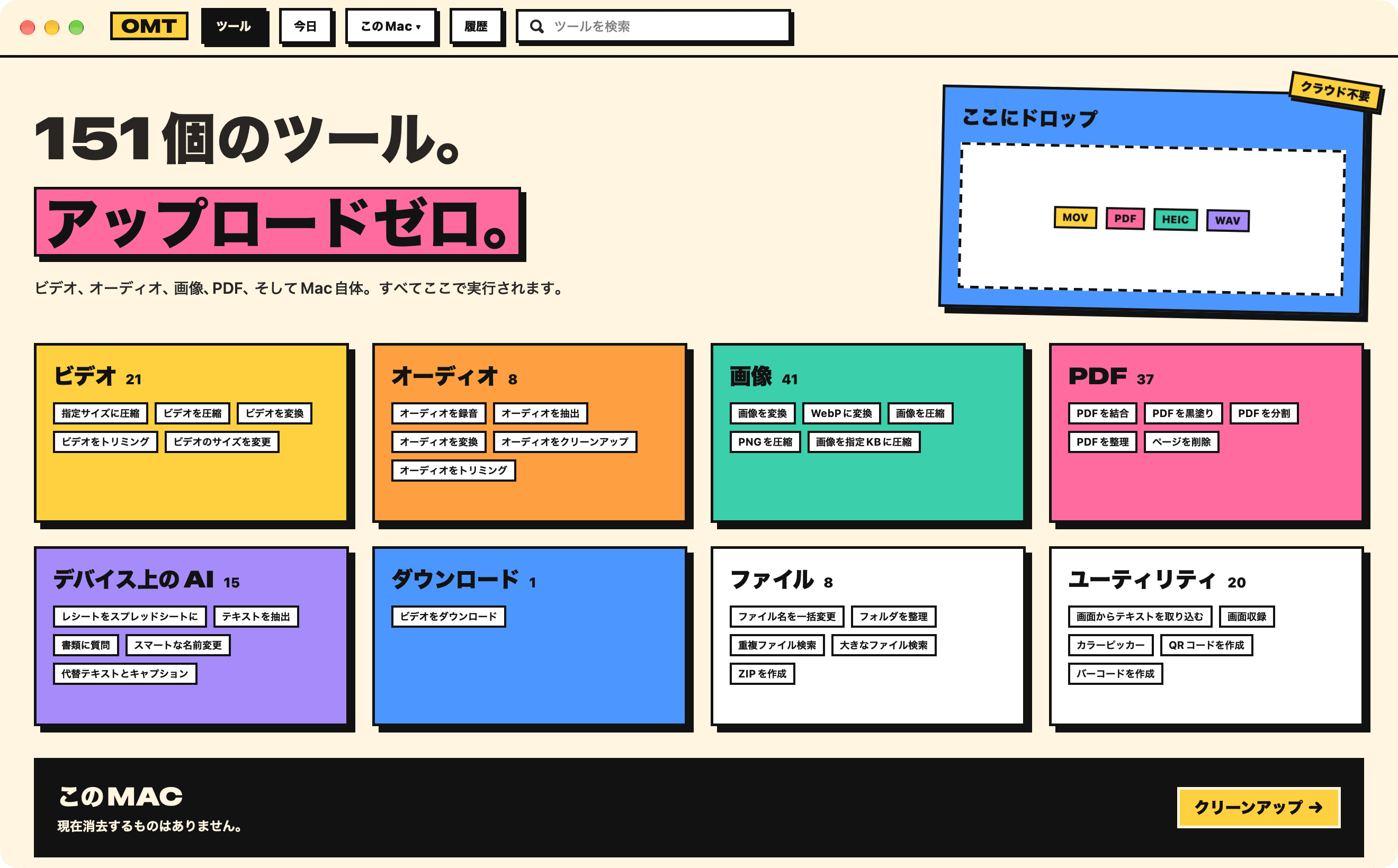
ネオブルータルは意図的に大胆なデザインです。フラットで鮮やかな色のブロック、太いインクの輪郭線、タイトルには太くて幅広の書体、右下にずらしたくっきりした影を使います。ボタンはクリックすると影に沈み込みます。角はほぼ四角です。ダークモードでは紙の色が暗くなり、輪郭線はクリーム色になります。
- サイドバーの代わりに上部のバー:OMTバッジ、続いてツール、今日、このMac ▾メニュー(ファイル、書類管理、Macクリーンアップ、Macヘルス、開発とエージェント、AIスペース、ダウンロード元、フォルダ監視)、履歴が並びます。いま開いている画面のボタンは黒く塗りつぶされます。
- ツールを検索はバーの右側にあり、⌘Fでフォーカスできます。
- ホームには、コンセプトが大きな文字で表示され、ここにドロップゾーン(何かをドロップすると、それを開けるツールがよく使う順に表示されます。ない場合は「このファイルを開けるツールはありません。」)、カテゴリごとのカラーブロック(ツールの数とよく使うツール付き)、そしてクリーンアップ →ボタンのあるこのMACの帯があります。
- ツールカードでは、各ツールの画像が色付きのパネルに表示され、一度実行すると「使用済み」のステッカーが付きます。
ネオブルータルにはサイドバーがないので、ツールがウインドウの幅をすべて使えます。13インチの画面では特に便利です。
レトロ:90年代初めの白黒のデスクトップ
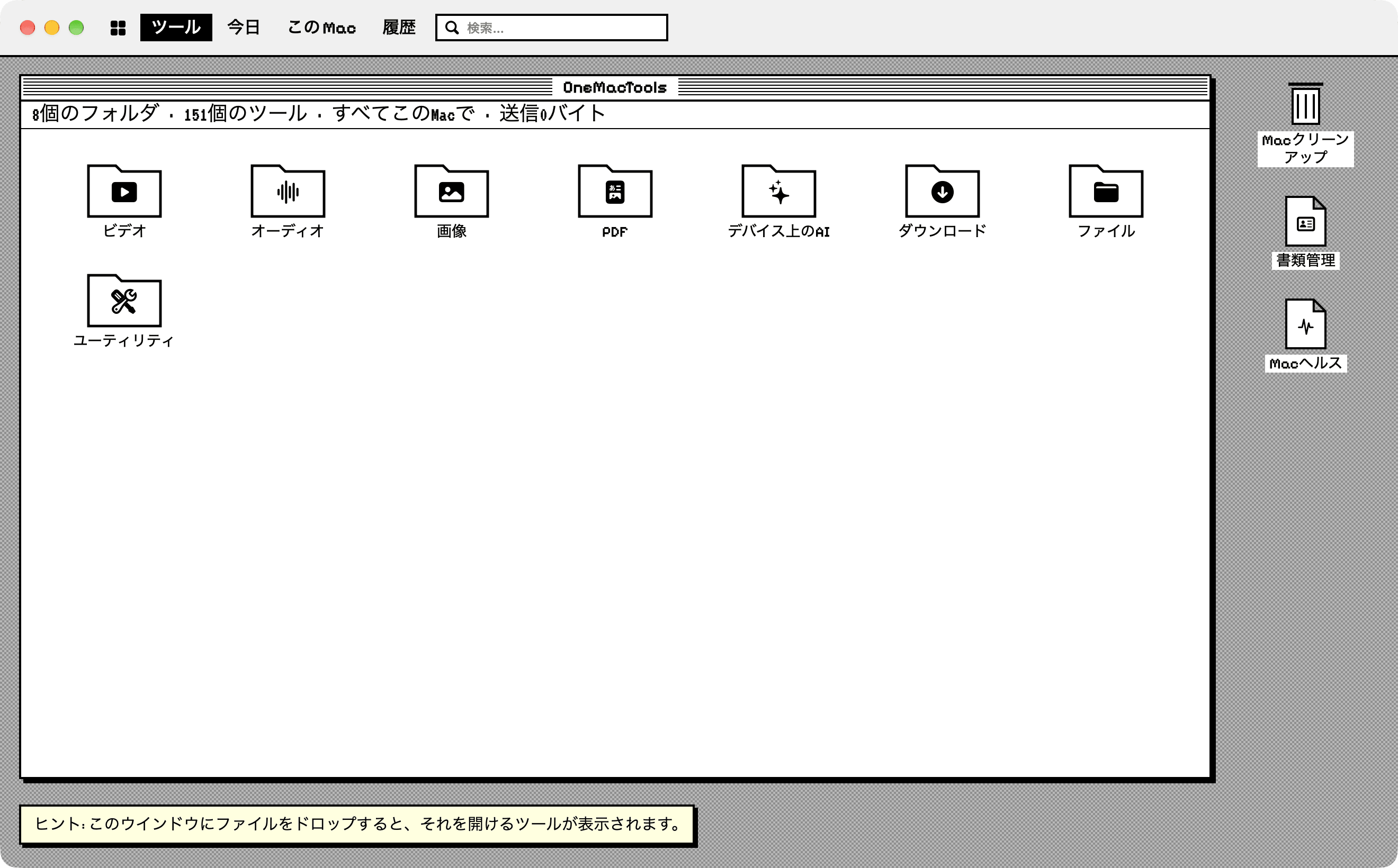
レトロは、1990年代初めの白黒のMacをモチーフにしています。チェック柄のグレーのデスクトップ、ストライプのタイトルバーとクローズボックスのあるウインドウ、1ピクセルのくっきりした影、タイトルとラベルにはピクセルフォントを使います。ピクセルフォント(Pixelify Sansと、数字やステータス行用のVT323)はアプリに同梱されています。本文や入力するテキストは、読みやすいよう通常のシステムフォントのままです。
- 上部にメニューバー風の帯があり、ツール、今日、このMac(「このMac」の各画面を開くメニュー)、履歴と、検索…フィールド(⌘F)が並びます。いま開いている画面の名前は反転表示されます。
- すべての画面がデスクトップ上の1つのウインドウとして開きます。 ツールのホームはカテゴリのフォルダが並ぶウインドウで、「8 folders · 151 tools · all on this Mac · 0 bytes sent」のようなステータス行があります。フォルダを開くとツールが書類のアイコンとして表示され、ウインドウのクローズボックスで1つ上の階層に戻ります。
- 右側のデスクトップアイコンから、クリーンアップ(ゴミ箱のアイコン)、書類管理、Macヘルスを開けます。
- 下部のヒントでは、ウインドウにファイルをドロップすると、それを開けるツールが表示されることを案内しています。
- ツールの中では、オプションパネルがウインドウ内の列として描かれ、進捗バーは昔ながらのストライプ模様の「床屋のサインポール」になります。
どのテーマでも使える外観のその他のオプション
設定の外観セクションには、テーマ以外にもいくつかの選択肢があります。どの外観でも適用されます。全一覧は設定リファレンスをご覧ください。
| 設定 | 選択肢 | できること |
|---|---|---|
| ツールカードの画像 | イラスト(デフォルト)、シンボル | 各ツールには、機能を表す小さなイラストがあります。シンプルなアイコンにするには「記号」を選びます。Liquid Glassとネオブルータルに適用され、クラシックとレトロではこのオプションはグレイ表示になります。 |
| グラフの色 | OneMacTools(デフォルト)、色覚多様性に配慮 | 色覚の多様性に配慮したカラーセット(Okabe & Ito)は、Macヘルス、履歴、メニューバーの読み取り値、ストレージのバーで使われます。 |
| ネットワーク速度の単位 | バイト(MB/s)、ビット(Mbps) | インターネットプロバイダは速度をビット単位で表記します。 |
| AppのCPU表示方法 | 1コアに対する%、Mac全体に対する% | コアごとの表示では1コアあたり最大100%で表示されるため、負荷の高いアプリは300%になることもあります。 |
| 温度の単位 | お住まいの地域の単位、摂氏、華氏 | Macヘルスとメニューバーで使われます。 |
ライトとダークはmacOSの設定(「システム設定」›「外観」)に従います。OneMacTools内に個別のライト/ダークの切り替えはありません。レトロはダークモードを無視します。
OneMacToolsのテーマはどれを選ぶべき?
- Liquid Glass:OneMacToolsをmacOS 26のほかの部分と同じ見た目にしたい場合や、まだ試していないツールを見つけるのが好きな場合に。
- クラシック:落ち着いたシステム標準のウインドウが好みの場合、「透明度を下げる」や「コントラストを上げる」を使っている場合、または「今日」のタイルをホームにしたい場合に。
- ネオブルータル:大きくてコントラストの高い操作対象が好きな場合、ツールにウインドウの幅をすべて使いたい場合、または小さい画面で作業する場合に。
- レトロ:遊び心や懐かしさを楽しみたい場合や、目を引くスクリーンショットを撮りたい場合に。機能はすべて使えますが、常にライトモードです。
キーボードショートカットはどのテーマでも共通です。⌘Fでツールを検索、⌘Kで自分の言葉で質問、その他はキーボードショートカットに一覧があります。どの外観を選んでも、ビデオを圧縮からPDFを結合まで、すべてのツールが同じように動作します。
このページで紹介しているツール
質問
OneMacToolsのテーマは無料ですか?
はい。4つの見た目はすべて、Mac 1台用から25台用まで、どのライセンスにも含まれています。有料のテーマや、特定の見た目に限定されたツールはありません。
Liquid Glassを選んだのにOneMacToolsがクラシックで表示されるのはなぜ?
「システム設定」›「アクセシビリティ」›「ディスプレイ」で「透明度を下げる」または「コントラストを上げる」がオンの間、Liquid Glassはクラシックに切り替わります。選択は保存され、両方がオフになるとすぐにLiquid Glassに戻ります。
レトロはダークモードで使えますか?
いいえ。レトロはモチーフになった初期のMacと同じくライトのみなので、macOSがダークに設定されていても白地に黒い輪郭線のままです。ほかの3つの外観は、macOSのライトとダークに自動的に従います。
テーマを変更すると、設定や履歴はリセットされますか?
いいえ。テーマで変わるのはウインドウのレイアウトとスタイルだけです。履歴、プリセット、前回使ったオプション、フォルダ監視、メニューバーの読み取り値、その他のすべての設定はそのまま残ります。
テーマを切り替えた後、OneMacToolsを再起動する必要がありますか?
いいえ。「設定」›「外観」でテーマをクリックするとすぐにメインウインドウが再描画されます。開いているツールのファイルとオプションはそのまま残ります。
ツールカードのイラストをオフにするには?
「設定」›「外観」で「ツールカードの画像」を「シンボル」に設定します。このオプションは、画像つきのツールカードを表示するLiquid Glassとネオブルータルに適用され、クラシックとレトロでは淡色表示になります。
