
ダウンロード元:Macでファイルのダウンロード元を調べる
「ダウンロード元」は、Mac上の各ファイルがどこからダウンロードされたかを表示するOneMacToolsの画面です。macOSがダウンロードごとに保存する情報(入手元のアドレスと、ファイルを保存したアプリ)を読み取り、Gmail、WhatsApp、Canva、ChatGPT、X、Slack、Google Drive、AirDrop、GitHubなどのソースごとにファイルをまとめます。そのほかのWebサイトは専用のグループにまとめられます。ソースをクリックすると、そのファイルを確認、並べ替え、検索、自動化できます。
このページの内容
「ダウンロード元」を開く方法
サイドバーの「このMac」の下にあるダウンロード元をクリックするか、⇧⌘J(移動 › ダウンロード元)を押します。ホームのすべてのソースを表示をクリックすることもできます。ホームには、直近90日間の同じソースがチップとして表示されています。
初めて開いたときは、「ダウンロードを確認しています…」としばらく表示されます。そのあとタイトルバーに「72個のファイル · 12個のソース」のような件数が表示されます。たくさんダウンロードした日は、ツールバーの更新をクリックすると改めて確認できます。
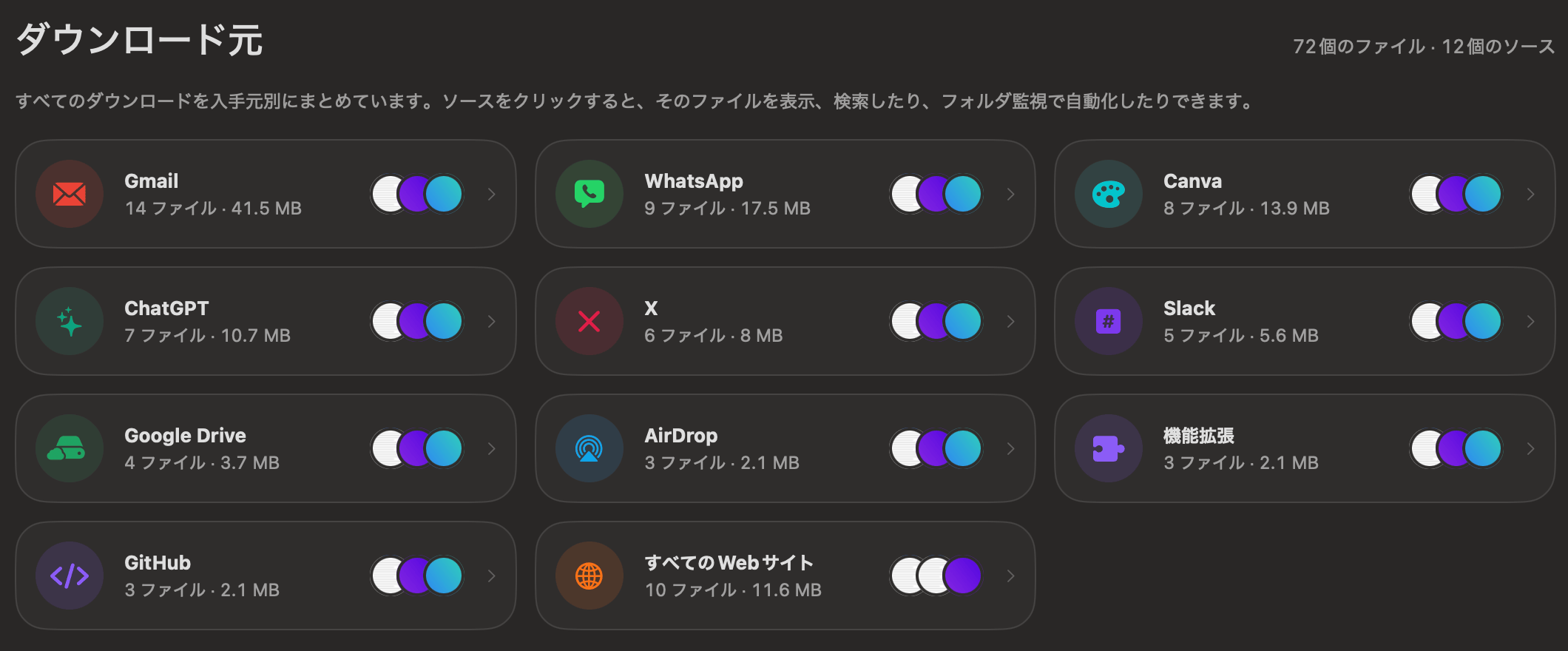
各カードには、ソースの名前、ファイルの数と使用容量、最新の3つのファイルのサムネイルが表示されます。カードはファイル数の多い順に並び、すべてのWebサイトは常に最後です。
認識できるすべてのソース
既知のサービスには専用のカード、アイコン、色があります。ファイルとサービスの対応付けは、ファイルの入手元のWebアドレス(Gmailの添付ファイルサーバなど、そのサービスのファイルサーバを含む)か、アドレスなしでファイルを保存するアプリの場合はアプリ名で行います。
| 種類 | ソース |
|---|---|
| メール | Gmail、Outlook、メール |
| メッセージと通話 | WhatsApp、Telegram、メッセージ、Slack、Discord、Microsoft Teams、Zoom |
| AIアシスタント | ChatGPT、Claude、Gemini |
| デザインとメモ | Canva、Figma、Notion |
| ソーシャル | X(Twitter)、Instagram、Facebook、LinkedIn、Reddit、YouTube |
| クラウドストレージと転送 | Google Drive(Googleドキュメントを含む)、Googleフォト、Dropbox、OneDrive(およびSharePoint)、Box、iCloud、WeTransfer |
| コード | GitHub |
| 近くのデバイス | AirDrop |
| ブラウザのアドオン | 拡張機能:ブラウザの拡張機能が保存したファイル |
ほかのWebサイトからのものは、すべてすべてのWebサイトに入ります。開いてサイトメニューで1つのサイトを選べます。最大60のサイトが、それぞれのファイル数とともに、サイトの分かりやすい名前(「files.cdn.example.co.uk」ではなく「example.co.uk」)で表示されます。
OneMacToolsがファイルの入手元を知る仕組み
ファイルをダウンロードすると、macOSはそのファイルに2つの小さな情報を記録します:
- ダウンロード元のアドレス:ファイルのアドレスと、たいていは入手したページのアドレス。Finderの情報を見るで「ダウンロード元」として表示されるものです。
- 検疫フラグ:ファイルを保存したアプリの名前。macOSはこれを使って「インターネットからダウンロードされた」という警告を表示します。
OneMacToolsはその両方をMac上で読み取り、次の順序で入手元を判断します:ブラウザ拡張機能のアドレスなら機能拡張、次に既知のサービスのアドレス、次に既知のアプリの名前(AirDropやWhatsAppなどのアプリはアドレスを保存しないため、この方法で認識します)、最後にページの取得元のWebサイトです(ファイルサーバよりページを優先します)。この処理のために何かが送信されることはありません。
ファイルを見つけるために、ホームフォルダ内で「ダウンロード元」のアドレスを持つすべてのファイルをSpotlightに問い合わせます。さらに、アドレスを持たないAirDropのファイルやアプリで保存したファイルのために、「ダウンロード」フォルダとその中のフォルダも確認します。ライブラリフォルダ内のファイルは対象外です。
1つのソースのファイルを扱う
カードをクリックすると、そのソースが開きます。上部のすべてのソースで戻ります。
| Control | できること |
|---|---|
| 自動化… | このソースを選んだ状態で、ダウンロードフォルダの新しいフォルダ監視ルールを開きます。既知のサービスでのみ表示され、「すべてのWebサイト」では表示されません。 |
| 質問… | “from Gmail ”(またはこのソース)が入力された状態で「質問」を開くので、続けて目的を入力できます。 |
| サイト | 「すべてのWebサイト」のみ:すべてのWebサイトを表示するか、1つだけを表示するかを選びます。 |
| 並べ替え | 新しい順、古い順、最大、最小、名前。 |
ファイルは「ホーム」と同じくカードで表示されます。サムネイル、名前、サイズ、届いた時期と、JPEGに変換、要約、25 MBに圧縮のようなワンクリックの次の操作があります。サムネイルをクリックするとQuick Lookで表示し、ダブルクリックすると開き、ほかのアプリにドラッグでき、右クリックするとFinderに表示とツールで開く…が使えます。表示されるのはソースごとに最新の600ファイルで、それ以上ある場合は「『質問』を使って絞り込んでください。」と表示されます。
実例:みんなの使い方
- あの添付ファイルを見つける。 先月メールで届いた契約書の名前が思い出せないときは、Gmailを開いて新しい順で並べ替えれば、最初の行にあります。または「質問」で「pdfs from Gmail last month」と聞いてください。
- AIが作ったものを整理する。 ChatGPTやClaudeから保存した画像やファイルが1か所にまとまっています。Finderに表示からFinderで選択するか、フォルダを整理に送ってください。
- チャットのメディアを整理する。 WhatsAppやTelegramのダウンロードはどんどんたまります。ソースを開いて最大で並べ替え、不要なものを削除するか、大きなビデオをビデオを圧縮で小さくしましょう。
- ファイルの入手元を確認する。 インストーラをどこから入手したか分からないときは、ダウンロード元のWebサイトの下を見てください。ブラウザの拡張機能が保存したものなら拡張機能の下にあります。
特定のソースから届くファイルを自動処理する方法
すべてのダウンロードには入手元の情報があるので、特定の場所からのファイルだけを処理するルールを作れます。たとえば、WhatsAppから届いたHEICの写真をすべてJPEGにしたり、GmailからのPDFをすべてInvoicesフォルダに整理したりできます。
- ソースを開き(またはホームでそのチップを右クリックし)、自動化…をクリックします(ホームでは…からのファイルを自動化…)。
- 新しいフォルダ監視のルールが、ダウンロードフォルダを監視し、そのソースに限定した状態で開きます。
- 一致したファイルに対して行う処理(実行するツールや移動先のフォルダなど)を選び、ルールを保存します。
それ以降、そのソースからの新しいファイルは、届くたびに処理されます。ルール、条件、アクションについてはフォルダ監視で詳しく説明しています。
検索でソースを使う
ソースは語句としても使えます。「質問」(⌘K)で“from Slack”、“from WhatsApp”、“from Gmail this week”と入力すると、それらのダウンロードが見つかります。普段の言葉で質問をご覧ください。ファイルでは、gmail、whatsapp、slack、chatgpt、github、canva、telegramという語で、ダウンロードフォルダ内のそこから届いたファイルに絞り込めます。
「ダウンロード元」とFinderの比較
Finderの情報を見るでは1つのファイルの「ダウンロード元」を確認できますが、一度に1つのファイルだけで、すべてのダウンロードをサービスごとにまとめて表示する方法はありません。WhatsAppのファイルもAirDropのファイルもWebアドレスがないので、Finderでは同じように見えます。
「ダウンロード元」はグループ分けを追加し、サービスをメインのサイトだけでなくファイルサーバでも認識し(たとえばtwimg.comからの画像はXとして扱います)、AirDropやメッセージアプリをファイルを保存したアプリで認識して、次の操作と自動化をワンクリックで使えるようにします。すべてMac上で読み取ります。プライバシーをご覧ください。
このページで紹介しているツール
質問
Macでファイルのダウンロード元を調べるには?
Finderでファイルを選択し、「ファイル」›「情報を見る」を選んで「入手先」を確認します。すべてのダウンロードを入手元ごとに一度に見たい場合は、OneMacToolsで「ダウンロード元」を開いてください。同じ情報を読み取り、Gmail、WhatsApp、ChatGPT、AirDropなどの入手元ごとにファイルを分類します。
ファイルがサービス名ではなく「すべてのWebサイト」の下に表示されるのはなぜ?
アドレスがOneMacToolsの認識しているサービスに一致しなかったため、入手元のWebサイトごとにまとめられています。「すべてのWebサイト」を開き、「サイト」メニューを使うと、そのサイト名の下に表示されます。
AirDropのファイルはどのように認識されますか?
AirDropではWebアドレスは保存されませんが、macOSはファイルを受け取ったアプリを検疫フラグに記録します。OneMacToolsはその名前を認識して、ファイルをAirDropの下に分類します。WhatsApp、Slack、Telegramなどのアプリでも同じように機能します。
一部のダウンロードが表示されないのはなぜ?
ファイルが表示されるのは、macOSがそのダウンロード情報を保持している場合だけです。自分で作ったファイル、情報が削除されたファイル、ライブラリフォルダ内のファイルは表示されません。一覧は画面を最初に開いたときに読み込まれるので、新しくダウンロードした後は「更新」をクリックしてください。
「ダウンロード元」はファイルを移動したり名前を変えたりしますか?
いいえ。読み取ってグループ分けするだけです。フォルダ監視のルール、ツール、「Finderに表示」などで自分で操作しない限り、ファイルはそのままの場所にあります。
「拡張機能」のソースとは?
ブラウザの拡張機能(スクリーンショットやビデオ保存用のアドオンなど)が保存したファイルには、Webサイトではなくその拡張機能自身のアドレスが記録されます。OneMacToolsはこれらを「拡張機能」の下にまとめるので、自分でダウンロードしたファイルとは別に、アドオンが何を保存してきたかを確認できます。
ダウンロードフォルダだけを対象にしていますか?
いいえ。macOSがダウンロード元のアドレスを記録したホームフォルダ内のファイルは、その後どこに移動しても、Spotlightから見える限りすべて対象になります。ダウンロードフォルダとその中のフォルダについては、アドレスのないAirDropのファイルやアプリが保存したファイルも確認します。ライブラリフォルダは除外されます。
入手元の一覧はOneMacToolsやほかの誰かに送信されますか?
いいえ。アドレスとアプリ名はMac上のファイルから読み取られ、Mac上でグループ分けされます。ダウンロードに関する情報がMacの外に出ることはありません。
