
クイック検索:Macのどのアプリからでもファイルを検索(⌃⌥⌘F)
クイック検索を使うと、Mac上のどのアプリからでもファイルを検索できます。⌃⌥⌘Fを押すと、Spotlightのように作業中の画面の上に小さなパネルが表示されます。名前、または“pdfs on google drive”(Google DriveのPDF)や“videos over 1 GB”(1 GBを超えるビデオ)のような英語の検索語を入力します。「ファイル」がオンなら、オンラインにしかないファイルも含め、すべてのクラウドとフォルダを検索します。↩で開く、⌥↩でFinderに表示、⌘↩で「ファイル」で検索結果を表示します。
このページの内容
クイック検索を開く方法
どのアプリでも⌃⌥⌘F(Control-Option-Command-F)を押します。画面中央にパネルが開き、検索フィールドにカーソルが置かれます。パネルはほかのウインドウの上、すべての操作スペース、フルスクリーンのアプリの上にも表示されるので、作業の場所を見失いません。
閉じるには、もう一度⌃⌥⌘Fを押すか、Escを押すか、パネルの外をクリックします。邪魔な場合は、パネルの背景をドラッグして移動できます。
このショートカットは、OneMacToolsが実行中でアクティベートされていれば、いつでも使えます。メインウインドウを開いておく必要はありません。再起動後もすぐ使えるようにするには、設定 › 履歴でログイン時にOneMacToolsを開くをオンにしてください。
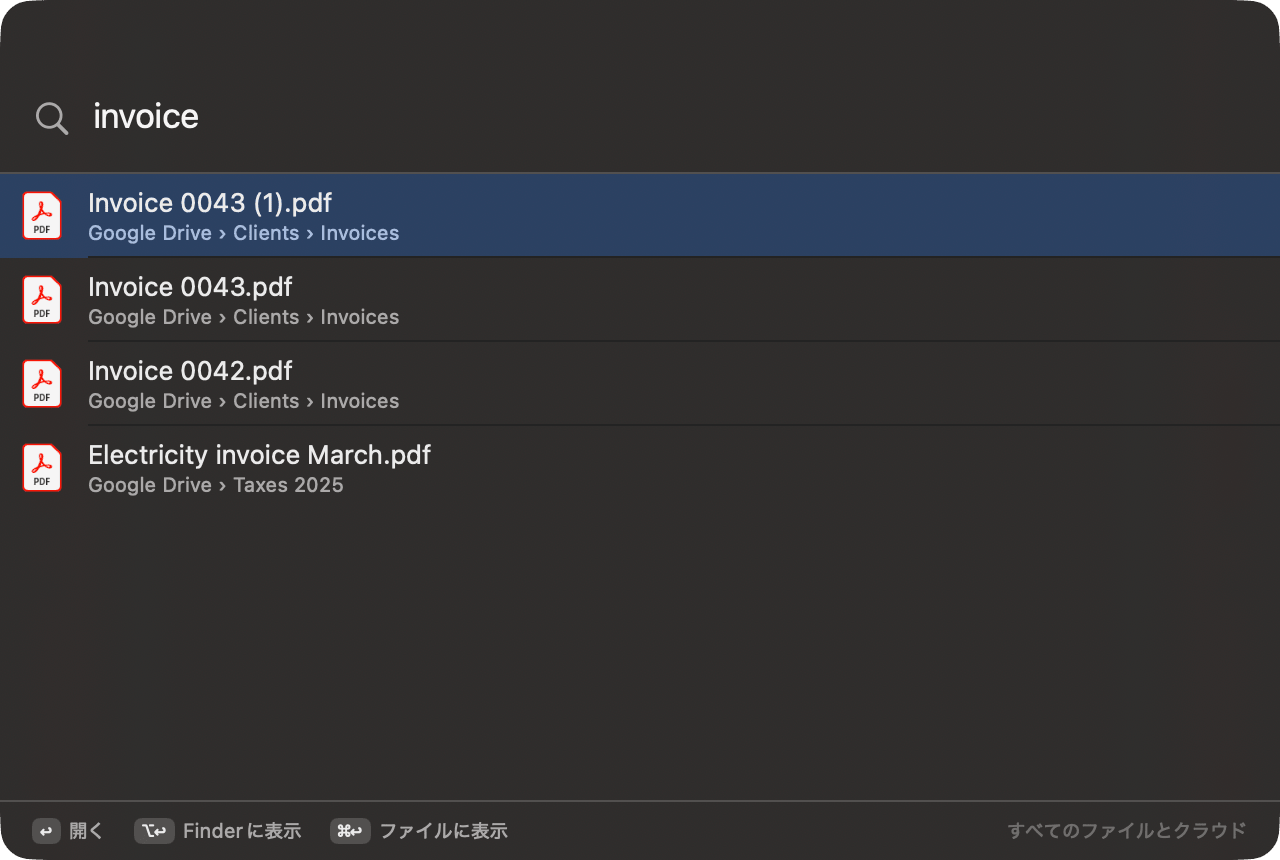
クイック検索の検索対象
クイック検索には2つのモードがあり、パネルの右下にどちらのモードかが表示されます。
| 角のラベル | タイミング | 検索対象 |
|---|---|---|
| すべてのファイルとクラウド | ファイルがオンになっていること | 有効にしたすべてのソース(このMac、iCloud Drive、Google Drive、OneDrive、Dropbox、Box、その他のフォルダ)についての「ファイル」独自のインデックス。クラウドにしかなくダウンロードされていないファイルも含みます |
| Spotlight | 「ファイル」がオフ | ホームフォルダを対象としたmacOSのSpotlightインデックス。質問が使うのと同じ検索です |
入力欄のプレースホルダも変わります。「ファイル」がオンのときはすべてのファイルとクラウドを検索、オフのときはファイルを検索です。「ファイル」がオフの場合、空のパネルに、オンにすればクラウドも検索できるという案内が表示されます。
各結果には、ファイルのアイコン、名前、保存場所(たとえばGoogle Drive › Clients › 請求書)が表示されます。小さな雲のアイコンは、オンラインにしかないファイルを示します。クイック検索の結果は最大40件で、単語を追加すると絞り込めます。
クイック検索で使える普段の言葉での検索
ファイル名の一部を入力することもできますが、クイック検索は短い語句も理解します。「ファイル」がオンの場合、各語句がフィルタになります:
| 種類 | 例 | 見つけるもの |
|---|---|---|
| ファイルの種類 | pdfs、photos、videos、music、docs、spreadsheets、slides、zips、installers、apps、screenshots | その種類のみ |
| ファイルの拡張子 | heic、png、mov、mp3、docx、xlsx、key、psd、svg、epub、json | その拡張子のみ |
| 日付 | today、yesterday、this week、last month、this year、last 3 days、past 2 weeks、march、march 2025、2024、older than 2 years、newer than 6 months | その期間の日付のファイル |
| サイズ | over 5 mb、under 200 kb、bigger than 1 gb。“big”は100 MB超、“huge”は1 GB超を表します | そのサイズ範囲のファイル |
| クラウドまたは場所 | icloud、google drive、onedrive、dropbox、box、this mac、photos library | そのソースのファイル |
| ダウンロード元 | gmail、whatsapp、slack、chatgpt、github、canva、telegram | そこからダウンロードしたファイル |
| 書類の種類 | invoice、receipt、statement、payslip、tax、passport、ticket、certificate、resume、contract、medical、insurance | 「ファイル」がその種類だと認識した書類 |
| その他の単語 | lisbon、budget、acme | 名前とパス、続いて「ファイル」が書類内から読み取ったテキスト |
「pdfs on google drive」「invoices from gmail this year」「videos over 1 GB on this mac」「screenshots last week」のように、自由に組み合わせられます。「ファイル」がオフの場合は、代わりに「質問」と同じ方法(種類、日付、ソース、サイズ、単語)でクエリが解釈され、ほとんどの同じ表現に対応します。
目的のファイルをすばやく見つけるためのヒント
- 結果は新しい順。 どちらのモードでも最新のファイルが一番上に表示されるので、「invoice」と入力すると、昨年の請求書より先に今月の請求書が表示されます。古いものを探すには、「invoice 2024」「invoice march」のように日付を追加してください。
- すべての単語に一致する必要があります。 「acme invoice」と入力すると、どちらか一方ではなく両方の単語に一致するファイルが見つかります。何も見つからない場合は、単語を1つ減らしてください。
- フォルダ名も対象。 「ファイル」がオンの場合、入力した単語は名前だけでなく場所全体とも照合されるので、「clients invoice」と入力すれば、ファイル名に「clients」が含まれていなくてもClientsフォルダ内の請求書が見つかります。
- 短い単語は無視されます。 「the」「my」「from」「files」などの単語では絞り込まれないので、「show me my pdfs from last week」でも「pdfs last week」と同じように検索できます。
- 書類内のテキスト。 単語が名前やパスに含まれていない場合、「ファイル」は書類の中から読み取ったテキストを確認します。そのため、契約書をクライアント名で見つけることもできます。
- 結果が多すぎる場合は? 表示されるのは最初の40件だけです。種類、クラウド、日付を追加するか、⌘↩を押して「ファイル」で全件を表示してください。
結果に対する操作:開く、Finderに表示、「ファイル」に表示
↑と↓で結果を移動します。結果が表示されるとすぐに最初の項目が選択されます。下部のバーにキーの一覧が表示されます:
| キー | アクション |
|---|---|
| ↩ | ファイルをデフォルトのアプリで開く(結果をダブルクリックしても同じです) |
| ⌥↩ | Finderに表示(ファイルが選択された状態) |
| ⌘↩ | ファイルに表示:OneMacToolsの「ファイル」画面を、検索語を入力した状態で開きます。すべての一致を確認したり、並べ替えたり、ソースで絞り込んだり、多数のファイルをまとめて操作したりできます |
| Esc | パネルを閉じる |
クラウドにしかないファイルを開く動作は、Finderで開く場合と同じで、まずクラウドのアプリがダウンロードします。クイック検索自体が、結果を表示するためだけに何かをダウンロードすることはありません。
クイック検索は、見つけて開くための機能です。見つけたファイルに圧縮、結合、変換などのツールを実行するには、⌘↩で「ファイル」に移動するか、ファイルを読み込んだ状態でツールを開ける質問(⌘K)で検索してください。
クイック検索をオン/オフにする方法(ショートカットの変更も)
クイック検索はデフォルトでオンです。ショートカットをオフにする、または再びオンにするには:
- OneMacToolsを開き、サイドバーのこのMacの下にあるファイルをクリックします。
- ツールバーのファイルメニュー(⋯ボタン)をクリックします。
- どのAppからでもクイック検索(⌃⌥⌘F)を選んで、チェックを外したり入れたりします。
ショートカットは⌃⌥⌘Fに固定されていて、別のキーを選ぶ設定はありません。ほかのアプリがすでに⌃⌥⌘Fを使っている場合は、どちらかのアプリでショートカットをオフにしてください。OneMacToolsのグローバルショートカットはすべてキーボードショートカットで確認できます。
「ファイル」をオフにしても、クイック検索はオフになりません。Spotlightでの検索に切り替わります。
クイック検索、質問、ファイル、Spotlight:どれを使うべきか
| クイック検索 | 質問 | 「ファイル」画面 | Spotlight | |
|---|---|---|---|---|
| このアプリケーションで開く | ⌃⌥⌘F(どのアプリからでも) | OneMacToolsで⌘K | サイドバー › ファイル | ⌘Space |
| クラウドにしかないファイル | はい(「ファイル」がオンの場合) | はい(「ファイル」がオンの場合) | はい | クラウドのアプリがインデックスを作成している場合のみ |
| “last week”、“over 1 GB”などを理解します | はい | はい | はい | 一部 |
| 結果に対するツールの実行 | いいえ(⌘↩で「ファイル」に移動) | はい | はい | いいえ |
| 質問に回答 | いいえ | Macと書類 | いいえ | いいえ |
要するに、クイック検索はどこからでもファイルを1つすばやく開くための機能、ファイルはすべてのクラウドを見渡す本格的なブラウザ、「質問」はリクエストをジョブに変える機能です。アプリの起動にはSpotlightがいちばんです。
プライバシーと速度
クイック検索はすべてMac上で動作します。「ファイル」がオンならMac上に保存された「ファイル」のインデックスを検索し、オフならSpotlightに問い合わせます。入力した内容がどこかに送信されることはありません。「ファイル」は、このインデックスを作るために、名前、サイズ、日付、そして書類の場合はそのテキストをMac上で読み取ります。プライバシーとアクセス許可とプライバシーポリシーをご覧ください。
入力すると、ごく短い間をおいて結果が更新されるため、長い語句を入力しても1文字ごとに新しい検索が始まることはありません。結果を操作するか外側をクリックするとすぐにパネルが閉じるので、ウインドウが残ることはありません。
質問
Spotlightを使わずに、Macのどのアプリからでもファイルを検索するには?
OneMacToolsの実行中に⌃⌥⌘Fを押します。使用中のアプリの上に検索パネルが表示されるので、名前や“pdfs from last week”(先週のPDF)のような語句を入力し、↩を押してファイルを開きます。
クイック検索でGoogle DriveやOneDriveにしかないファイルを見つけられますか?
はい、OneMacToolsで「ファイル」をオンにしていれば可能です。有効にしたすべてのクラウドについて「ファイル」のインデックスを検索し、ダウンロードされていないファイルも含めて、クラウドアイコン付きで表示します。
⌃⌥⌘Fのショートカットは変更できますか?
いいえ、キーは固定です。「ファイル」画面のツールバーメニューにある「どのAppからでもクイック検索(⌃⌥⌘F)」で、ショートカットのオン/オフを切り替えられます。
クイック検索の下部にSpotlightと表示されるのはなぜ?
「ファイル」がオフになっているため、クイック検索がホームフォルダのmacOSのSpotlightインデックスを使っていることを示しています。オンラインにしかないファイルを含め、すべてのクラウドを検索するには「ファイル」をオンにしてください。
OneMacToolsのウインドウを閉じていてもクイック検索は使えますか?
はい。アプリが実行中でアクティベートされていれば、ウインドウを1つも開いていなくてもショートカットは使えます。再起動後も使えるようにするには、「設定 › 履歴」で「ログイン時にOneMacToolsを開く」をオンにしてください。
