
Búsqueda rápida: busca archivos desde cualquier app del Mac (⌃⌥⌘F)
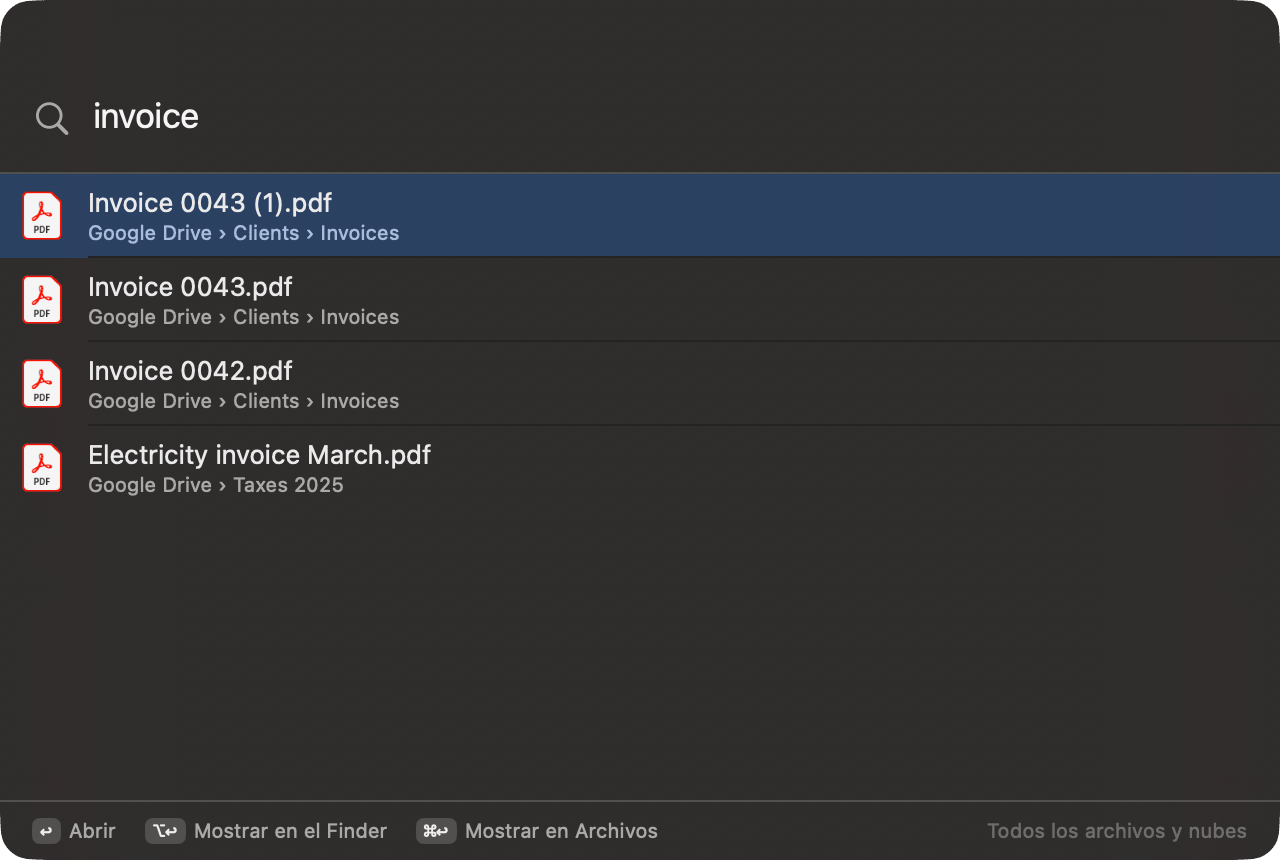
La Búsqueda rápida te permite buscar archivos desde cualquier app de tu Mac. Pulsa ⌃⌥⌘F y aparece un pequeño panel sobre lo que estés haciendo, como Spotlight. Escribe un nombre o una consulta en lenguaje natural, como “pdfs on google drive” o “videos over 1 GB”; con Archivos activado, busca en todas las nubes y carpetas, incluidos los archivos que solo están en línea. Pulsa ↩ para abrir, ⌥↩ para mostrar en el Finder o ⌘↩ para ver la búsqueda en Archivos.
En esta página
- Cómo abrir Búsqueda rápida
- Dónde busca la Búsqueda rápida
- Consultas en lenguaje natural que funcionan en la Búsqueda rápida
- Consejos para encontrar antes el archivo adecuado
- Acciones sobre los resultados: abrir, mostrar en el Finder, mostrar en Archivos
- Cómo activar o desactivar Búsqueda rápida (y cambiar la función rápida)
- Búsqueda rápida, Preguntar, Archivos y Spotlight: cuál usar
- Privacidad y velocidad
- Preguntas
Cómo abrir Búsqueda rápida
Pulsa ⌃⌥⌘F (Control-Opción-Comando-F) en cualquier app. Se abre un panel en el centro de la pantalla con el cursor en el campo de búsqueda. Aparece encima de las demás ventanas, en todos los espacios y sobre las apps a pantalla completa, para que no pierdas el hilo.
Pulsa ⌃⌥⌘F otra vez, pulsa Esc o haz clic en cualquier sitio fuera del panel para cerrarlo. Si estorba, puedes arrastrar el panel por su fondo.
El atajo funciona siempre que OneMacTools esté abierto y activado; no hace falta que la ventana principal esté abierta. Para tenerlo listo después de reiniciar, activa Abrir OneMacTools al iniciar sesión en Ajustes › Historial.
Dónde busca la Búsqueda rápida
La Búsqueda rápida tiene dos modos, y la esquina inferior derecha del panel te indica en cuál estás.
| Etiqueta de la esquina | Cuándo | Dónde busca |
|---|---|---|
| Todos los archivos y nubes | Archivos está activado | El propio índice de Archivos de cada origen que has activado: Este Mac, iCloud Drive, Google Drive, OneDrive, Dropbox, Box y otras carpetas, incluidos los archivos que solo están en la nube y no se han descargado |
| Spotlight | Archivos está desactivado | El índice de Spotlight de macOS de tu carpeta de inicio, la misma búsqueda que usa Preguntar |
El texto de ejemplo del campo también cambia: Busca en todos los archivos y nubes con Archivos activado, Busca en tus archivos sin él. Cuando Archivos está desactivado, el panel vacío te sugiere activarlo para buscar también en tus nubes.
Cada resultado muestra el icono del archivo, su nombre y dónde está; por ejemplo, Google Drive › Clients › Invoices. Un pequeño icono de nube señala los archivos que solo están en línea. Búsqueda rápida muestra hasta 40 resultados; escribe más palabras para acotarlos.
Consultas en lenguaje natural que funcionan en la Búsqueda rápida
Puedes escribir parte del nombre de un archivo, pero la Búsqueda rápida también entiende frases cortas. Con Archivos activado, cada frase se convierte en un filtro:
| Tipo | Ejemplos | Encuentra |
|---|---|---|
| Un tipo de archivo | pdfs, photos, videos, music, docs, spreadsheets, slides, zips, installers, apps, screenshots | Solo ese tipo |
| Una extensión de archivo | heic, png, mov, mp3, docx, xlsx, key, psd, svg, epub, json | Solo esa extensión |
| Una fecha | today, yesterday, this week, last month, this year, last 3 days, past 2 weeks, march, march 2025, 2024, older than 2 years, newer than 6 months | Archivos con fecha en ese periodo |
| Un tamaño | over 5 mb, under 200 kb, bigger than 1 gb; “big” significa más de 100 MB y “huge”, más de 1 GB | Archivos en ese intervalo de tamaño |
| Una nube o un lugar | icloud, google drive, onedrive, dropbox, box, this mac, photos library | Archivos de ese origen |
| De dónde vino | gmail, whatsapp, slack, chatgpt, github, canva, telegram | Archivos descargados desde allí |
| Un tipo de documento | invoice, receipt, statement, payslip, tax, passport, ticket, certificate, resume, contract, medical, insurance | Documentos que Archivos ha reconocido como de ese tipo |
| Cualquier otra palabra | lisbon, budget, acme | Nombres y rutas, y después el texto que Archivos ha leído dentro de los documentos |
Combínalos como quieras: “pdfs on google drive”, “invoices from gmail this year”, “videos over 1 GB on this mac”, “screenshots last week”. Con Archivos desactivado, la consulta se interpreta como lo hace Preguntar (tipos, fechas, orígenes, tamaños y palabras), que cubre la mayoría de las mismas frases.
Consejos para encontrar antes el archivo adecuado
- Los resultados aparecen de más reciente a más antiguo. Ambos modos muestran arriba los archivos más recientes, así que “invoice” muestra la factura de este mes antes que la del año pasado. Añade una fecha (“invoice 2024”, “invoice march”) para llegar a las más antiguas.
- Todas las palabras deben coincidir. “acme invoice” encuentra archivos que coinciden con ambas palabras, no con una u otra. Si no obtienes nada, quita una palabra.
- Los nombres de las carpetas cuentan. Con Archivos activado, las palabras sueltas se comparan con la ubicación completa además de con el nombre, así que “clients invoice” encuentra facturas dentro de una carpeta Clients aunque “clients” no esté en el nombre del archivo.
- Las palabras cortas se ignoran. “the”, “my”, “from”, “files” y similares no acotan nada, así que “show me my pdfs from last week” funciona igual de bien que “pdfs last week”.
- Texto dentro de los documentos. Si una palabra no está en un nombre ni en una ruta, Archivos busca en el texto que ha leído dentro de los documentos, así que puedes encontrar un contrato por el nombre del cliente.
- ¿Demasiados resultados? Solo se muestran los 40 primeros. Añade un tipo, una nube o una fecha, o pulsa ⌘↩ para ver la lista completa en Archivos.
Acciones sobre los resultados: abrir, mostrar en el Finder, mostrar en Archivos
Usa ↑ y ↓ para recorrer los resultados; el primero se selecciona en cuanto aparecen. La barra inferior muestra las teclas:
| Tecla | Acción |
|---|---|
| ↩ | Abrir el archivo en su app predeterminada (hacer doble clic en un resultado hace lo mismo) |
| ⌥↩ | Mostrar en el Finder, con el archivo seleccionado |
| ⌘↩ | Mostrar en Archivos: abre OneMacTools en la pantalla Archivos con tu búsqueda ya escrita, para que puedas ver todas las coincidencias, ordenar, filtrar por origen o actuar sobre muchos archivos a la vez |
| Esc | Cerrar el panel |
Abrir un archivo que solo está en la nube funciona igual que abrirlo en el Finder: primero la app de la nube lo descarga. La Búsqueda rápida en sí no descarga nada solo para mostrar resultados.
La Búsqueda rápida sirve para encontrar y abrir. Para ejecutar una herramienta sobre lo que encuentres (comprimir, combinar, convertir), usa ⌘↩ para ir a Archivos, o busca con Preguntar (⌘K), que puede abrir una herramienta con los archivos ya cargados.
Cómo activar o desactivar Búsqueda rápida (y cambiar la función rápida)
La Búsqueda rápida está activada por omisión. Para desactivar o volver a activar el atajo:
- Abre OneMacTools y haz clic en Archivos en la barra lateral, en Tu Mac.
- Haz clic en el menú Archivos (el botón ⋯) de la barra de herramientas.
- Elige Búsqueda rápida desde cualquier app (⌃⌥⌘F) para desmarcarla o marcarla.
El atajo en sí es fijo, ⌃⌥⌘F; no hay ningún ajuste para elegir otras teclas. Si otra app ya usa ⌃⌥⌘F, desactiva el atajo en una de las dos apps. Puedes ver todos los atajos globales de OneMacTools en atajos de teclado.
Desactivar Archivos no desactiva la Búsqueda rápida; vuelve a buscar con Spotlight.
Búsqueda rápida, Preguntar, Archivos y Spotlight: cuál usar
| Búsqueda rápida | Preguntar | Pantalla Archivos | Spotlight | |
|---|---|---|---|---|
| Abrir con | ⌃⌥⌘F, desde cualquier app | ⌘K en OneMacTools | Barra lateral › Archivos | ⌘Space |
| Archivos solo en la nube | Sí, con Archivos activado | Sí, con Archivos activado | Sí | Solo si la app de la nube los indexa |
| Entiende “la semana pasada”, “de más de 1 GB” | Sí | Sí | Sí | En parte |
| Ejecuta herramientas sobre los resultados | No (⌘↩ lleva a Archivos) | Sí | Sí | No |
| Responde preguntas | No | El Mac y los papeles | No | No |
En resumen: Búsqueda rápida es la forma rápida de abrir un archivo desde cualquier sitio; Archivos es el explorador completo de todas las nubes; Preguntar convierte una petición en una tarea. Spotlight sigue siendo lo mejor para abrir apps.
Privacidad y velocidad
La Búsqueda rápida funciona por completo en tu Mac. Con Archivos activado, busca en el índice que Archivos mantiene en tu Mac; con Archivos desactivado, pregunta a Spotlight. Nada de lo que escribes se envía a ningún sitio. Archivos lee en tu Mac los nombres, tamaños, fechas y, en el caso de los documentos, su texto para crear ese índice; consulta privacidad y permisos y la política de privacidad.
Los resultados se actualizan mientras escribes, tras una pausa muy breve, para que escribir una frase larga no inicie una búsqueda nueva con cada letra. Como el panel se cierra en cuanto actúas sobre un resultado o haces clic fuera, nunca deja ninguna ventana abierta.
Preguntas
¿Cómo busco archivos desde cualquier app en el Mac sin Spotlight?
Con OneMacTools abierto, pulsa ⌃⌥⌘F. Aparece un panel de búsqueda sobre la app en la que estés; escribe un nombre o una frase como “pdfs from last week” y pulsa ↩ para abrir el archivo.
¿Puede Búsqueda rápida encontrar archivos que solo están en Google Drive u OneDrive?
Sí, cuando Archivos está activado en OneMacTools. Busca en el índice de Archivos de todas las nubes activadas, incluidos los archivos que no están descargados, y los marca con un icono de nube.
¿Puedo cambiar la función rápida ⌃⌥⌘F?
No, las teclas son fijas. Puedes activar o desactivar la función rápida desde el menú de la barra de herramientas de la pantalla Archivos con Búsqueda rápida desde cualquier app (⌃⌥⌘F).
¿Por qué la Búsqueda rápida dice Spotlight en la parte inferior?
Eso significa que Archivos está desactivado, así que la Búsqueda rápida usa el índice de Spotlight de macOS de tu carpeta de inicio. Activa Archivos para buscar en todas las nubes, incluidos los archivos que solo están en línea.
¿Búsqueda rápida funciona cuando la ventana de OneMacTools está cerrada?
Sí. El atajo funciona siempre que la app esté abierta y activada, aunque no haya ninguna ventana abierta. Activa Abrir OneMacTools al iniciar sesión en Ajustes › Historial para que siga disponible después de reiniciar.
