
Historial de OneMacTools: cada tarea que has ejecutado, desde cualquier sitio
El Historial de OneMacTools es la lista de todas las tareas que has ejecutado: la herramienta, desde dónde se inició (la app, el Finder, la barra de menús, una carpeta vigilada, Atajos o un asistente de IA), los archivos de entrada, lo que salió y cuándo. Desde cada entrada puedes previsualizar los resultados, abrir la carpeta, volver a abrir la herramienta o devolver archivos trasladados a la papelera. Conserva tus últimas 200 tareas, solo en tu Mac.
En esta página
- Para qué sirve el Historial de OneMacTools
- Qué muestra cada entrada del Historial
- Qué tareas se registran: los orígenes explicados
- Qué puedes hacer con una entrada del Historial
- Cuánto tiempo conserva Historial las tareas y cómo borrarlo
- Dónde se usa el Historial en otras partes de la app
- El historial y tu privacidad
- Preguntas
Para qué sirve el Historial de OneMacTools
Cuando ejecutas herramientas desde el Finder, la barra de menús, Carpetas vigiladas y Atajos además de la ventana, es fácil perder la pista de dónde ha ido a parar un resultado. Historial reúne cada tarea terminada en una sola lista, de la más reciente a la más antigua, se iniciara donde se iniciara.
Ábrelo desde Historial, cerca de la parte superior de la barra lateral (su indicador muestra cuántas tareas hay en la lista, hasta 99), con ⌘Y o Ir › Historial, o haciendo clic en el mosaico Esta semana de Hoy. La barra de título muestra el total, por ejemplo “200 tareas”.
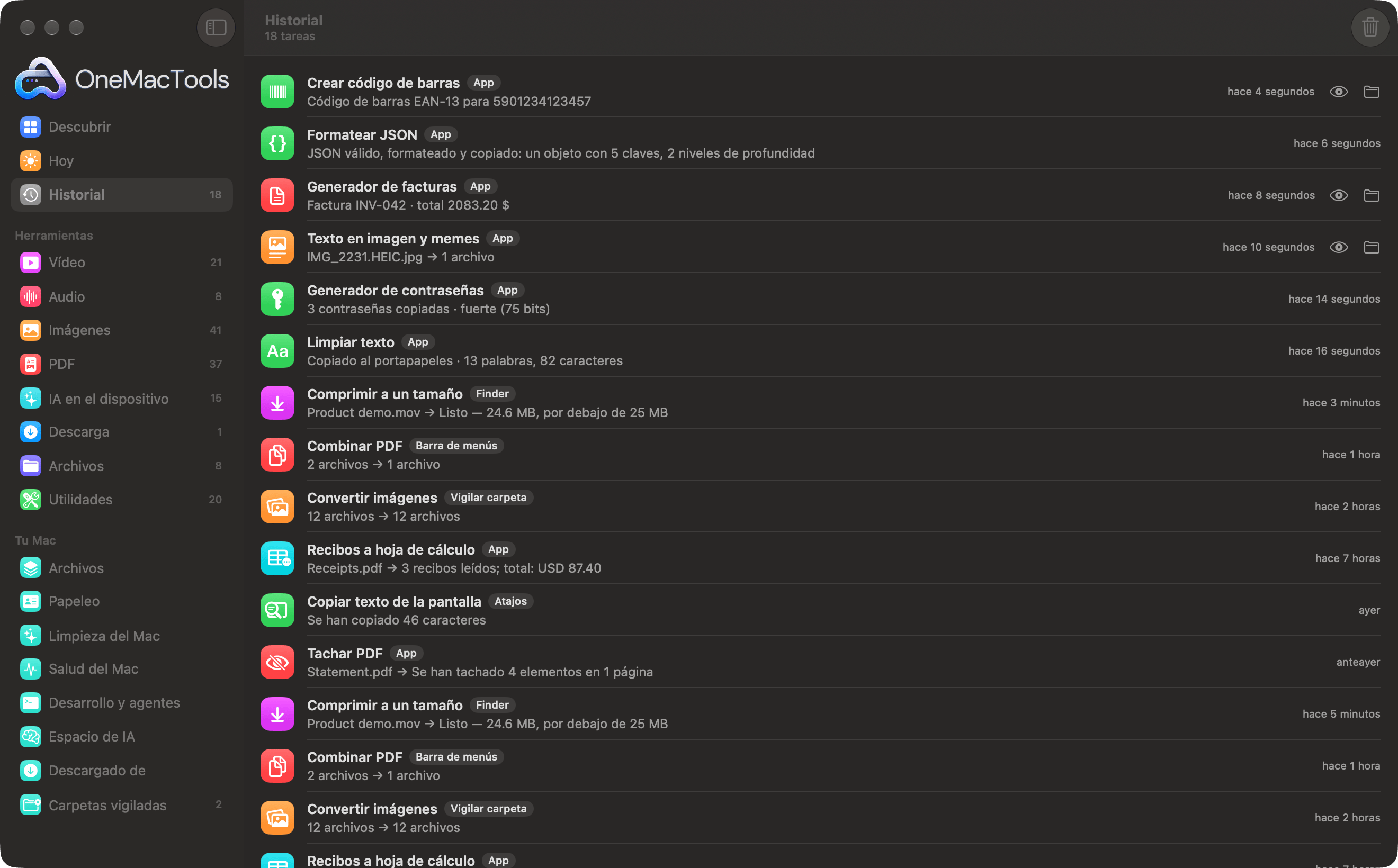
Hasta que ejecutes algo, el Historial muestra “Aún no hay historial”. El Historial trata sobre las tareas que ejecuta OneMacTools. Es independiente del historial de Salud del Mac, el registro minuto a minuto de CPU, memoria y batería; para eso, consulta historial de rendimiento y alertas.
Qué muestra cada entrada del Historial
| Parte | Ejemplo | Significado |
|---|---|---|
| Icono | Un icono de compresión morado | La herramienta, con el color de su categoría; un destello para Limpieza del Mac |
| Nombre | Comprimir a un tamaño | La herramienta o función que se ejecutó, en el idioma de tu app |
| Etiqueta de origen | Finder | Desde dónde se inició la tarea (consulta la siguiente sección) |
| Detalle | Clip.mov → Hecho: 24,6 MB, menos de 25 MB | El archivo de entrada (o “12 archivos”), una flecha y el resultado: el resumen de la herramienta o el número de archivos creados |
| Error | Error — No se ha encontrado esa clave… | Se muestra en naranja en lugar del detalle cuando la tarea ha fallado, con el motivo |
| Hora | hace 3 minutos, ayer | Cuándo terminó, como fecha relativa |
| Botones | Ojo, carpeta, Devolver | Vista previa y Mostrar en el Finder para las tareas que crearon archivos; Devolver para los archivos trasladados a la papelera |
Las tareas que no crean archivos, como Limpiar texto o Generador de contraseñas, muestran su mensaje (“Copiado en el portapapeles · 13 palabras, 82 caracteres”) y ningún botón de carpeta. Los botones de ojo y de carpeta aparecen atenuados si después has movido o eliminado la carpeta de resultados.
Qué tareas se registran: los orígenes explicados
La pequeña etiqueta que sigue al nombre de cada herramienta te dice de dónde vino la tarea.
| Indicador | Iniciado desde |
|---|---|
| App | Una herramienta de la ventana de OneMacTools, incluidas las herramientas abiertas desde Preguntar |
| Finder | Una acción rápida del Finder (clic con el botón derecho › Acciones rápidas › “OMT: …”) |
| Barra de menús | Archivos soltados en el icono de la barra de menús, o sus opciones de grabación y captura |
| Vigilar carpeta | Una regla de Carpetas vigiladas que ejecuta una herramienta, o que archiva, etiqueta o traslada a la papelera los archivos nuevos |
| Atajos | La app Atajos o Siri, mediante las acciones de OneMacTools |
| Grabar pantalla | Una grabación de pantalla terminada |
| Grabar reunión | Una grabación de reunión y sus notas |
| Archivos | Acciones en la pantalla Archivos, como Renombrado inteligente |
| El nombre de un asistente | Un asistente de IA por MCP, después de que lo permitas; por ejemplo, Claude |
Además de las herramientas, Historial registra Limpieza del Mac (lo que se trasladó a la papelera y cuánto espacio se liberó), las acciones de Papeleo y lo que archiva Carpetas vigiladas. Las tareas fallidas también se registran, para que puedas encontrar un mensaje de error más tarde. Las canceladas no.
Si has conectado un asistente, sus entradas son la forma más fácil de comprobar exactamente qué ha hecho. Consulta Permisos y aprobaciones de los asistentes de IA.
Qué puedes hacer con una entrada del Historial
Usa los botones de la derecha de una fila, o haz clic en ella con el botón derecho (o con Control pulsado) para ver el menú completo:
| Acción | Qué hace |
|---|---|
| Vista previa (ojo) | Abre los resultados en Vista rápida dentro de la app; las teclas de flecha pasan de uno a otro |
| Mostrar en el Finder (carpeta) | Abre la carpeta de resultados de la tarea |
| Devolver | Devuelve a su sitio los archivos que Limpieza del Mac o una carpeta vigilada enviaron a la papelera |
| Abrir [herramienta] | Abre esa herramienta con tus últimas opciones utilizadas para volver a ejecutarla |
| Eliminar del historial | Elimina solo esa entrada; los archivos de resultado se quedan donde están |
Devolver archivos trasladados a la papelera
Cuando Limpieza del Mac, Explorar disco, Espacio de IA, Desarrollo y agentes, un asistente de IA autorizado o una carpeta vigilada trasladan archivos a la papelera, el Historial recuerda de dónde procede cada uno. Haz clic en Devolver para sacarlos de la papelera y devolverlos a su ubicación original. La entrada indica entonces cuántos se han devuelto (“· 3 devueltos”), y el botón solo se mantiene para los que no se han podido restaurar, por ejemplo porque vaciaste la papelera. Una vez vaciada la papelera, los archivos no se pueden devolver.
Encontrar resultados de hace semanas
Historial no tiene su propio campo de búsqueda, pero las entradas están ordenadas por fecha y muestran los nombres de entrada y de salida. Para encontrar un resultado por su contenido o nombre, usa Preguntar (⌘K) o Búsqueda rápida; las carpetas de resultados son carpetas normales en Descargas › OneMacTools, con el nombre de la herramienta y la hora.
Cuánto tiempo conserva Historial las tareas y cómo borrarlo
Historial conserva tus últimas 200 tareas. Al añadir la tarea 201, la entrada más antigua sale de la lista automáticamente. No hay límite de tiempo: si ejecutas unas pocas tareas a la semana, las entradas de hace meses siguen ahí.
Para borrarlo, haz clic en Borrar historial (el icono de la papelera de la parte superior derecha del Historial). OneMacTools pregunta antes: “¿Borrar todo el historial? Solo se borra la lista. Tus archivos de resultado se quedan donde están.” Haz clic en Borrar historial para confirmarlo. Para quitar una sola entrada, haz clic en ella con el botón derecho y elige Eliminar del historial.
Ajustes › Historial se refiere al historial de Salud del Mac, no al Historial de tareas: controla si Salud del Mac registra lecturas, cuánto tiempo se conservan (30 días, 90 días, 6 meses o un año) y Eliminar historial… para esas lecturas. No afecta a esta lista.
Dónde se usa el Historial en otras partes de la app
Varias pantallas leen del Historial, así que al borrarlo también se restablecen:
- El mosaico Esta semana de Hoy cuenta las tareas y los archivos creados en los últimos siete días (no cuentan Limpieza del Mac ni las tareas fallidas). Haz clic en él para abrir Historial.
- Tus herramientas recientes en Hoy, y los tres botones de herramientas recientes de Descubrir, salen de tus últimas tareas.
- Las etiquetas “usada 34 veces” de las tarjetas de herramientas cuentan tus tareas por herramienta.
- El banner Prueba esto de Descubrir da preferencia a las herramientas que aún no has usado.
- Descargar vídeo muestra las descargas recientes bajo su campo de enlace.
El recorrido por la app muestra dónde está cada uno.
El historial y tu privacidad
El historial se guarda en un único archivo en tu Mac, en ~/Library/Application Support/OneMacTool. Nunca se sube, sincroniza ni comparte, y OneMacTools no contiene análisis de uso, así que nadie más ve lo que has procesado. Lo que registra es la herramienta, la fecha, desde dónde se inició la tarea, los nombres de los archivos de entrada, la carpeta de resultados y el mensaje del resultado. No guarda copias de tus archivos ni su contenido.
Ten en cuenta que los nombres de archivo pueden revelar mucho (“Passport scan.pdf”), y que los mensajes de resultado a veces incluyen una cifra de la tarea, como el total de un recibo o el importe de una factura. Si compartes la cuenta de usuario de tu Mac, borra el Historial o elimina esas entradas. Eliminar la app no borra el archivo; la página de instalación enumera todo lo que hay que borrar para desinstalarla por completo, y privacidad y permisos explica a qué puede acceder la app.
Preguntas
¿Dónde puedo ver los archivos que he procesado con OneMacTools?
En Historial, cerca de la parte superior de la barra lateral, o pulsa ⌘Y. Cada entrada tiene un botón de carpeta para abrir sus resultados en el Finder y un botón de ojo para previsualizarlos. Los resultados en sí están en Descargas › OneMacTools, en carpetas con el nombre de la herramienta y la hora.
¿Historial incluye las tareas ejecutadas desde las acciones rápidas del Finder?
Sí. Se registran las tareas del Finder, la barra de menús, las Carpetas vigiladas, la app Atajos y los asistentes de IA, cada una con una etiqueta que indica de dónde vino. Las tareas fallidas también se registran, con el motivo.
¿Borrar el Historial elimina mis archivos convertidos?
No. Borrar historial y Eliminar del historial solo cambian la lista. Tus resultados se quedan en Descargas › OneMacTools hasta que los elimines tú.
¿Cuántas tareas conserva el Historial de OneMacTools?
Las 200 más recientes. Las entradas más antiguas desaparecen automáticamente a medida que se añaden tareas nuevas, sin límite de tiempo. El Historial no se ve afectado por el ajuste Conservar el historial durante, que es para las lecturas de Salud del Mac.
¿Puedo deshacer una Limpieza del Mac desde Historial?
Sí, siempre que los archivos sigan en la papelera. Haz clic en Devolver en la entrada de Limpieza del Mac y volverán a sus carpetas originales. Una vez vaciada la papelera, no se pueden recuperar desde el Historial.
¿Cómo veo lo que ha hecho un asistente de IA con OneMacTools?
Abre el Historial y busca entradas con la etiqueta del nombre del asistente, como Claude. Cada una muestra la herramienta que ejecutó, los archivos, el resultado y cuándo. Los asistentes solo pueden ejecutar herramientas después de que hagas clic en Permitir.
