
Archivos: busca en iCloud, Google Drive, OneDrive y Dropbox a la vez en tu Mac
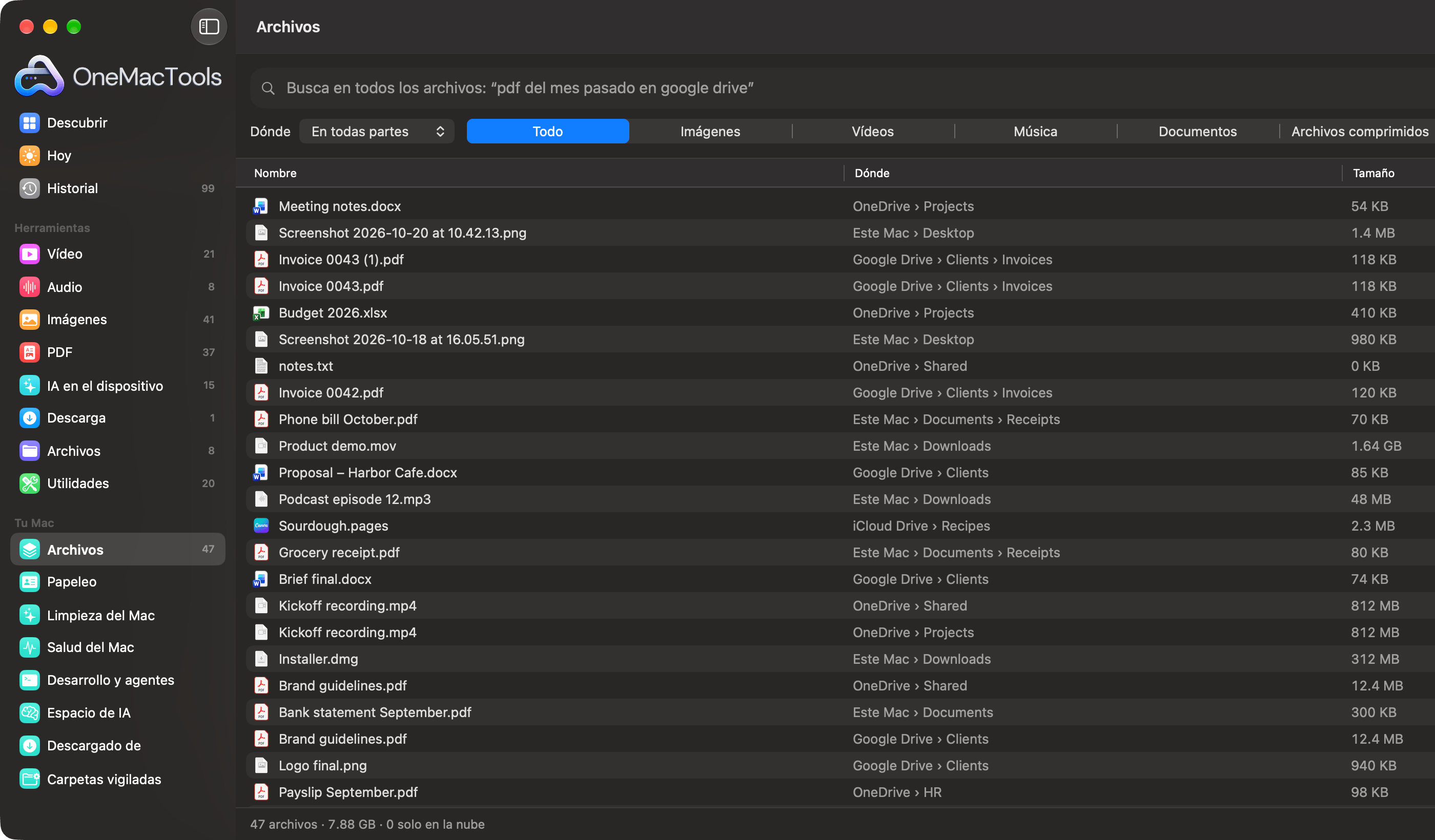
Archivos es la pantalla de OneMacTools que muestra en una sola tabla todos los archivos de iCloud Drive, Google Drive, OneDrive, Dropbox, Box y las carpetas de tu propio Mac, y te permite buscar en todos a la vez con tus propias palabras, como “pdfs from last month on google drive”. Los archivos que solo están en la nube aparecen a partir de su nombre, tamaño y fecha sin descargarse, y el índice se queda en tu Mac, en privado.
En esta página
- Cómo activar Archivos
- Qué nubes y carpetas se incluyen
- Cómo muestra Archivos los archivos de la nube sin descargarlos
- Cómo buscar en todas las nubes a la vez con tus propias palabras
- Filtros, columnas y orden
- Qué puedes hacer con un archivo
- Privacidad y trabajo en segundo plano
- Herramientas mencionadas en esta página
- Preguntas
Cómo activar Archivos
Archivos está desactivado hasta que lo actives. Mientras está desactivado, no se abre, analiza ni vigila nada.
- Haz clic en Archivos en la barra lateral, bajo Tu Mac.
- En Encontrado en este Mac, marca los lugares que quieras incluir. Cada nube muestra su cuenta (por ejemplo, tu dirección de Google) para que puedas distinguir dos cuentas.
- Haz clic en Indexar mis archivos. “El primer análisis tarda uno o dos minutos.”
- Si macOS pregunta si OneMacTools puede ver tu Escritorio, Documentos y Descargas, permítelo, o esas carpetas no se podrán listar.
Mientras se hace la primera revisión, la barra inferior muestra por dónde va (“Buscando en Google Drive… 12.480 archivos”). Después, la lista se mantiene al día: OneMacTools vigila los cambios en las carpetas y se pone al día con todo lo que cambió mientras estaba cerrado.
Qué nubes y carpetas se incluyen
Archivos encuentra los lugares donde están tus archivos mirando unas pocas carpetas conocidas. No se analiza nada hasta que haces clic en Indexar mis archivos.
| Origen | Qué incluye | ¿Activado por omisión? |
|---|---|---|
| iCloud Drive | Tu carpeta de iCloud Drive. | Sí |
| Google Drive, OneDrive, Dropbox, Box | La carpeta de cada cuenta de la app del servicio para Mac (las carpetas que macOS guarda en CloudStorage). Las cuentas de OneDrive personales y de trabajo aparecen por separado. | Sí |
| Carpeta en la nube | Cualquier otro servicio que se sincronice a través de las carpetas en la nube de macOS. | Sí |
| Este Mac | Escritorio, Documentos, Descargas, Películas, Música e Imágenes, además de Aplicaciones. | Sí |
| Telegram | La carpeta de descargas de Telegram Desktop, si la tienes. | Sí |
| Archivos multimedia de WhatsApp para Mac. Leer los datos de otra app requiere permiso, así que hay que activarlo expresamente. | No | |
| Discos externos y recursos compartidos de red | Cada unidad o NAS por su nombre. Las copias de seguridad pueden ser enormes, así que hay que activarlas expresamente. | No |
| Copias sobrantes | Una carpeta “iCloud Drive (Archive)” o una carpeta antigua de una nube que ya no se sincroniza, marcada como resto. | Sí |
Para cambiar los orígenes más adelante, abre el menú Archivos (el botón ⋯ de la barra de herramientas) y márcalos o desmárcalos en Fuentes. Archivos vuelve a revisar con el nuevo conjunto.
Cómo muestra Archivos los archivos de la nube sin descargarlos
Las apps de nube guardan los archivos que no has abierto hace tiempo como marcadores de posición: el nombre, el tamaño y la fecha están en tu Mac, pero el contenido se queda en la nube. Archivos solo lee esos datos, así que un Google Drive de 40 GB lleno de marcadores aparece completo sin ocupar nada más en tu disco, y no se descarga nada.
- Un icono de nube junto al nombre señala un archivo que solo está en la nube. Al pasar el puntero se lee “Solo en la nube: al abrirlo se descarga”.
- La barra inferior los cuenta: “47 archivos · 7,88 GB · 3 solo en la nube”.
- Los iconos se eligen según el tipo de archivo, nunca leyendo el archivo, así que mostrar un icono no provoca ninguna descarga.
- Todo lo que tiene que leer un archivo (abrirlo, Vista rápida, Renombrado inteligente) lo descarga primero, igual que al abrirlo en el Finder.
Cómo buscar en todas las nubes a la vez con tus propias palabras
Escribe en el campo de búsqueda de la parte superior. Archivos interpreta lo que escribes como filtros, muestra cómo te ha entendido con chips bajo Buscando y actualiza la lista mientras escribes.
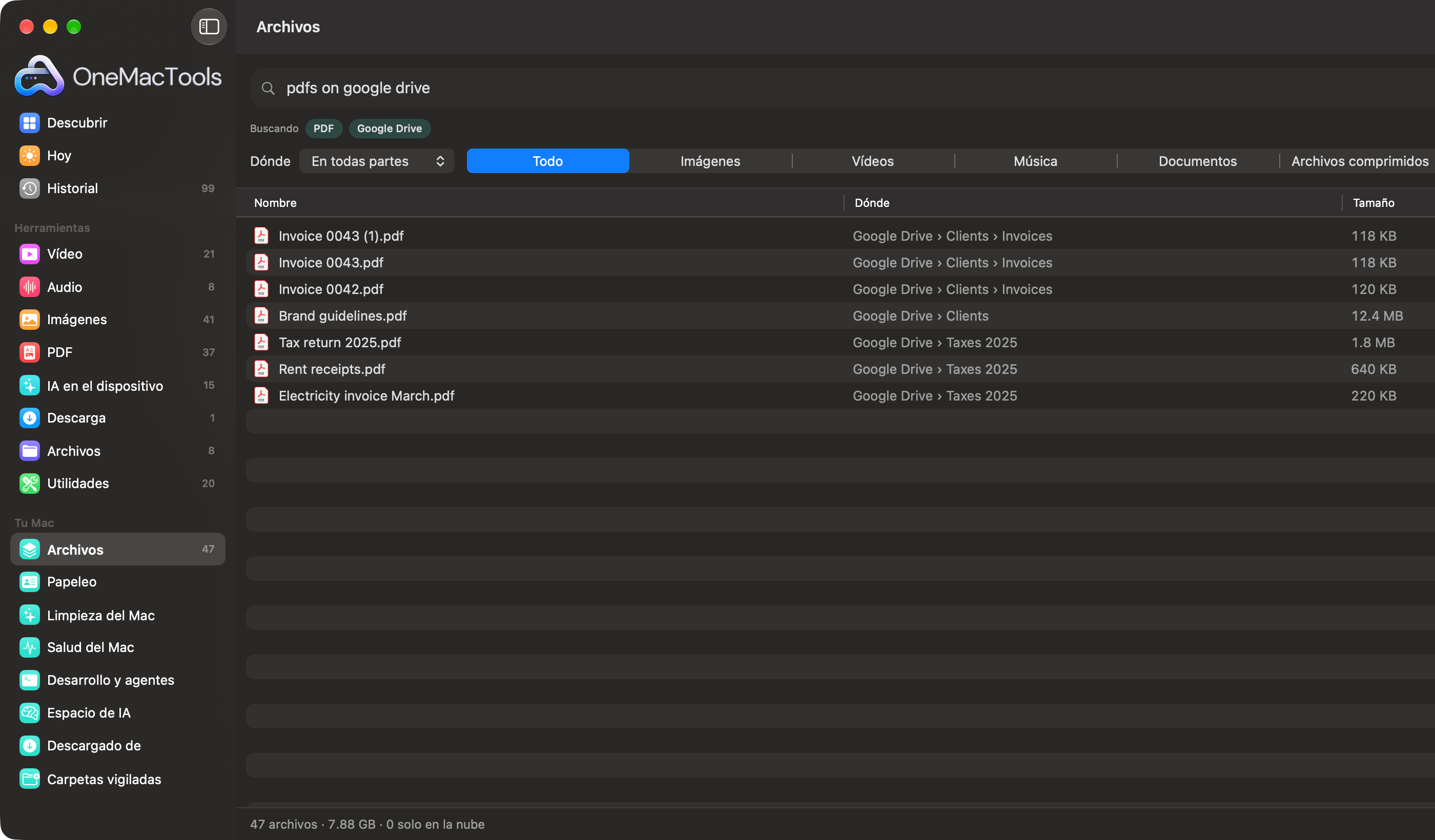
| Escribes | Archivos entiende |
|---|---|
| pdfs, images, photos, videos, music, audio, documents, zips, apps | Ese tipo de archivo |
| word, spreadsheets, excel, presentations, slides, installers, dmg | Esos tipos de archivo (Word incluye Pages; las hojas de cálculo incluyen Numbers y CSV) |
| heic, jpg, png, mov, mp4, mp3, docx, xlsx, key, psd, svg, epub… | Esa extensión de archivo exacta |
| capturas de pantalla | Solo capturas de pantalla |
| on google drive, icloud, onedrive, dropbox, box, this mac | Solo ese origen |
| today, yesterday, this week, last month, last year, march, 2025 | Archivos con fecha de entonces |
| last 3 days, past 2 weeks, older than 6 months, newer than 1 year | Un intervalo de fechas a partir de hoy |
| over 5 mb, under 500 kb, bigger than 1 gb, big, huge | Un límite de tamaño (grande es más de 100 MB; enorme, más de 1 GB) |
| from gmail, whatsapp, slack, chatgpt, github, canva, telegram | Descargas que vinieron de allí |
| invoice, receipt, payslip, tax, passport, contract, insurance… | Documentos de ese tipo |
| cualquier otra palabra | Nombres y carpetas que contienen una palabra que empieza así, y el texto de los documentos que se han leído |
Así, “videos over 1 gb on onedrive” muestra solo los vídeos grandes de OneDrive, e “invoice 2025” encuentra las facturas fechadas en 2025, incluida una llamada scan_0032.pdf una vez que ese documento se ha leído y reconocido como factura. Borra la búsqueda con la ✕ del campo.
Filtros, columnas y orden
Bajo el campo de búsqueda hay tres controles que se combinan con lo que hayas escrito:
- Dónde: En todas partes, o un origen, cada uno con su número de archivos (“Google Drive (2.140)”).
- La fila de tipos: Todo, Imágenes, Vídeos, Música, Documentos, Archivos comprimidos, Apps u Otros.
- Ordenar: Fecha, Nombre o Tamaño, con el botón de flecha para alternar entre más reciente, más grande o Z primero y más antiguo, más pequeño o A primero.
La tabla tiene cuatro columnas: Nombre, Dónde (el origen y la carpeta, tal como lo diría cualquiera: “Google Drive › Clients › Invoices”), Tamaño y Fecha. Arrastra el borde de una columna para cambiar su tamaño. Los resultados se cargan de 200 en 200 a medida que te desplazas, así que incluso una biblioteca de cientos de miles de archivos se abre al instante.
Cuando hay una búsqueda o un filtro activos, la derecha de la barra inferior muestra cuántos archivos coinciden y su tamaño total (“7 coincidencias · 15,4 MB”), lo que es una forma rápida de responder a “¿cuánto espacio ocupan mis vídeos en Dropbox?”.
Qué puedes hacer con un archivo
Haz doble clic en una fila para abrir el archivo. Pulsa la barra espaciadora para verlo con Vista rápida. Selecciona varias filas con ⌘-clic o ⇧-clic y haz clic con el botón derecho:
| Comando | Qué hace |
|---|---|
| Abrir en una herramienta… | Muestra todas las herramientas de OneMacTools que aceptan estos archivos. |
| Abrir | Los abre en sus apps habituales. |
| Mostrar en el Finder | Los muestra en su carpeta de la nube. |
| Vista rápida | Los previsualiza. |
| Renombrado inteligente… | Un archivo: sugiere un nombre claro a partir de su contenido, que puedes editar antes de hacer clic en Renombrar. Se renombra donde está, e Historial puede devolverle el nombre anterior. Consulta Renombrado inteligente. |
| Añadir etiqueta… | Añade una etiqueta del Finder, como “Impuestos 2025”, a los archivos seleccionados. |
| Comprimir en ZIP…, Cifrar…, Suma de comprobación | Abre Crear ZIP, Encriptar archivos o Suma de verificación con los archivos cargados. |
| Copiar ruta | Copia la ruta completa de cada archivo, una por línea. |
Archivos es también de donde Limpieza del Mac obtiene su vista de todas las nubes. Con Archivos activado, Limpieza del Mac añade Copias repartidas por tus nubes, Versiones anteriores, Copias numeradas y conflictos de sincronización, Archivos muy grandes y más, y Explorar disco puede mostrar el mapa de cada nube por tamaño. Tus documentos, como identificaciones, nóminas y garantías, se seleccionan en Papeleo.
Privacidad y trabajo en segundo plano
La lista de tus archivos se guarda en un índice privado en tu Mac. No se sube, ni se sincroniza, ni se comparte. Los asistentes de IA que conectes mediante el servidor MCP pueden buscar en él, en modo de solo lectura, desde tu Mac. Consulta Privacidad.
Hay dos tareas que se ejecutan en segundo plano, y solo en momentos tranquilos: cuando tu Mac está enchufado, nadie lo ha usado en un minuto, no está caliente y el modo de bajo consumo está desactivado. Si no, esperan.
- Calculando huellas de posibles duplicados, para poder encontrar copias idénticas entre nubes. Los archivos ya leídos no se vuelven a leer hasta que cambian.
- Leyendo documentos de tu Mac, de más reciente a más antiguo, para que la búsqueda encuentre las palabras que contienen y Papeleo pueda encontrar fechas de caducidad. Los archivos que solo están en la nube se omiten.
En el menú Archivos, Volver a buscar ahora hace una búsqueda completa para detectar lo que se le haya escapado al vigilante, por ejemplo una unidad que se desconectó. Desactivar Archivos… lo detiene todo y, después de que confirmes Desactivar y eliminar el índice, elimina la lista de tus archivos de OneMacTools. Tus archivos en sí no se tocan.
Herramientas mencionadas en esta página
Preguntas
¿Puedo buscar en Google Drive, OneDrive, Dropbox e iCloud a la vez en un Mac?
Sí. Con la app para Mac de cada servicio instalada y la sesión iniciada, activa Archivos en OneMacTools y haz clic en Indexar mis archivos. Un solo cuadro de búsqueda abarca entonces todas tus nubes y las carpetas de tu Mac, y el menú Dónde lo limita a un origen cuando quieras.
¿Buscar archivos en la nube los descarga?
No. Archivos solo lee el nombre, el tamaño y la fecha de los archivos que solo están en la nube, que ya están en tu Mac como marcadores de posición. Un archivo solo se descarga cuando lo abres, lo previsualizas o lo renombras con Renombrado inteligente.
¿Necesito tener instalada la app de Google Drive u OneDrive?
Sí. Archivos lee las carpetas que esas apps guardan en tu Mac. No inicia sesión en tus cuentas de la nube, así que una nube que solo usas en un navegador no se incluye.
¿Puede Archivos buscar dentro de los documentos?
Sí, en los documentos de tu Mac que ya se han leído. OneMacTools los lee en segundo plano cuando tu Mac está enchufado e inactivo, y a partir de ahí las palabras que contienen coinciden con tus búsquedas. Los archivos que solo están en la nube coinciden por nombre y carpeta.
¿Por qué no aparece un archivo que acabo de añadir?
Archivos vigila tus carpetas y normalmente detecta los cambios en cuestión de momentos. Si una app de nube estaba sincronizando mucho a la vez, o se desconectó una unidad, elige Volver a buscar ahora en el menú Archivos de la barra de herramientas.
¿Cómo elimino el índice que ha creado Archivos?
Abre el menú Archivos de la barra de herramientas y elige Desactivar Archivos… y luego Desactivar y eliminar el índice. OneMacTools deja de vigilar tus carpetas y elimina su lista de tus archivos; tus archivos no se tocan.
¿Puede Archivos incluir un disco externo o un NAS?
Sí. Las unidades conectadas y los recursos compartidos de red aparecen por su nombre en Encontrado en este Mac (o en Fuentes, en el menú Archivos), desactivados porque las copias de seguridad pueden ser enormes. Marca una para incluirla; Archivos la revisa y la incluye en la misma búsqueda.
