
檔案:在 Mac 上一次搜尋 iCloud、Google Drive、OneDrive 和 Dropbox
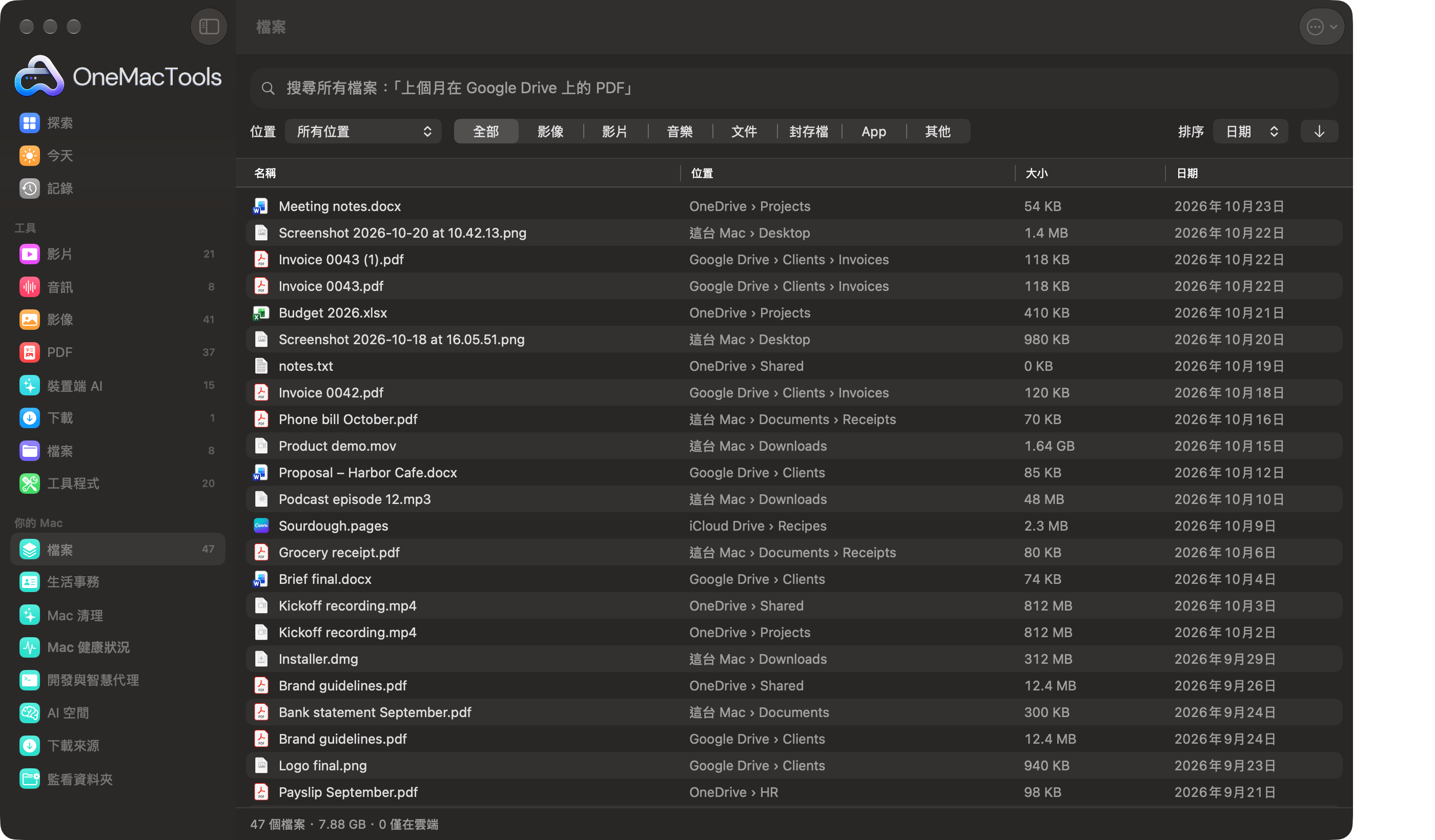
「檔案」是 OneMacTools 中將 iCloud Drive、Google Drive、OneDrive、Dropbox、Box 和你 Mac 本身檔案夾中的每個檔案列在同一個表格裡的畫面,讓你用日常英文一次搜尋全部,例如「pdfs from last month on google drive」。只在雲端的檔案會依名稱、大小和日期列出,不需下載,而且索引只保存在你的 Mac 上。
如何開啟「檔案」
「檔案」在你開啟之前都是關閉的。關閉期間不會開啟、掃描或監看任何東西。
- 按一下側邊欄中「你的 Mac」下方的檔案。
- 在 在這台 Mac 上找到 下,勾選你想納入的位置。每個雲端都會顯示其帳號(例如你的 Google 地址),讓你分辨兩個帳號。
- 按一下為我的檔案建立索引。「第一次查看需要一兩分鐘。」
- 如果 macOS 詢問是否允許 OneMacTools 查看你的「桌面」、「文件」和「下載項目」,請允許,否則無法列出這些檔案夾。
第一次瀏覽進行時,底部列會顯示進度(「正在搜尋 Google Drive… 12,480 個檔案」)。之後列表會保持最新:OneMacTools 會監看資料夾的變更,並補上關閉期間發生的任何變更。
包含哪些雲端和資料夾
「檔案」會查看幾個常見的檔案夾,找出你的檔案存放在哪裡。在你按一下為我的檔案建立索引之前,不會掃描任何東西。
| 來源 | 包含的項目 | 預設開啟? |
|---|---|---|
| iCloud Drive | 你的 iCloud Drive 資料夾。 | 是 |
| Google Drive、OneDrive、Dropbox、Box | 各帳號在該服務 Mac App 中的檔案夾(即 macOS 保存在 CloudStorage 中的檔案夾)。OneDrive 個人帳號和工作帳號會分開列出。 | 是 |
| 雲端檔案夾 | 其他任何透過 macOS 雲端檔案夾同步的服務。 | 是 |
| 這台 Mac | 桌面、文件、下載項目、影片、音樂和圖片,以及「應用程式」。 | 是 |
| Telegram | Telegram Desktop 的下載檔案夾(如果有的話)。 | 是 |
| 來自 Mac 版 WhatsApp 的媒體。讀取其他 App 的資料需要權限,因此需由你選擇開啟。 | 否 | |
| 外接磁碟和網路共享 | 依名稱列出每個磁碟或 NAS。備份可能非常龐大,因此需要自行選擇加入。 | 否 |
| 殘留副本 | 「iCloud Drive (Archive)」檔案夾或已不再同步的舊雲端檔案夾,會標示為殘留項目。 | 是 |
之後若要更改來源,請開啟 檔案 選單(工具列中的 ⋯ 按鈕),在 來源 下勾選或取消勾選。「檔案」會以新的組合重新查看。
「檔案」如何在不下載的情況下列出雲端檔案
雲端 App 會把你最近沒開啟的檔案保留為預留位置:名稱、大小和日期在你的 Mac 上,內容則留在雲端。「檔案」只讀取這些資訊,因此一個裝滿預留位置的 40 GB Google Drive 也能完整列出,而不會額外佔用你的磁碟空間,也不會下載任何東西。
- 名稱旁的雲朵圖示表示該檔案只在雲端。指標停在上面時會顯示「僅在雲端:開啟時會下載」。
- 底部列會統計數量:「47 個檔案 · 7.88 GB · 3 僅在雲端」。
- 圖像依檔案類型選擇,絕不會讀取檔案內容,因此即使顯示圖像也不會觸發下載。
- 任何需要讀取檔案的操作(開啟、Quick Look、智慧重新命名)都會先下載檔案,就和在 Finder 中開啟一樣。
如何用日常語言一次搜尋所有雲端
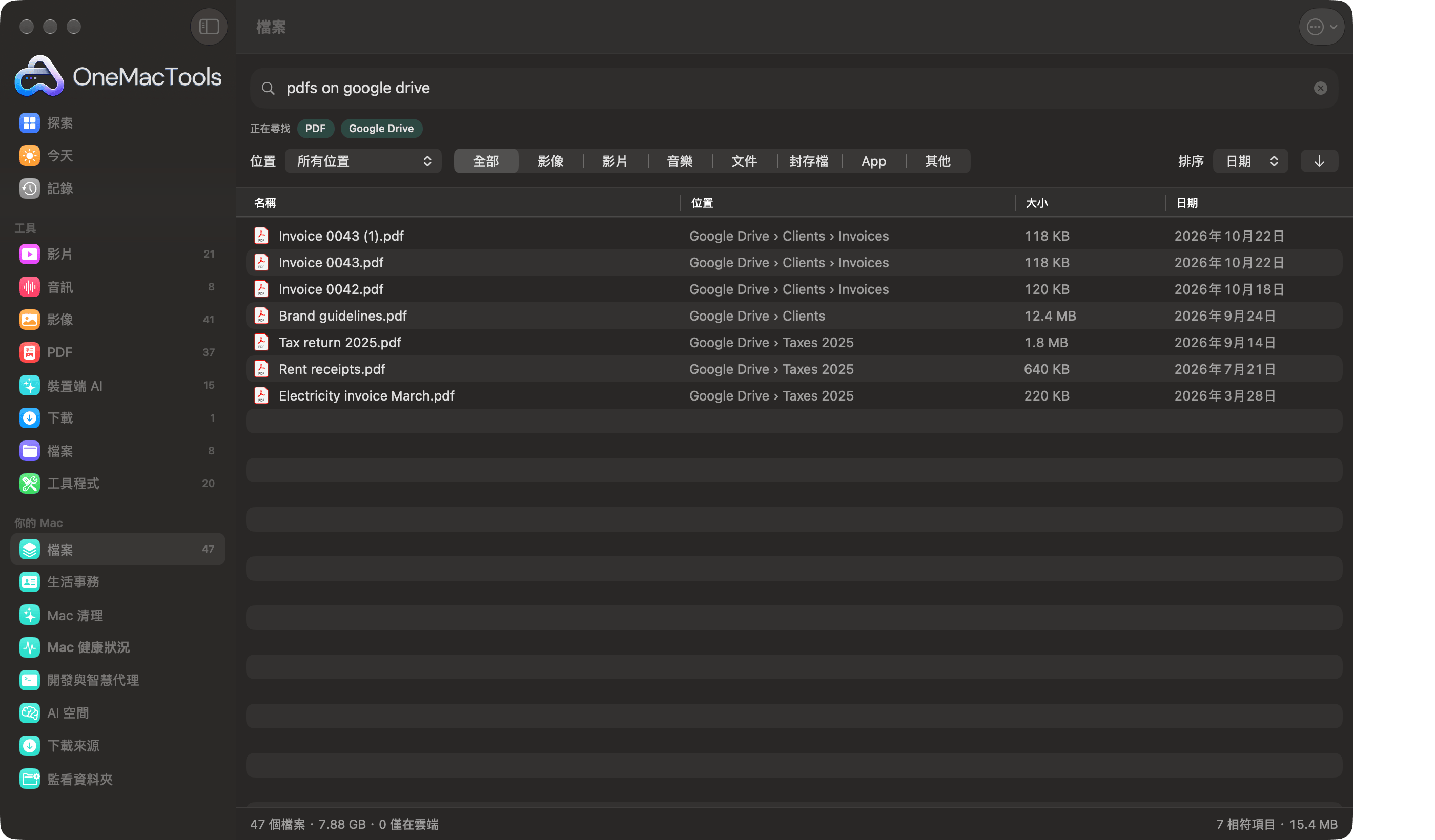
在頂端的搜尋欄位中輸入。「檔案」會將你輸入的內容當成篩選條件,在 正在尋找 下以標籤顯示它的理解,並隨著你輸入更新列表。
| 你輸入 | 「檔案」能理解 |
|---|---|
| pdfs, images, photos, videos, music, audio, documents, zips, apps | 該類型的檔案 |
| word, spreadsheets, excel, presentations, slides, installers, dmg | 這些檔案類型(Word 包含 Pages;試算表包含 Numbers 和 CSV) |
| heic, jpg, png, mov, mp4, mp3, docx, xlsx, key, psd, svg, epub… | 完全相同的副檔名 |
| 截圖 | 僅限截圖 |
| on google drive, icloud, onedrive, dropbox, box, this mac | 僅限該來源 |
| today, yesterday, this week, last month, last year, march, 2025 | 當時日期的檔案 |
| last 3 days, past 2 weeks, older than 6 months, newer than 1 year | 從今天起算的日期範圍 |
| over 5 mb, under 500 kb, bigger than 1 gb, big, huge | 大小限制(大型為超過 100 MB,超大型為超過 1 GB) |
| from gmail, whatsapp, slack, chatgpt, github, canva, telegram | 從那裡下載的項目 |
| invoice, receipt, payslip, tax, passport, contract, insurance… | 該類型的文件 |
| 其他任何字詞 | 名稱和檔案夾中含有以該字詞開頭的字,以及已讀取文件中的文字 |
因此,「videos over 1 gb on onedrive」(OneDrive 上超過 1 GB 的影片)只會顯示 OneDrive 中的大型影片,而「invoice 2025」會找到 2025 年的發票,包括一個名為 scan_0032.pdf 的檔案,只要該文件已被讀取並辨識為發票。按一下欄位中的 ✕ 即可清除搜尋。
篩選、欄位和排序
搜尋欄位下方有三個控制項,可與你輸入的任何內容搭配使用:
- 位置:所有位置,或單一來源,每個都附有檔案數量(「Google Drive(2,140)」)。
- 種類列:全部、影像、影片、音樂、文件、封存檔、App 或 其他。
- 排序:日期、名稱或大小,用箭頭按鈕可在「最新、最大或 Z 優先」與「最舊、最小或 A 優先」之間切換。
表格有四欄:名稱、位置(來源和資料夾,以一般人的說法表示:「Google Drive › Clients › Invoices」)、大小 和 日期。拖移欄位邊緣即可調整寬度。結果會在你捲動時每次載入 200 筆,因此即使是數十萬個檔案的資料庫也能立即開啟。
開啟搜尋或篩選時,底部列右側會顯示相符檔案的數量和總大小(「7 個相符 · 15.4 MB」),可以快速回答「我的影片在 Dropbox 上佔了多少空間?」這類問題。
你可以對檔案做什麼
按兩下某列即可開啟檔案。按空白鍵可使用 Quick Look。用 ⌘-按一下或 ⇧-按一下選取多列,然後按右鍵:
| 指令 | 功能說明 |
|---|---|
| 在工具中開啟… | 顯示每個接受這些檔案的 OneMacTools 工具。 |
| 開啟 | 以它們慣用的 App 開啟。 |
| 在 Finder 中顯示 | 在其雲端檔案夾中顯示它們。 |
| Quick Look | 預覽它們。 |
| 智慧型重新命名… | 單一檔案:根據檔案內容建議一個清楚的名稱,你可以在按一下 重新命名 前編輯。檔案會在原處重新命名,「記錄」可以將舊名稱改回來。請參閱智慧重新命名。 |
| 加入標籤… | 為選取的檔案加上 Finder 標籤,例如「Taxes 2025」。 |
| 壓縮成 ZIP…、加密…、總和檢查碼 | 開啟製作 ZIP、加密檔案或檔案總和檢查碼,並載入檔案。 |
| 拷貝路徑 | 拷貝每個檔案的完整路徑,每行一個。 |
「Mac 清理」也是透過「檔案」看到所有雲端。開啟「檔案」後,Mac 清理會加入分散在各雲端的副本、較舊版本、編號副本和同步衝突、超大型檔案等群組,探索磁碟也能依大小繪製每個雲端的地圖。你的文件(例如證件、薪資單和保固)則會在生活事務中挑出來。
隱私權與背景工作
你的檔案列表保存在 Mac 上的私人索引中,不會上傳、同步或分享。透過 MCP 伺服器連接的 AI 助理可以在你的 Mac 上以唯讀方式搜尋它。請見隱私權。
有兩項工作會在背景執行,而且只在空檔時進行:Mac 接上電源、一分鐘內沒有人使用、溫度不高,且「低耗電模式」已關閉。否則它們會等待。
- 為可能重複的檔案建立指紋,以找出分散在各雲端的相同副本。讀取過的檔案在變更之前不會再次讀取。
- 讀取文件:在你的 Mac 上由新到舊讀取,讓搜尋能比對其中的文字,「生活事務」也能找到到期日。僅存放在雲端的檔案會被略過。
在 檔案 選單中,立即重新檢查 會進行一次完整檢查,找出監看程式漏掉的項目,例如曾經拔除的磁碟。關閉檔案… 會停止所有作業,並在你確認 關閉並刪除索引 後,刪除 OneMacTools 的檔案列表。你的檔案本身不受影響。
本頁提到的工具
問題
可以在 Mac 上同時搜尋 Google Drive、OneDrive、Dropbox 和 iCloud 嗎?
可以。在安裝並登入各服務的 Mac App 後,在 OneMacTools 中開啟「檔案」,然後按一下「為我的檔案建立索引」。之後一個搜尋框就能涵蓋所有雲端和你 Mac 本身的資料夾,需要時可用「位置」選單縮小到單一來源。
搜尋雲端檔案會下載它們嗎?
不會。「檔案」只會讀取僅存在雲端的檔案的名稱、大小和日期,這些檔案已以預留位置的形式存在你的 Mac 上。只有在你開啟、預覽,或用「智慧重新命名」重新命名檔案時,才會下載該檔案。
需要安裝 Google Drive 或 OneDrive App 嗎?
可以。「檔案」會讀取那些 App 存放在你 Mac 上的資料夾。它不會登入你的雲端帳號,所以你只在瀏覽器中使用的雲端不會納入。
「檔案」可以搜尋文件內的文字嗎?
可以,適用於你 Mac 上已讀取過的文件。OneMacTools 會在 Mac 接上電源且閒置時於背景讀取文件,之後文件內的字詞就能與你的搜尋相符。只在雲端的檔案則依名稱和資料夾比對。
為什麼我剛加入的檔案沒有出現?
「檔案」會監看你的檔案夾,通常在變更後片刻內就會反映。如果某個雲端 App 一次同步大量檔案,或拔除了某個磁碟,請從工具列中的「檔案」選單選擇「立即重新檢查」。
如何移除「檔案」建立的索引?
開啟工具列中的「檔案」選單,選擇「關閉檔案…」,然後選擇「關閉並刪除索引」。OneMacTools 會停止監看你的檔案夾,並刪除它的檔案列表;你的檔案不受影響。
「檔案」可以包含外接磁碟或 NAS 嗎?
可以。已連接的磁碟和網路共享會以名稱顯示在「在這台 Mac 上找到」下(或「檔案」選單的「來源」下),預設為關閉,因為備份可能非常龐大。勾選即可納入;「檔案」會瀏覽它,並將其納入同一個搜尋。
