
快速搜尋:在 Mac 上從任何 App 搜尋檔案(⌃⌥⌘F)
「快速搜尋」讓你從 Mac 上的任何 App 搜尋檔案。按下 ⌃⌥⌘F,就會像 Spotlight 一樣,在你正在做的事情上方出現一個小面板。輸入名稱或英文的日常語言查詢,例如「pdfs on google drive」(Google Drive 上的 PDF)或「videos over 1 GB」(超過 1 GB 的影片);開啟「檔案」後,它會搜尋所有雲端和檔案夾,包括只存在網路上的檔案。按 ↩ 開啟、按 ⌥↩ 在 Finder 中顯示,或按 ⌘↩ 在「檔案」中查看搜尋結果。
本頁內容
如何開啟「快速搜尋」
在任何 App 中按 ⌃⌥⌘F(Control-Option-Command-F)。螢幕中央會開啟一個面板,游標位於搜尋欄位中。它會顯示在其他視窗上方、出現在每個空間中,也會覆蓋在全螢幕 App 上,讓你不會忘記原本在做什麼。
再按一次 ⌃⌥⌘F、按 Esc,或按一下面板外的任何地方即可關閉它。如果面板擋到你,可以拖移它的背景來移動。
只要 OneMacTools 正在執行且已啟用,快速鍵就能使用,不需要開啟主視窗。若要在重新開機後也能使用,請在 設定 › 記錄 中開啟 登入時開啟 OneMacTools。
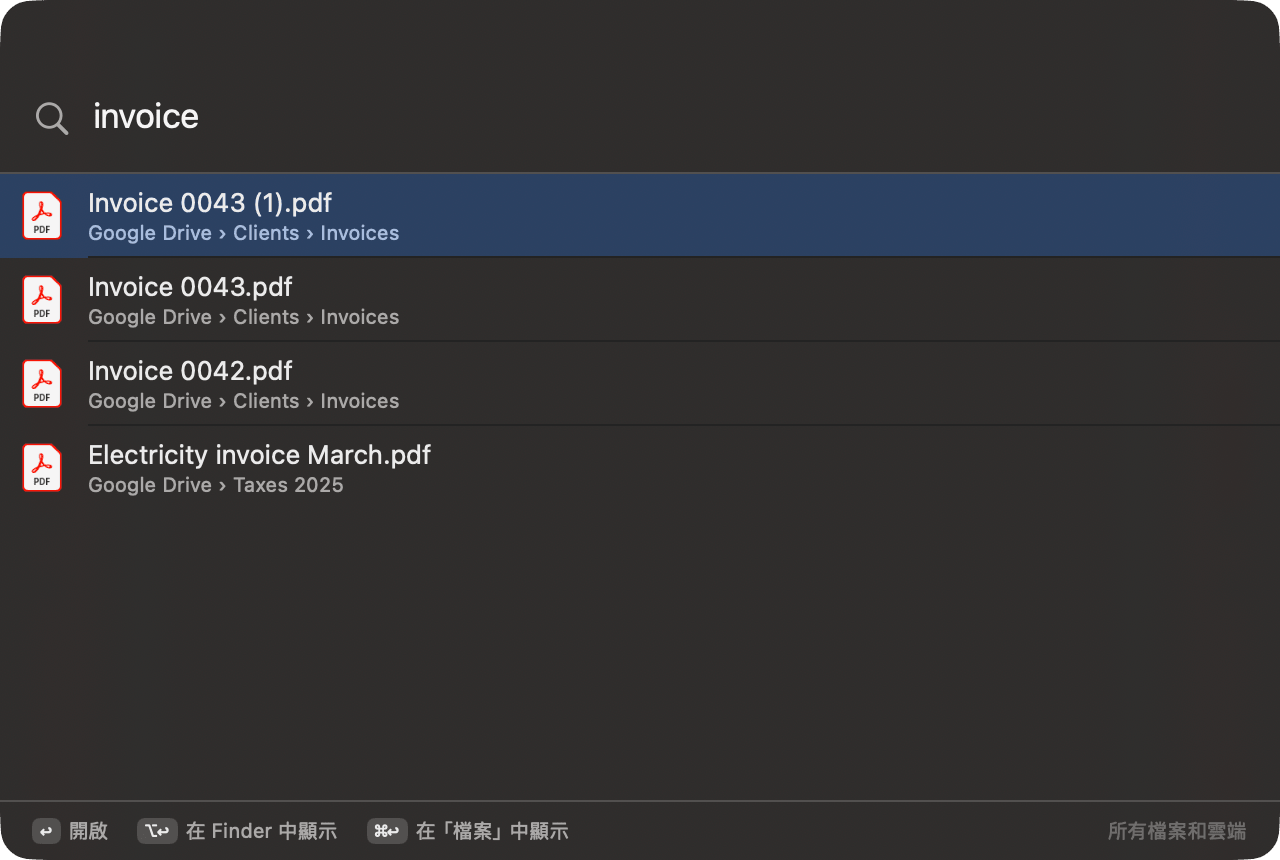
「快速搜尋」搜尋哪些內容
「快速搜尋」有兩種模式,面板右下角會告訴你目前是哪一種。
| 角落標籤 | 時機 | 搜尋的內容 |
|---|---|---|
| 所有檔案和雲端 | 已開啟檔案 | 「檔案」自己的索引,涵蓋你啟用的每個來源:這台 Mac、iCloud Drive、Google Drive、OneDrive、Dropbox、Box 和其他檔案夾,包括只在雲端、尚未下載的檔案 |
| Spotlight | 「檔案」已關閉 | macOS 為你個人專屬資料夾建立的 Spotlight 索引,與詢問使用的是同一種搜尋 |
欄位的提示文字也會改變:開啟「檔案」時顯示 搜尋所有檔案和雲端,未開啟時顯示 搜尋你的檔案。「檔案」未開啟時,空白面板會建議你開啟它,以便一併搜尋你的雲端。
每個結果都會顯示檔案的圖示、名稱和所在位置,例如 Google Drive › Clients › Invoices。小雲朵圖示表示只在線上的檔案。「快速搜尋」最多顯示 40 個結果;輸入更多字詞即可縮小範圍。
在「快速搜尋」中可用的日常語言查詢
你可以輸入檔案名稱的一部分,但「快速搜尋」也能理解簡短的片語。開啟「檔案」時,每個片語都會變成一個篩選條件:
| 輸入 | 範例 | 搜尋 |
|---|---|---|
| 檔案類型 | pdfs, photos, videos, music, docs, spreadsheets, slides, zips, installers, apps, screenshots | 僅限該類型 |
| 副檔名 | heic, png, mov, mp3, docx, xlsx, key, psd, svg, epub, json | 僅限該副檔名 |
| 日期 | today, yesterday, this week, last month, this year, last 3 days, past 2 weeks, march, march 2025, 2024, older than 2 years, newer than 6 months | 日期在該期間內的檔案 |
| 大小 | over 5 mb、under 200 kb、bigger than 1 gb;“big” 代表超過 100 MB,“huge” 代表超過 1 GB | 在該大小範圍內的檔案 |
| 雲端或位置 | icloud, google drive, onedrive, dropbox, box, this mac, photos library | 該來源中的檔案 |
| 來源 | gmail, whatsapp, slack, chatgpt, github, canva, telegram | 從那裡下載的檔案 |
| 文件類型 | invoice, receipt, statement, payslip, tax, passport, ticket, certificate, resume, contract, medical, insurance | 「檔案」已辨識為該類型的文件 |
| 其他任何字詞 | lisbon, budget, acme | 名稱和路徑,接著是「檔案」從文件內讀取的文字 |
可以自由組合:「pdfs on google drive」、「invoices from gmail this year」、「videos over 1 GB on this mac」、「screenshots last week」。關閉「檔案」時,查詢會改用「詢問」的解讀方式(類型、日期、來源、大小和字詞),大部分相同的說法都適用。
更快找到正確檔案的提示
- 結果由新到舊排列。兩種模式都會將最新的檔案列在最上方,因此「invoice」會先顯示本月的發票,再顯示去年的。加上日期(「invoice 2024」、「invoice march」)即可找到較舊的檔案。
- 每個字都必須符合。「acme invoice」會找出同時符合兩個字的檔案,而不是符合其中一個。如果找不到任何結果,請刪掉一個字。
- 檔案夾名稱也算數。開啟「檔案」時,自由輸入的字詞會同時比對完整位置和名稱,因此「clients invoice」能找出 Clients 檔案夾中的發票,即使檔名中沒有「clients」。
- 常見的小字會被忽略。「the」、「my」、「from」、「files」之類的字不會縮小範圍,因此「show me my pdfs from last week」和「pdfs last week」的效果一樣。
- 文件內的文字。如果某個字不在名稱或路徑中,「檔案」會檢查它從文件內讀取到的文字,因此可以用客戶名稱找到合約。
- 結果太多?只會列出前 40 個。加上種類、雲端或日期,或按 ⌘↩ 在「檔案」中查看完整列表。
對結果的動作:開啟、在 Finder 中顯示、在「檔案」中顯示
使用 ↑ 和 ↓ 在結果之間移動;結果一出現就會選取第一項。底部列會列出按鍵:
| 按鍵 | 動作 |
|---|---|
| ↩ | 以預設的 App 開啟檔案(按兩下結果也有相同效果) |
| ⌥↩ | 在 Finder 中顯示,並選取該檔案 |
| ⌘↩ | 在「檔案」中顯示:在「檔案」畫面中開啟 OneMacTools 並帶入你的搜尋內容,讓你查看所有符合項目、排序、依來源篩選,或一次處理多個檔案 |
| Esc | 關閉面板 |
開啟僅存在雲端的檔案,與在 Finder 中開啟它的方式相同:雲端 App 會先下載它。「快速搜尋」本身不會為了顯示結果而下載任何檔案。
「快速搜尋」用於尋找和開啟。若要對找到的檔案執行工具(壓縮、合併、轉換),請按 ⌘↩ 前往「檔案」,或用詢問(⌘K)搜尋,它可以開啟已載入檔案的工具。
如何開啟或關閉「快速搜尋」(以及更改快速鍵)
「快速搜尋」預設為開啟。若要關閉或重新開啟快速鍵:
- 開啟 OneMacTools,然後按一下側邊欄中 你的 Mac 下的 檔案。
- 按一下工具列中的檔案選單(⋯ 按鈕)。
- 選擇從任何 App 快速搜尋(⌃⌥⌘F)來取消勾選或勾選。
快速鍵固定為 ⌃⌥⌘F,無法設定成其他按鍵。若其他 App 已使用 ⌃⌥⌘F,請在其中一個 App 中關閉該快速鍵。你可以在鍵盤快速鍵中查看 OneMacTools 的所有全域快速鍵。
關閉「檔案」不會關閉「快速搜尋」;它會改回使用 Spotlight 搜尋。
快速搜尋、詢問、檔案和 Spotlight:該用哪一個
| 快速搜尋 | 詢問 | 「檔案」畫面 | Spotlight | |
|---|---|---|---|---|
| 打開方式 | ⌃⌥⌘F,在任何 App 中皆可 | OneMacTools 中的 ⌘K | 側邊欄 › 檔案 | ⌘Space |
| 僅在雲端的檔案 | 是,需開啟「檔案」 | 是,需開啟「檔案」 | 是 | 只有在雲端 App 為其建立索引時 |
| 能理解「上週」、「超過 1 GB」 | 是 | 是 | 是 | 部分可以 |
| 對結果執行工具 | 否(⌘↩ 會前往「檔案」) | 是 | 是 | 否 |
| 回答問題 | 否 | Mac 與文件 | 否 | 否 |
簡單來說:「快速搜尋」是從任何地方開啟單一檔案的快速方式;檔案是涵蓋所有雲端的完整瀏覽器;「詢問」則把要求變成一項工作。啟動 App 仍以 Spotlight 最好用。
隱私權與速度
「快速搜尋」完全在你的 Mac 上執行。開啟「檔案」時,它會搜尋「檔案」保存在你 Mac 上的索引;關閉「檔案」時,則改為詢問 Spotlight。你輸入的任何內容都不會傳送到任何地方。「檔案」會在你的 Mac 上讀取名稱、大小、日期,以及文件的文字內容來建立索引;請參閱隱私權與權限和隱私權政策。
結果會在你輸入時、經過極短的停頓後更新,因此輸入長句時不會每打一個字就重新搜尋一次。由於你對結果採取行動或按一下其他地方時,面板就會立即關閉,因此它絕不會留下多餘的視窗。
問題
如何不用 Spotlight 就在 Mac 上從任何 App 搜尋檔案?
在 OneMacTools 執行時按 ⌃⌥⌘F。搜尋面板會出現在你目前使用的 App 上方;輸入名稱或「pdfs from last week」之類的片語,然後按 ↩ 開啟檔案。
「快速搜尋」能找到只在 Google Drive 或 OneDrive 中的檔案嗎?
可以,只要在 OneMacTools 中開啟「檔案」。它會搜尋「檔案」為每個已啟用雲端建立的索引,包括尚未下載的檔案,並以雲端圖像標示。
可以更改 ⌃⌥⌘F 快速鍵嗎?
不行,按鍵是固定的。你可以在「檔案」畫面工具列選單中,透過「從任何 App 快速搜尋(⌃⌥⌘F)」開啟或關閉此快速鍵。
為什麼「快速搜尋」底部顯示 Spotlight?
這表示「檔案」已關閉,因此「快速搜尋」正在使用 macOS 對你個人專屬檔案夾建立的 Spotlight 索引。開啟「檔案」即可搜尋所有雲端,包括僅存在網路上的檔案。
OneMacTools 視窗關閉時,「快速搜尋」還能用嗎?
可以。只要 App 正在執行且已啟用,即使沒有開啟任何視窗,快速鍵也能使用。在「設定」›「記錄」中開啟「登入時開啟 OneMacTools」,讓它在重新開機後仍可使用。
