
Schnellsuche: Dateien aus jeder App auf dem Mac suchen (⌃⌥⌘F)
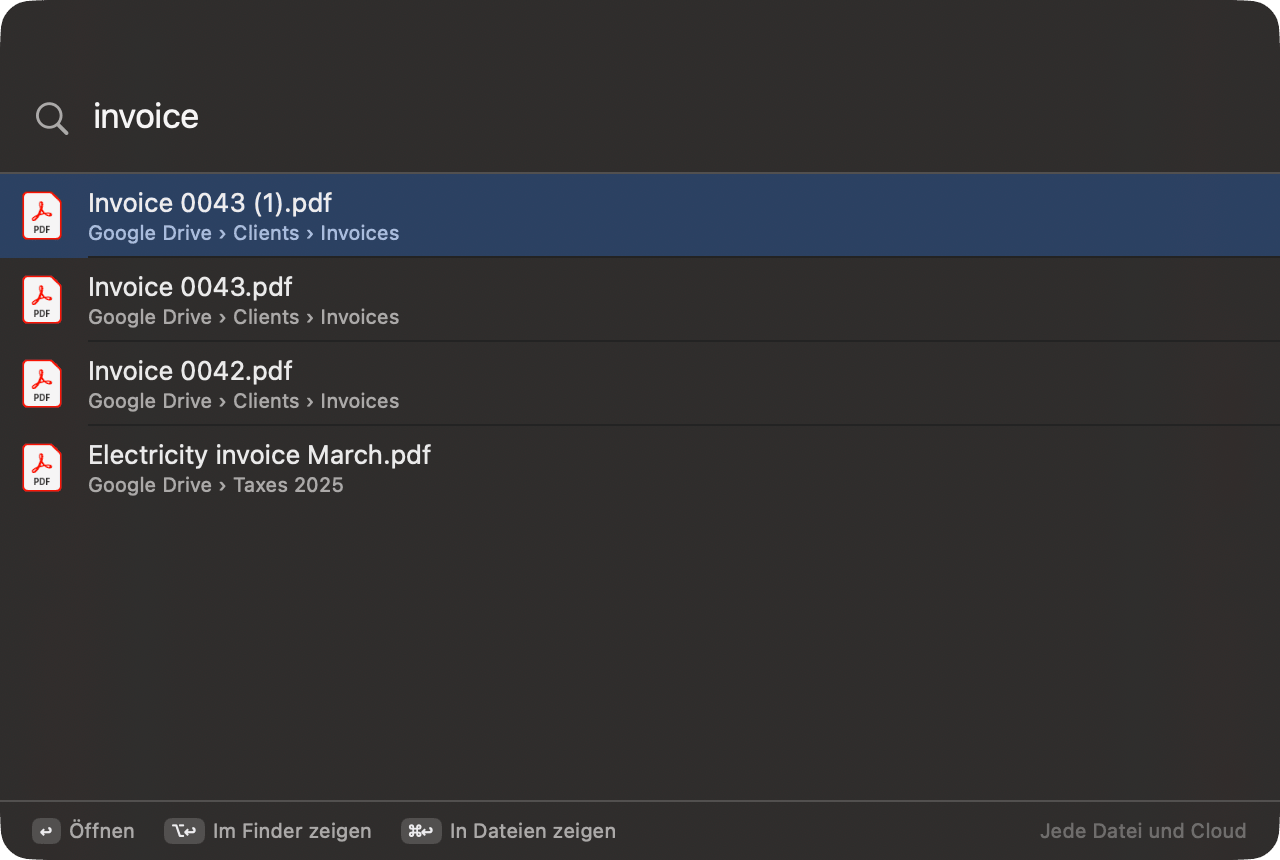
Mit der Schnellsuche durchsuchst du Dateien aus jeder App auf deinem Mac. Drücke ⌃⌥⌘F, und über dem, was du gerade tust, erscheint ein kleiner Bereich, wie bei Spotlight. Gib einen Namen oder eine Anfrage in Alltagssprache ein, etwa „pdfs auf google drive“ oder „videos über 1 GB“; mit eingeschaltetem Dateien durchsucht sie jede Cloud und jeden Ordner, auch Dateien, die nur online liegen. Drücke ↩ zum Öffnen, ⌥↩, um sie im Finder zu zeigen, oder ⌘↩, um die Suche in Dateien zu sehen.
Auf dieser Seite
- So öffnest du die Schnellsuche
- Was die Schnellsuche durchsucht
- Anfragen in Alltagssprache, die in der Schnellsuche funktionieren
- Tipps, um schneller die richtige Datei zu finden
- Aktionen für Ergebnisse: öffnen, im Finder zeigen, in Dateien zeigen
- So schaltest du die Schnellsuche ein oder aus (und änderst das Tastenkürzel)
- Schnellsuche, Fragen, Dateien und Spotlight: Was nehme ich wann?
- Datenschutz und Geschwindigkeit
- Fragen
So öffnest du die Schnellsuche
Drücke in einer beliebigen App ⌃⌥⌘F (Control-Option-Befehl-F). In der Bildschirmmitte öffnet sich ein Bereich mit dem Cursor im Suchfeld. Er erscheint über anderen Fenstern, in jedem Space und über Apps im Vollbildmodus, sodass du nicht den Faden verlierst.
Drücke erneut ⌃⌥⌘F, drücke esc oder klicke irgendwo außerhalb des Bereichs, um ihn zu schließen. Wenn er im Weg ist, kannst du ihn an seinem Hintergrund verschieben.
Der Kurzbefehl funktioniert immer, wenn OneMacTools läuft und aktiviert ist – das Hauptfenster muss nicht offen sein. Damit er nach einem Neustart bereit ist, schalte OneMacTools bei Anmeldung öffnen unter Einstellungen › Verlauf ein.
Was die Schnellsuche durchsucht
Die Schnellsuche hat zwei Modi, und die rechte untere Ecke des Bereichs zeigt dir, in welchem du bist.
| Ecken-Label | Wenn | Was es durchsucht |
|---|---|---|
| Jede Datei und Cloud | Dateien ist eingeschaltet | Der eigene Index von „Dateien“ über jede aktivierte Quelle: Dieser Mac, iCloud Drive, Google Drive, OneDrive, Dropbox, Box und andere Ordner, auch Dateien, die nur in der Cloud liegen und nicht geladen sind |
| Spotlight | „Dateien“ ist aus | Der Spotlight-Index von macOS für deinen Benutzerordner, dieselbe Suche, die Fragen nutzt |
Auch der Platzhalter im Feld ändert sich: Alle Dateien und Clouds durchsuchen mit eingeschaltetem Dateien, Dateien durchsuchen ohne. Ist Dateien aus, schlägt der leere Bereich vor, es einzuschalten, um auch deine Clouds zu durchsuchen.
Jedes Ergebnis zeigt das Symbol der Datei, ihren Namen und ihren Ort – zum Beispiel Google Drive › Clients › Invoices. Ein kleines Wolkensymbol kennzeichnet Dateien, die nur online liegen. Die Schnellsuche zeigt bis zu 40 Ergebnisse; tippe weitere Wörter, um sie einzugrenzen.
Anfragen in Alltagssprache, die in der Schnellsuche funktionieren
Du kannst einen Teil eines Dateinamens eingeben, aber die Schnellsuche versteht auch kurze Wendungen. Mit eingeschaltetem Dateien wird jede Wendung zu einem Filter:
| Art | Beispiele | Findet |
|---|---|---|
| Eine Dateiart | pdfs, photos, videos, music, docs, spreadsheets, slides, zips, installers, apps, screenshots | Nur diese Art |
| Eine Dateiendung | heic, png, mov, mp3, docx, xlsx, key, psd, svg, epub, json | Nur diese Erweiterung |
| Ein Datum | today, yesterday, this week, last month, this year, last 3 days, past 2 weeks, march, march 2025, 2024, older than 2 years, newer than 6 months | Dateien mit Datum in diesem Zeitraum |
| Eine Größe | über 5 mb, unter 200 kb, größer als 1 gb; „groß“ bedeutet über 100 MB und „riesig“ über 1 GB | Dateien in diesem Größenbereich |
| Eine Cloud oder ein Ort | icloud, google drive, onedrive, dropbox, box, this mac, photos library | Dateien aus dieser Quelle |
| Woher es stammt | gmail, whatsapp, slack, chatgpt, github, canva, telegram | Von dort geladene Dateien |
| Eine Art von Dokument | invoice, receipt, statement, payslip, tax, passport, ticket, certificate, resume, contract, medical, insurance | Dokumente, die „Dateien“ als diese Art erkannt hat |
| Jedes andere Wort | lisbon, budget, acme | Namen und Pfade, dann der Text, den „Dateien“ aus Dokumenten gelesen hat |
Kombiniere frei: „PDFs auf Google Drive“, „Rechnungen aus Gmail dieses Jahr“, „Videos über 1 GB auf diesem Mac“, „Bildschirmfotos letzte Woche“. Ist „Dateien“ aus, wird die Anfrage stattdessen so gelesen, wie „Fragen“ sie liest (Arten, Daten, Quellen, Größen und Wörter), was die meisten derselben Formulierungen abdeckt.
Tipps, um schneller die richtige Datei zu finden
- Die neuesten Ergebnisse stehen oben. Beide Modi listen die jüngsten Dateien zuerst, sodass „rechnung“ die Rechnung dieses Monats vor der vom letzten Jahr zeigt. Füge ein Datum hinzu („rechnung 2024“, „rechnung märz“), um ältere zu erreichen.
- Jedes Wort muss passen. „acme rechnung“ findet Dateien, die zu beiden Wörtern passen, nicht zu einem von beiden. Findest du nichts, lass ein Wort weg.
- Ordnernamen zählen mit. Ist „Dateien“ aktiv, werden freie Wörter mit dem gesamten Ort und dem Namen abgeglichen, sodass „kunden rechnung“ Rechnungen in einem Ordner „Kunden“ findet, auch wenn „kunden“ nicht im Dateinamen steht.
- Kleine Wörter werden ignoriert. „der“, „mein“, „von“, „Dateien“ und Ähnliches grenzen nichts ein, daher funktioniert „zeig mir meine PDFs von letzter Woche“ genauso gut wie „PDFs letzte Woche“.
- Text in Dokumenten. Steht ein Wort weder im Namen noch im Pfad, prüft „Dateien“ den Text, den es aus Dokumenten gelesen hat. So findest du einen Vertrag über den Namen des Kunden.
- Zu viele Ergebnisse? Nur die ersten 40 werden gelistet. Füge eine Art, eine Cloud oder ein Datum hinzu oder drücke ⌘↩, um die vollständige Liste in „Dateien“ zu sehen.
Aktionen für Ergebnisse: öffnen, im Finder zeigen, in Dateien zeigen
Mit ↑ und ↓ bewegst du dich durch die Ergebnisse; das erste ist ausgewählt, sobald Ergebnisse erscheinen. Die Leiste unten listet die Tasten auf:
| Taste | Aktion |
|---|---|
| ↩ | Öffnen: die Datei in ihrer Standard-App öffnen (ein Doppelklick auf ein Ergebnis bewirkt dasselbe) |
| ⌥↩ | Im Finder zeigen, mit ausgewählter Datei |
| ⌘↩ | In Dateien zeigen: öffnet OneMacTools im Bereich „Dateien“ mit deiner Suche bereits eingetippt, damit du jeden Treffer siehst, sortierst, nach Quelle filterst oder viele Dateien auf einmal bearbeitest |
| Esc | Bereich schließen |
Eine Datei, die nur in der Cloud liegt, öffnest du genauso wie im Finder: Die Cloud-App lädt sie zuerst herunter. Die Schnellsuche selbst lädt nichts herunter, nur um Ergebnisse anzuzeigen.
Die Schnellsuche ist zum Finden und Öffnen da. Um ein Werkzeug auf das Gefundene anzuwenden – komprimieren, zusammenführen, konvertieren –, wechsle mit ⌘↩ zu Dateien oder suche mit Fragen (⌘K), das ein Werkzeug mit bereits geladenen Dateien öffnen kann.
So schaltest du die Schnellsuche ein oder aus (und änderst das Tastenkürzel)
Die Schnellsuche ist standardmäßig eingeschaltet. So schaltest du den Kurzbefehl aus oder wieder ein:
- Öffne OneMacTools und klicke in der Seitenleiste unter Dein Mac auf Dateien.
- Klicke in der Symbolleiste auf das Menü Dateien (die Taste ⋯).
- Wähle Schnellsuche aus jeder App (⌃⌥⌘F), um das Häkchen zu entfernen oder zu setzen.
Der Kurzbefehl selbst ist fest auf ⌃⌥⌘F eingestellt; es gibt keine Einstellung für andere Tasten. Wenn eine andere App ⌃⌥⌘F bereits verwendet, schalte den Kurzbefehl in einer der beiden Apps aus. Alle globalen Kurzbefehle von OneMacTools siehst du unter Tastaturkurzbefehle.
Wenn du Dateien ausschaltest, bleibt die Schnellsuche eingeschaltet; sie sucht dann wieder mit Spotlight.
Schnellsuche, Fragen, Dateien und Spotlight: Was nehme ich wann?
| Schnellsuche | Fragen | Bereich „Dateien“ | Spotlight | |
|---|---|---|---|---|
| Öffnen mit | ⌃⌥⌘F, aus jeder App | ⌘K in OneMacTools | Seitenleiste › Dateien | ⌘-Leertaste |
| Dateien nur in der Cloud | Ja, mit eingeschaltetem Dateien | Ja, mit eingeschaltetem Dateien | Ja | Nur wenn die Cloud-App sie indexiert |
| Versteht „letzte Woche“, „über 1 GB“ | Ja | Ja | Ja | Teilweise |
| Führt Werkzeuge auf Ergebnisse aus | Nein (⌘↩ führt zu „Dateien“) | Ja | Ja | Nein |
| Beantwortet Fragen | Nein | Mac und Unterlagen | Nein | Nein |
Kurz gesagt: Die Schnellsuche ist der schnelle Weg, eine Datei von überall zu öffnen; Dateien ist der vollständige Browser für jede Cloud; „Fragen“ macht aus einer Anfrage einen Auftrag. Zum Starten von Apps bleibt Spotlight die beste Wahl.
Datenschutz und Geschwindigkeit
Die Schnellsuche läuft vollständig auf deinem Mac. Mit eingeschaltetem Dateien durchsucht sie den Index, den Dateien auf deinem Mac führt; mit ausgeschaltetem Dateien fragt sie Spotlight. Nichts, was du eingibst, wird irgendwohin gesendet. Dateien liest auf deinem Mac Namen, Größen, Daten und – bei Dokumenten – deren Text, um diesen Index zu erstellen; siehe Datenschutz und Berechtigungen und die Datenschutzerklärung.
Die Ergebnisse aktualisieren sich während der Eingabe nach einer sehr kurzen Pause, sodass eine lange Eingabe nicht für jeden Buchstaben eine neue Suche startet. Da sich der Bereich schließt, sobald du ein Ergebnis verwendest oder wegklickst, bleibt nie ein Fenster zurück.
Fragen
Wie durchsuche ich auf dem Mac Dateien aus jeder App ohne Spotlight?
Drücke bei laufendem OneMacTools ⌃⌥⌘F. Über der App, in der du gerade bist, erscheint ein Suchbereich; gib einen Namen oder eine Wendung wie „pdfs von letzter Woche“ ein und drücke ↩, um die Datei zu öffnen.
Findet die Schnellsuche Dateien, die nur in Google Drive oder OneDrive liegen?
Ja, wenn Dateien in OneMacTools eingeschaltet ist. Es durchsucht den Index von Dateien für jede aktivierte Cloud, auch Dateien, die nicht geladen sind, und kennzeichnet sie mit einem Cloud-Symbol.
Kann ich das Tastenkürzel ⌃⌥⌘F ändern?
Nein, die Tasten sind fest. Du kannst das Tastenkürzel im Symbolleistenmenü des Bereichs „Dateien“ mit „Schnellsuche aus jeder App (⌃⌥⌘F)“ aus- oder einschalten.
Warum steht unten in der Schnellsuche „Spotlight“?
Das bedeutet, dass Dateien aus ist und die Schnellsuche den Spotlight-Index von macOS für deinen Benutzerordner verwendet. Schalte Dateien ein, um jede Cloud zu durchsuchen, auch Dateien, die nur online liegen.
Funktioniert die Schnellsuche, wenn das OneMacTools-Fenster geschlossen ist?
Ja. Der Kurzbefehl funktioniert, solange die App läuft und aktiviert ist, auch ohne geöffnetes Fenster. Schalte „OneMacTools bei Anmeldung öffnen“ unter Einstellungen › Verlauf ein, damit er nach einem Neustart verfügbar bleibt.
