
Stapelverarbeitung auf dem Mac: Fortschritt, Abbrechen und fertige Aufträge
Um Dateien auf dem Mac mit OneMacTools im Stapel zu verarbeiten, leg beliebig viele Dateien auf einem Werkzeug ab und führe es einmal aus. Während der Auftrag läuft, zeigt ein Fortschrittsbildschirm einen Ring mit dem Prozentsatz, die aktuelle Phase, verstrichene und verbleibende Zeit, Miniaturen deiner Dateien und einen Tipp. Ergebnisse werden nur zusammen gesichert, wenn der ganze Stapel gelingt, und Aufträge, die außerhalb des Fensters gestartet wurden, senden eine Mitteilung, wenn sie fertig sind.
Auf dieser Seite
- So verarbeitest du Dateien auf dem Mac stapelweise
- Was der Fortschrittsbildschirm zeigt
- Was bedeutet jede Phase?
- So brichst du einen Auftrag ab
- Wenn der Auftrag fertig ist
- Was passiert, wenn eine Datei in einem Stapel fehlschlägt?
- Mehrere Aufträge gleichzeitig und Mitteilungen
- Auf dieser Seite erwähnte Werkzeuge
- Fragen
So verarbeitest du Dateien auf dem Mac stapelweise
Fast jedes OneMacTools-Werkzeug ist ein Stapelwerkzeug. Du schaltest keinen Stapelmodus ein: Füge 1 Datei oder 200 hinzu, und das Werkzeug verarbeitet sie alle in einem Auftrag.
- Öffne das Werkzeug, zum Beispiel Bilder konvertieren.
- Lege alle Dateien auf einmal ab (auch gemischt aus verschiedenen Ordnern) oder nutze Dateien auswählen … und wähle mehrere aus.
- Stelle die Optionen einmal ein; sie gelten für jede Datei.
- Drücke ⌘↩ oder klicke auf die Haupttaste.
- Wenn er fertig ist, liegt jedes Ergebnis in einem datierten Ordner unter Downloads › OneMacTools.
Werkzeuge, die Dateien kombinieren statt jede einzeln zu verarbeiten, etwa PDFs zusammenfügen oder Fotocollage, verwenden alle Dateien in der Reihenfolge der Liste. Für Stapel, die sich wiederholen, etwa jedes neue Bildschirmfoto oder jedes WhatsApp-Foto, führt ein überwachter Ordner das Werkzeug automatisch auf jede neue Datei aus, und Schnellaktionen im Finder verarbeiten ausgewählte Dateien als Stapel, ohne die App zu öffnen.
Im Vergleich zu den eingebauten Schnellaktionen im Finder oder dem Export in „Vorschau“ wendet OneMacTools alle Optionen auf jede Datei an, überschreibt nie die Originale und hält jeden Stapel im Verlauf fest.
Was der Fortschrittsbildschirm zeigt
Dauert ein Auftrag länger als eine Drittelsekunde, blendet der Eingabebereich des Werkzeugs in den Verarbeitungsbildschirm über. Sofortige Aufträge überspringen ihn, damit nichts aufblitzt.
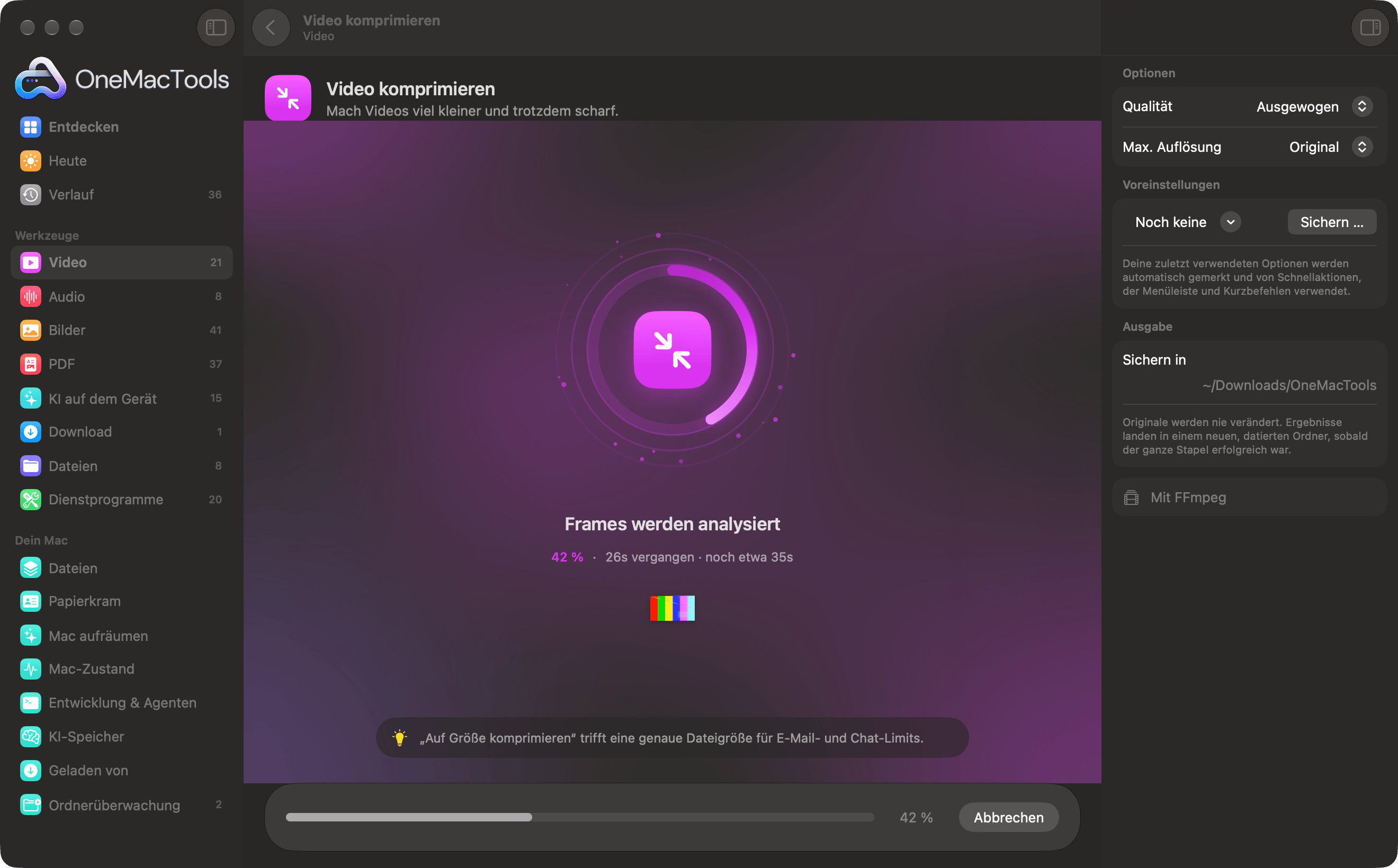
| Teil | Was es dir sagt |
|---|---|
| Hintergrund | Ein langsam wandernder Farbverlauf in der Farbe des Werkzeugs (Lila für Video, Rot für PDF usw.). |
| Fortschrittsring | Füllt sich um das Symbol des Werkzeugs, während der Auftrag fortschreitet. Kann ein Werkzeug noch nicht sagen, wie weit es ist, kreist stattdessen ein kurzer Bogen, bis es das kann. |
| Phase | Was gerade passiert, in großer Schrift, etwa „Frames werden analysiert“ oder „PDF wird geschrieben“. |
| Werte | Der Prozentsatz, die Anzahl der Dateien („3 PDFs“), die verstrichene Zeit und „noch etwa 35 s“, sobald genug für eine Schätzung vorliegt. |
| Vorschaubilder | Die ersten fünf Dateien in Bearbeitung als Übersicht-Miniaturen (Videobilder, Fotos, erste Seiten), mit „+12“ für den Rest. |
| Tipp | Ein wechselnder Tipp zur Kategorie oder zur App, der alle sieben Sekunden wechselt. |
| Fußleiste | Ein Fortschrittsbalken mit Prozentangabe und Abbrechen. |
Die Restzeit erscheint erst nach den ersten Sekunden und sobald der Auftrag über etwa 4 % hinaus ist, weil Schätzungen davor nur geraten sind. Unter einer Minute wird sie auf 5 Sekunden gerundet, darüber auf 15 Sekunden.
Mit eingeschaltetem Bewegung reduzieren (Systemeinstellungen › Bedienungshilfen › Anzeige) bleibt der Bildschirm ruhig: kein bewegter Verlauf, keine Wellen oder kreisenden Punkte, nur der Ring, der Text und der sich aktualisierende Fortschritt.
Was bedeutet jede Phase?
Die Phasenzeile folgt dem tatsächlichen Fortschritt, wenn das Werkzeug ihn meldet: Die letzte Phase, „Wird abgeschlossen“, erscheint ab 95 %. Wenn ein Werkzeug keinen Fortschritt meldet, wechseln die mittleren Phasen alle paar Sekunden, damit du siehst, dass es noch arbeitet.
| Kategorie | Phasen, der Reihe nach |
|---|---|
| Video | Video wird gelesen · Frames werden analysiert · Codieren · Wird für Wiedergabe optimiert · Wird abgeschlossen |
| Audio | Audio wird gelesen · Wellenform wird analysiert · Wird verarbeitet · Codieren · Wird abgeschlossen |
| Bilder | Bilder werden geöffnet · Pixel werden analysiert · Änderungen werden angewendet · Codieren · Wird abgeschlossen |
| Dokument wird geöffnet · Seiten werden gelesen · Seiten werden verarbeitet · PDF wird geschrieben · Wird abgeschlossen | |
| KI auf dem Gerät | Modell auf dem Gerät wird geladen · Inhalte werden gelesen · Denkt nach · Ergebnisse werden geschrieben · Wird abgeschlossen |
| Download | Seite wird abgerufen · Beste Qualität wird gesucht · Wird geladen · Audio und Video werden zusammengefügt · Wird abgeschlossen |
| Dateien | Dateien werden gescannt · Wird verarbeitet · Ergebnisse werden geschrieben · Wird abgeschlossen |
| Dienstprogramme | Wird vorbereitet · In Arbeit · Wird abgeschlossen |
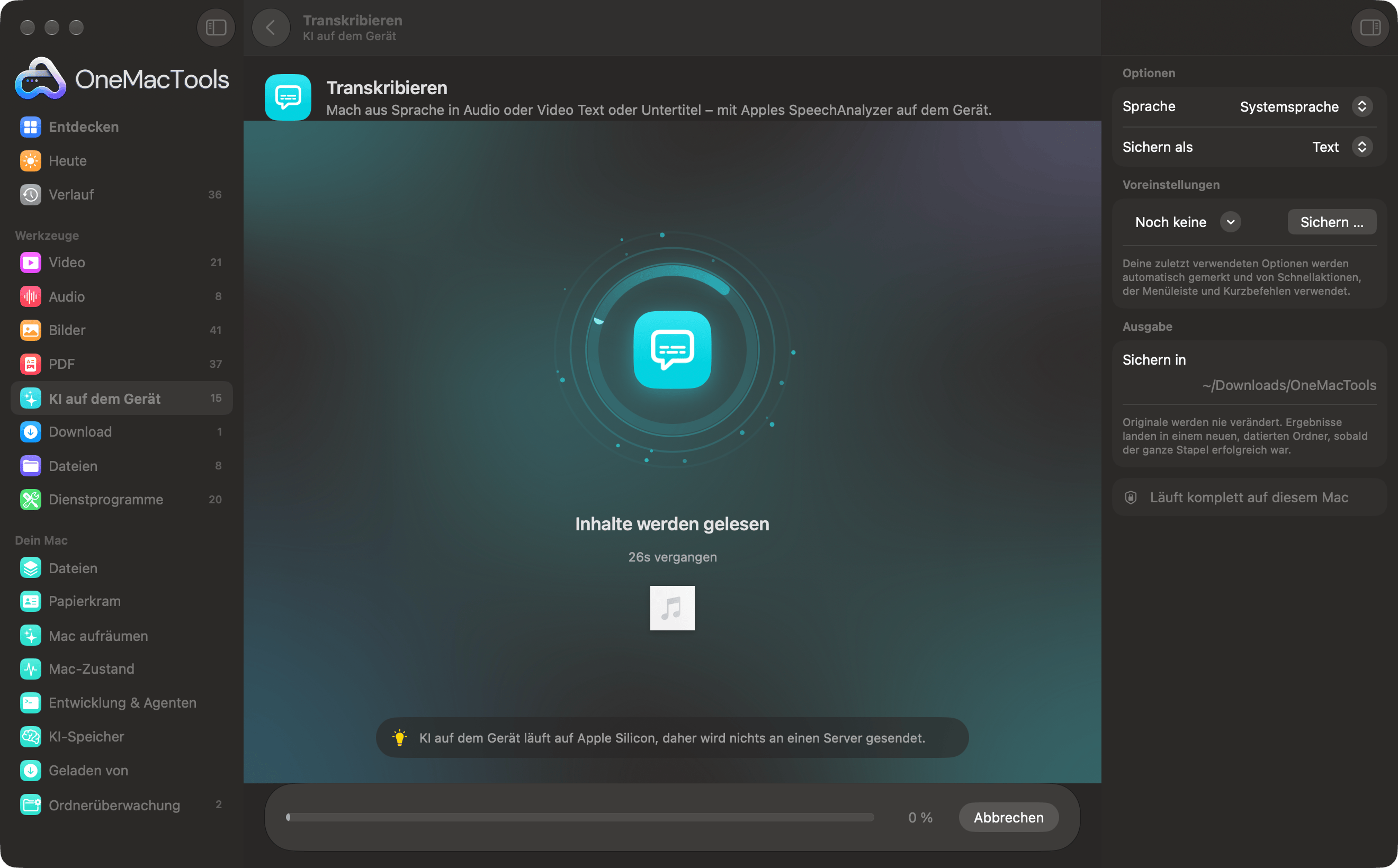
KI-Werkzeuge auf dem Gerät wie Transkribieren können oft erst sagen, wie lange sie brauchen, wenn das Modell geladen ist. Du siehst daher eine Weile die bisherige Zeit und einen kreisenden Bogen, bevor eine Prozentzahl erscheint. Das ist normal; beim ersten Lauf in einer Sprache wartet es eventuell auch, bis macOS das Sprachmodell geladen hat.
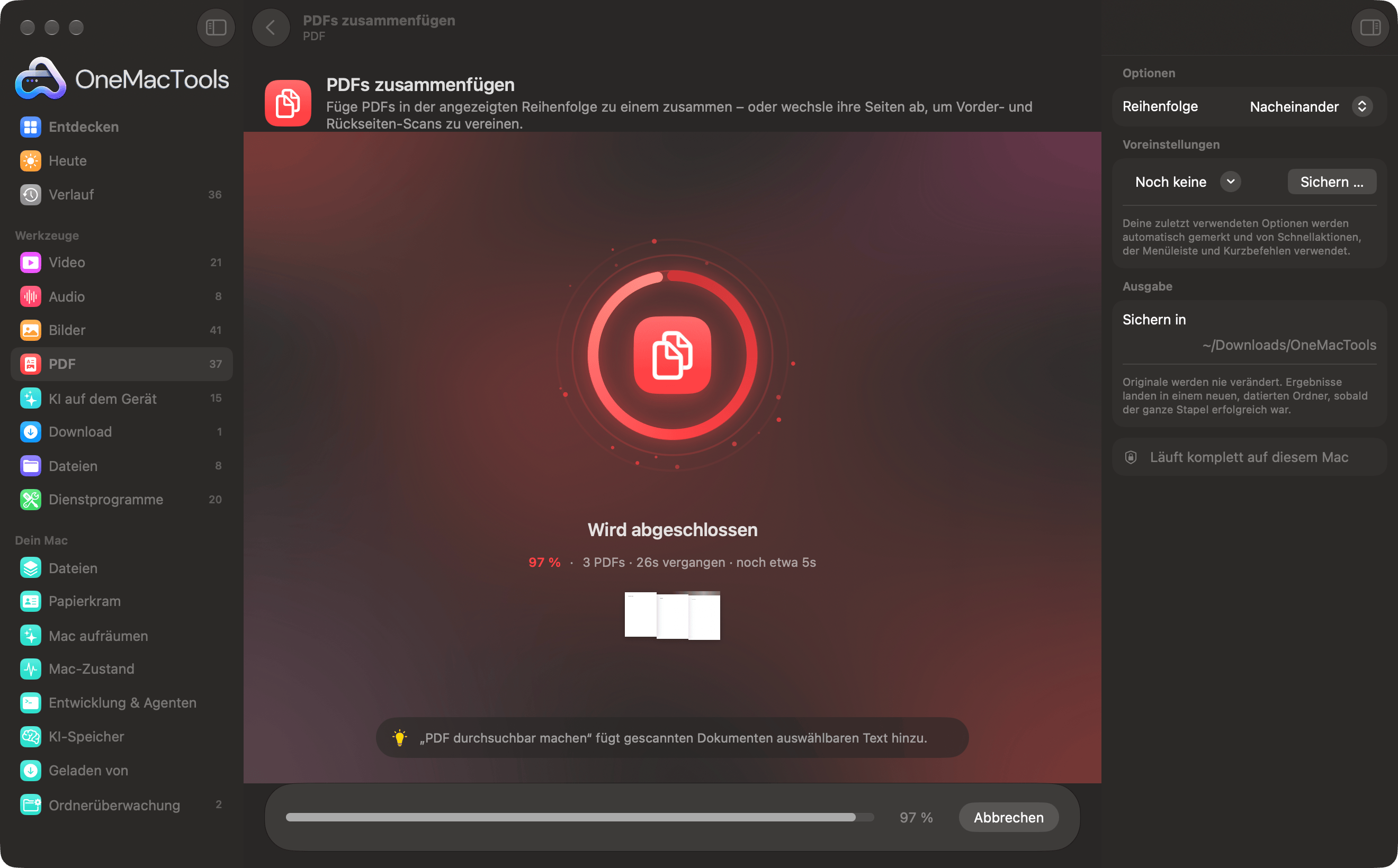
So brichst du einen Auftrag ab
Klicke in der Fußleiste auf Abbrechen. Der Auftrag stoppt, der Verarbeitungsbildschirm schließt sich, und das Werkzeug ist wieder bereit, mit deinen Dateien und Optionen, sodass du eine Einstellung ändern und es erneut ausführen kannst.
Da Ergebnisse in einen temporären Ordner geschrieben und erst am Ende an ihren Platz bewegt werden, hinterlässt ein Abbruch nichts: keinen halben Ordner in Downloads › OneMacTools und keine halb geschriebenen Dateien. Ein abgebrochener Auftrag wird nicht im Verlauf festgehalten.
Aufträge, die aus dem Finder, der Menüleiste, Kurzbefehlen oder einer Ordnerüberwachung gestartet werden, laufen im Hintergrund und haben im Fenster keine Taste zum Abbrechen. Sie sind meist schnell fertig; das Beenden von OneMacTools stoppt alle noch laufenden, ebenfalls ohne halbe Ergebnisse zu hinterlassen.
Wenn der Auftrag fertig ist
Die Fußzeile wechselt zu einem grünen Häkchen und einer Zusammenfassung: „Fertig – 4 Dateien gesichert“ mit dem Speicherort des Ordners oder das eigene Ergebnis des Werkzeugs, etwa „Fertig – 24,6 MB, unter 25 MB“ oder „4 Elemente auf 1 Seite geschwärzt“. Daneben stehen Vorschau, Im Finder zeigen und Teilen. Werkzeuge, die eine Farbe auswählen, zeigen statt eines Häkchens die Farbe selbst.
Die Abschlussfeier
Aufträge, die mindestens anderthalb Sekunden gedauert haben, enden mit einem kurzen Konfettiregen und einem großen Häkchen über dem Werkzeug, etwa zwei Sekunden lang. Es blockiert nichts; du kannst direkt hindurchklicken. Bei schnellen Aufträgen und wenn „Bewegung reduzieren“ aktiv ist, entfällt es.
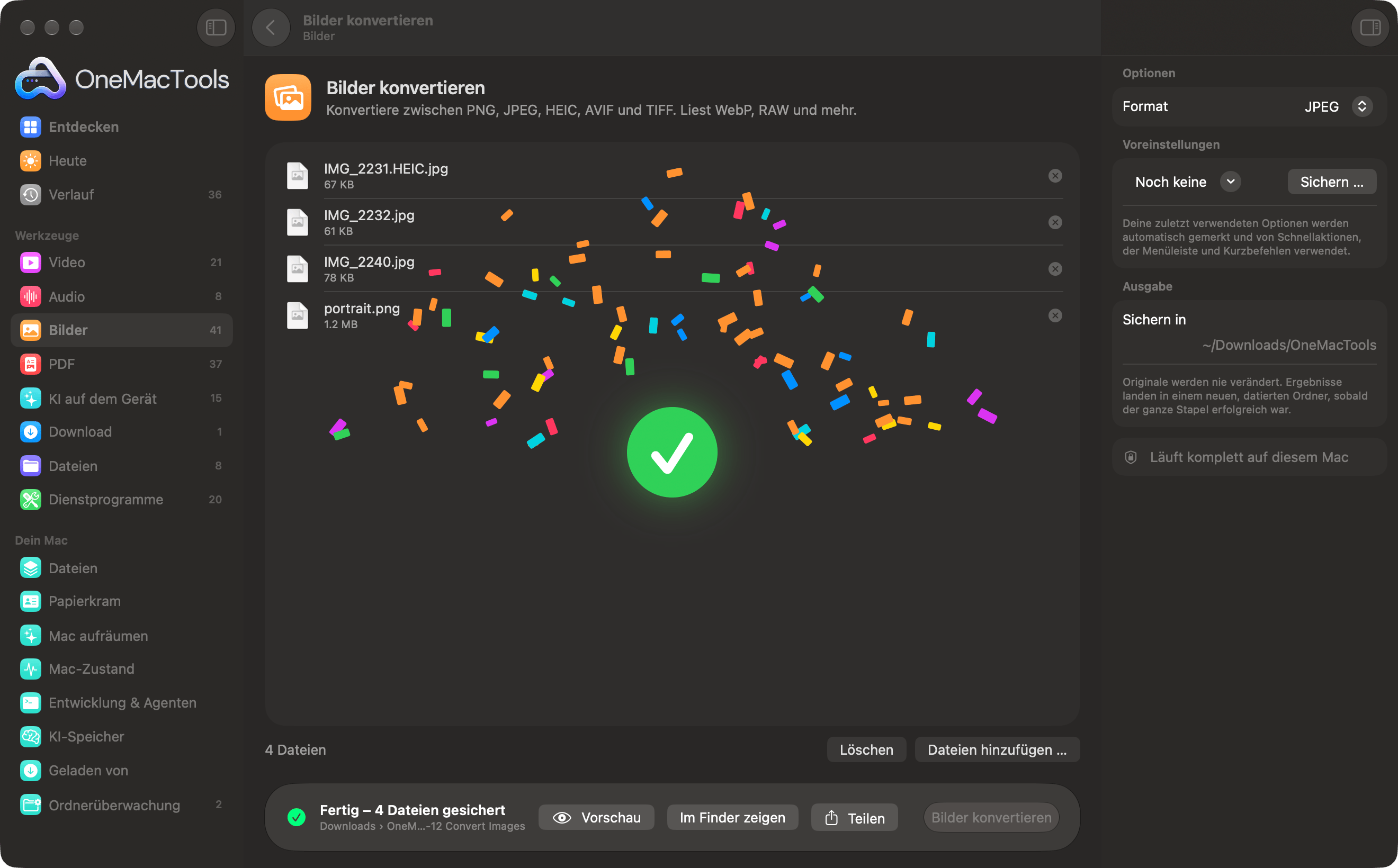
Soll sich der Ergebnisordner jedes Mal im Finder öffnen, aktiviere Einstellungen › Ausgabe › Ordner öffnen, wenn ein Auftrag fertig ist. So nutzt du die Werkzeuge von OneMacTools erklärt, wie der Ordner benannt wird und was du als Nächstes mit den Ergebnissen tun kannst.
Was passiert, wenn eine Datei in einem Stapel fehlschlägt?
OneMacTools behandelt einen Stapel als einen Auftrag: Entweder gelingt jede Datei und der Ordner erscheint, oder es wird nichts gesichert. Du bekommst nie einen Ergebnisordner, in dem ohne Erklärung Dateien fehlen.
Wenn etwas schiefgeht, zeigt die Fußzeile ein orangefarbenes Warndreieck mit dem Grund, den du auswählen und kopieren kannst. Häufige Gründe sind eine beschädigte oder passwortgeschützte Datei, ein Format, das das Hilfsprogramm nicht lesen kann, eine volle Festplatte oder eine fehlende Berechtigung. Wenn eine Seite der Systemeinstellungen das Problem löst (etwa „Bildschirmaufnahme“), führt eine Taste Einstellungen öffnen direkt dorthin.
- Lies die Meldung; sie nennt meist die Datei oder das Problem.
- Entferne die Problemdatei mit ihrer Taste ⊗ oder behebe die Ursache (Speicher freigeben, die Berechtigung erteilen, FFmpeg installieren).
- Führe das Werkzeug erneut aus. Deine anderen Dateien und Optionen sind noch geladen.
Fehlgeschlagene Aufträge werden im Verlauf mit „Fehlgeschlagen –“ und dem Grund in Orange festgehalten, damit du die Meldung später wiederfindest. Tritt ein Fehler immer wieder auf, siehe Fehlerbehebung.
Mehrere Aufträge gleichzeitig und Mitteilungen
Aufträge, die außerhalb des Hauptfensters gestartet werden, laufen im Hintergrund, neben allem, was du gerade in der App tust:
- Schnellaktionen im Finder (Rechtsklick › Schnellaktionen › „OMT: …“)
- Dateien, die auf dem Symbol in der Menüleiste abgelegt und aus seinem Menü ausgeführt werden
- Die Aktion „OneMacTools-Werkzeug ausführen“ der App Kurzbefehle
- Ordnerüberwachung, die bei jeder neuen Datei läuft
- KI-Assistenten, die über MCP verbunden sind, nachdem du auf „Erlauben“ geklickt hast
Mehrere davon können gleichzeitig laufen. Solange einer läuft, wird das Menüleistensymbol von OneMacTools zu einer Sanduhr und wechselt zurück, wenn alle fertig sind. Aufträge aus dem Finder und der Menüleiste verwenden die Optionen, die du zuletzt in der App für dieses Werkzeug genutzt hast.
Wenn ein Hintergrundauftrag fertig ist, zeigt eine Mitteilung den Namen des Werkzeugs und das Ergebnis, etwa „4 Dateien gesichert – Downloads › OneMacTools › Convert Images – 2026-10-12 at 09.41.20“. Klicke auf die Mitteilung, um den Ergebnisordner zu öffnen. Ist er fehlgeschlagen, lautet die Mitteilung „Bilder konvertieren fehlgeschlagen“ mit dem Grund. macOS fragt beim ersten Mal um Erlaubnis, Mitteilungen anzuzeigen; ausschalten kannst du sie unter Einstellungen › Überall auf deinem Mac › Benachrichtigen, wenn Hintergrundaufträge fertig sind.
Aufträge, die du im Fenster selbst startest, senden keine Mitteilung, denn du siehst sie fertig werden. Jeder Auftrag, aus jeder Quelle, landet im Verlauf.
Auf dieser Seite erwähnte Werkzeuge
Fragen
Wie viele Dateien kann ich in OneMacTools gleichzeitig verarbeiten?
Es gibt keine feste Grenze; leg so viele ab, wie das Werkzeug annehmen kann. Große Stapel dauern einfach länger, und der Fortschrittsbildschirm zeigt die Dateianzahl und die Restzeit. Bei sehr großen Videostapeln stelle sicher, dass auf dem Ziellaufwerk Platz für alle Ergebnisse ist.
Kann ich OneMacTools weiter nutzen, während ein Auftrag läuft?
Ja. Du kannst andere Bereiche und Werkzeuge aufrufen, und Hintergrundaufträge aus dem Finder, der Menüleiste, Kurzbefehlen und der Ordnerüberwachung laufen nebenher. Das Menüleistensymbol zeigt eine Sanduhr, solange Hintergrundaufträge laufen.
Warum dreht sich der Fortschrittsring nur, ohne Prozentangabe?
Manche Aufträge wissen anfangs nicht, wie weit sie sind, besonders KI-Werkzeuge auf dem Gerät, die ihr Modell laden, oder Downloads, die eine Seite abrufen. Der Ring dreht sich, bis das Werkzeug einen Fortschritt meldet, und die verstrichene Zeit läuft weiter, damit du siehst, dass es arbeitet.
Hinterlässt das Abbrechen eines Auftrags halb konvertierte Dateien?
Nein. Ergebnisse werden in einen temporären Ordner geschrieben und erst nach Downloads › OneMacTools bewegt, wenn der ganze Stapel gelingt. Ein Abbruch hinterlässt also nichts, und deine Originale bleiben unberührt.
Wenn eine Datei in einem Stapel fehlschlägt, werden die anderen gesichert?
Nein. Ein Stapel gilt ganz oder gar nicht, du bekommst also nie einen Ordner, in dem stillschweigend Dateien fehlen. Die Fehlermeldung nennt das Problem; entferne oder repariere diese Datei und starte den Stapel erneut, der Rest ist noch geladen.
Wie schalte ich das Konfetti aus, wenn ein Auftrag fertig ist?
Schalte „Bewegung reduzieren“ unter Systemeinstellungen › Bedienungshilfen › Anzeige ein. OneMacTools lässt dann die Feier weg und hält den Fortschrittsbildschirm ruhig. Die Feier erscheint ohnehin nur bei Aufträgen, die länger als anderthalb Sekunden gedauert haben.
Woran erkenne ich, dass eine Schnellaktion im Finder fertig ist?
OneMacTools sendet eine Mitteilung mit dem Ergebnis und dem Speicherort; klicke darauf, um den Ordner zu öffnen. Das Menüleistensymbol zeigt eine Sanduhr, bis der Auftrag fertig ist, und der Auftrag erscheint im Verlauf mit einem Finder-Kennzeichen.
