
在 Mac 上批次處理檔案:進度、取消和已完成的工作
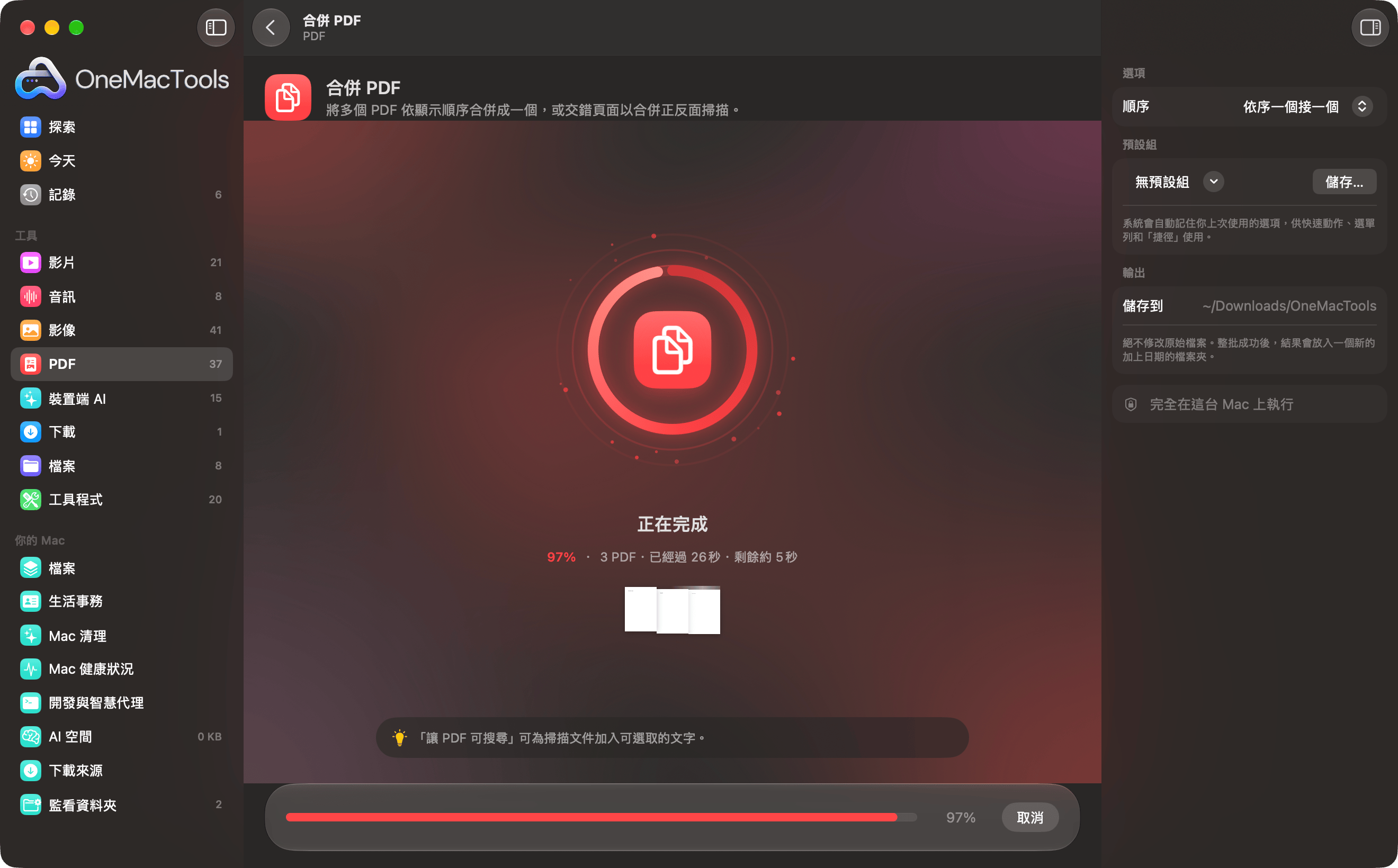
若要在 Mac 上用 OneMacTools 批次處理檔案,只要將任意數量的檔案拖到工具上並執行一次即可。工作執行時,進度畫面會顯示一個圓環,包含百分比、目前階段、已經過和剩餘的時間、檔案的縮覽圖以及一則提示。只有整個批次都成功時,結果才會一起儲存;從視窗以外啟動的工作會在完成時傳送通知。
如何在 Mac 上批次處理檔案
幾乎每個 OneMacTools 工具都是批次工具。你不需要開啟批次模式:加入 1 個或 200 個檔案,工具都會在一項工作中處理全部檔案。
- 開啟工具,例如轉換影像。
- 一次放入所有檔案(或來自不同檔案夾的混合檔案),或使用選擇檔案…選取多個檔案。
- 選項只需設定一次,就會套用到每個檔案。
- 按 ⌘↩ 或按一下主按鈕。
- 完成後,所有結果都會在「下載項目 › OneMacTools」中的同一個日期資料夾裡。
會合併檔案而非逐一處理的工具,例如合併 PDF或照片拼貼,會依列表中顯示的順序使用所有檔案。對於重複進行的批次(例如每張新截圖或每張 WhatsApp 照片),監看資料夾會自動對每個新檔案執行工具,而 Finder 快速動作則能在不開啟 App 的情況下,對你選取的檔案執行批次處理。
與 Finder 內建的快速動作或「預覽程式」的輸出功能相比,差別在於 OneMacTools 會對每個檔案套用完整的選項、絕不覆寫原始檔案,並在「記錄」中保存每一批次的記錄。
進度畫面會顯示什麼
如果工作超過三分之一秒,工具的輸入區域會淡入處理畫面。瞬間完成的工作會略過此畫面,以免閃爍。
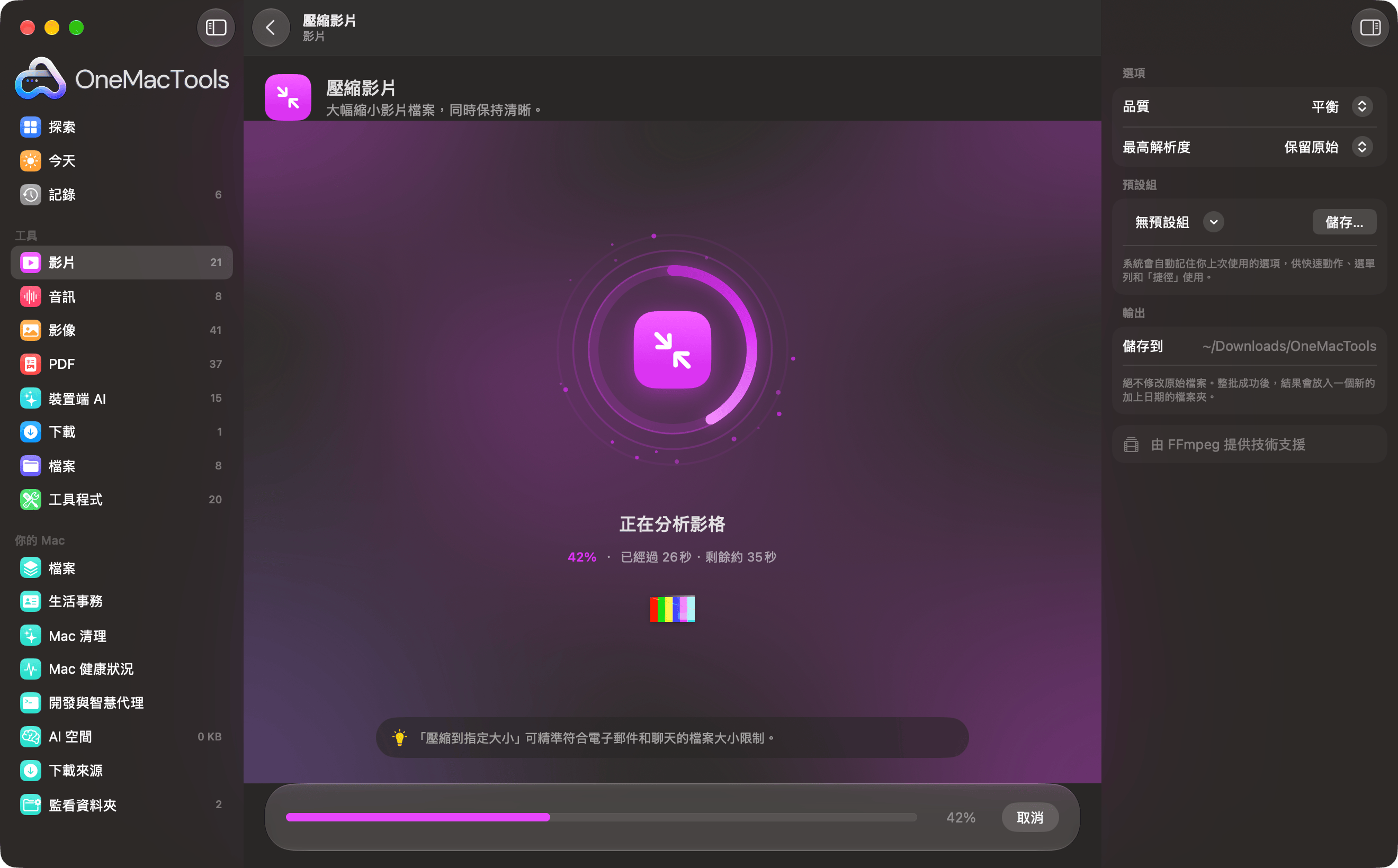
| 部分 | 告訴你的資訊 |
|---|---|
| 背景 | 以工具顏色緩慢流動的漸層(影片為紫色、PDF 為紅色,依此類推)。 |
| 進度環 | 隨著工作進展,在工具圖示周圍填滿。當工具還無法判斷進度時,會先以一小段弧線繞圈,直到能判斷為止。 |
| 階段 | 目前正在進行的事,以大字顯示,例如「正在分析影格」或「正在寫入 PDF」。 |
| 數值 | 百分比、檔案數量(「3 個 PDF」)、已經過時間,以及資料足以估算後顯示的「約剩 35 秒」。 |
| 縮圖 | 正在處理的前五個檔案,以 Quick Look 縮覽圖顯示(影片畫格、照片、第一頁),其餘以「+12」表示。 |
| 提示 | 關於該類別或 App 的輪播提示,每七秒更換一次。 |
| 底部 | 附有百分比的進度列,以及取消。 |
剩餘時間只會在最初幾秒過後、且工作進度超過約 4% 時才出現,因為在此之前的估算只是猜測。一分鐘以內會四捨五入到最接近的 5 秒,超過一分鐘則以 15 秒為單位。
開啟 減少動態效果 時(「系統設定」›「輔助使用」›「顯示器」),畫面會保持靜止:沒有流動的漸層、漣漪或環繞的圓點,只有圓環、文字和進度更新。
每個階段代表什麼?
當工具會回報進度時,階段文字會跟著實際進度走:最後一個階段「正在完成」會在 95% 時出現。當工具不回報進度時,中間的階段會每隔幾秒輪替,讓你知道它仍在運作。
| 類別 | 各階段(依序) |
|---|---|
| 影片 | 正在讀取你的影片 · 正在分析影格 · 正在編碼 · 正在針對播放最佳化 · 正在完成 |
| 音訊 | 正在讀取音訊 · 正在分析波形 · 正在處理 · 正在編碼 · 正在完成 |
| 影像 | 正在開啟你的影像 · 正在分析像素 · 正在套用更改 · 正在編碼 · 正在完成 |
| 正在開啟文件 · 正在讀取頁面 · 正在處理頁面 · 正在寫入 PDF · 正在完成 | |
| 裝置端 AI | 正在載入裝置端模型 · 正在讀取你的內容 · 正在思考 · 正在寫入結果 · 正在完成 |
| 下載 | 正在取得網頁 · 正在尋找最佳品質 · 正在下載 · 正在合併音訊和影片 · 正在完成 |
| 檔案 | 正在掃描你的檔案 · 正在處理 · 正在寫入結果 · 正在完成 |
| 工具程式 | 正在準備 · 處理中 · 正在完成 |

轉錄等裝置端 AI 工具在模型載入完成前,往往無法預估需要多久,因此你可能會先看到一段時間的已用時間和旋轉的圓弧,之後才出現百分比。這是正常的;第一次使用某種語言時,還可能需要等 macOS 下載其語音模型。
如何取消工作
按一下底部的取消。工作會停止,處理畫面會關閉,工具會回到就緒狀態,你的檔案和選項都還在,因此可以更改設定後再次執行。
由於結果會先寫入暫存檔案夾,最後才搬移到定位,因此取消後不會留下任何東西:「下載項目」› OneMacTools 中不會有不完整的檔案夾,也不會有寫到一半的檔案。取消的工作不會記錄在「記錄」中。
從 Finder、選單列、「捷徑」或監看資料夾啟動的工作會在背景執行,視窗中沒有「取消」按鈕。它們通常很快就會完成;結束 OneMacTools 會停止仍在執行的工作,同樣不會留下不完整的結果。
工作完成時
頁尾會變成綠色勾號和摘要:「完成 — 已儲存 4 個檔案」加上資料夾位置,或是工具自己的結果,例如「完成 — 24.6 MB,小於 25 MB」或「已塗黑 1 頁中的 4 個項目」。旁邊有 預覽、在 Finder 中顯示 和 分享。會挑選顏色的工具則以顏色本身取代勾號。
完成時的慶祝動畫
耗時至少一秒半的工作完成時,工具上方會出現一小段彩色紙花和一個大勾號,持續約兩秒。它不會擋住任何東西,你可以直接點按穿過它。快速完成的工作,或開啟「減少動態效果」時,會略過此效果。

如果你希望每次都在 Finder 中開啟結果檔案夾,請開啟「設定」›「輸出」› 工作完成時開啟檔案夾。如何使用 OneMacTools 工具說明了檔案夾的命名方式,以及接下來可以如何處理結果。
批次中的某個檔案失敗時會怎樣?
OneMacTools 將一批檔案視為一項工作:要嘛每個檔案都成功並出現檔案夾,要嘛什麼都不儲存。你絕不會拿到一個少了某些檔案卻沒有任何說明的結果檔案夾。
發生問題時,頁尾會顯示橘色警告三角形和原因,你可以選取並拷貝。常見原因包括檔案損毀或受密碼保護、輔助程式無法讀取的格式、磁碟已滿或缺少權限。若某個「系統設定」頁面可以解決問題(例如「螢幕錄製」),會出現 開啟設定 按鈕直接帶你前往。
- 閱讀訊息;它通常會指出是哪個檔案或什麼問題。
- 用 ⊗ 按鈕移除有問題的檔案,或修正原因(釋放空間、授予權限、安裝 FFmpeg)。
- 再次執行工具。你的其他檔案和選項仍保持載入。
失敗的工作會記錄在記錄中,以橘色顯示「失敗 —」和原因,方便你日後再次查看訊息。如果同樣的失敗一再發生,請參閱疑難排解。
同時執行多項工作,以及通知
在主視窗以外啟動的工作會在背景執行,與你在 App 中進行的任何操作同時進行:
- Finder 快速動作(按右鍵 ›「快速動作」›「OMT: …」)
- 拖到選單列圖示上並從其選單執行的檔案
- 捷徑 App 的「執行 OneMacTools 工具」動作
- 監看資料夾:對每個新檔案執行
- 按一下「允許」後,透過 MCP 連接的 AI 助理
其中幾項可以同時執行。只要有任何工作在執行,OneMacTools 選單列圖像就會變成 沙漏,全部完成後再變回原樣。Finder 和選單列的工作會使用你在 App 中上次為該工具使用的選項。
背景工作完成時,通知會顯示工具名稱和結果,例如「已儲存 4 個檔案 — 下載項目 › OneMacTools › 轉換影像 – 2026-10-12 at 09.41.20」。按一下通知即可開啟結果資料夾。 若失敗,通知會顯示「轉換影像失敗」及原因。第一次時 macOS 會要求顯示通知的權限;若要關閉,請前往「設定」›「Mac 上的任何位置」› 背景工作完成時通知我。
在視窗中直接啟動的工作不會傳送通知,因為你可以看到它們完成。來自任何來源的每項工作都會記錄在「記錄」中。
本頁提到的工具
問題
OneMacTools 一次可以處理多少個檔案?
沒有固定上限;工具能接受多少就拖入多少。批次越大只是花的時間越長,進度畫面會顯示檔案數量和剩餘時間。若是非常大量的影片批次,請確認存放結果的磁碟有足夠空間容納所有輸出。
工作執行時可以繼續使用 OneMacTools 嗎?
可以。你可以瀏覽其他畫面和工具,來自 Finder、選單列、「捷徑」和監看資料夾的背景工作也會同時執行。背景工作執行時,選單列圖像會顯示沙漏。
為什麼進度圓環只是在轉,卻沒有百分比?
有些工作一開始無法得知進度,尤其是正在載入模型的裝置端 AI 工具,或正在擷取網頁的下載。在工具回報進度之前,圓環會持續旋轉,已用時間也會繼續計算,讓你知道它仍在運作。
取消工作會留下轉換到一半的檔案嗎?
不會。結果會先寫入暫存檔案夾,只有在整批都成功時才會移到「下載項目」› OneMacTools,因此取消不會留下任何東西,你的原始檔案也不受影響。
如果批次中有一個檔案失敗,其他檔案會儲存嗎?
不會。批次處理是全有或全無,因此你絕不會拿到一個悄悄少了檔案的檔案夾。錯誤訊息會指出問題;移除或修正該檔案後,再次執行批次處理即可,其餘檔案仍保持載入。
如何關閉工作完成時的彩帶效果?
在「系統設定」›「輔助使用」›「顯示器」中開啟「減少動態效果」。OneMacTools 便會略過慶祝動畫,並讓進度畫面保持靜止。反正慶祝動畫只會在耗時超過一秒半的工作中出現。
如何知道 Finder 快速動作已經完成?
OneMacTools 會傳送通知,告訴你結果及其儲存位置;按一下通知即可開啟檔案夾。完成前,選單列圖像會顯示沙漏,工作也會以 Finder 標記出現在「記錄」中。
