
在 Mac 上監控 Claude Code、Codex 和其他 AI 程式設計代理的工作階段
OneMacTools 可讓你在 Mac 上監控 Claude Code 和 Codex 工作階段,還有 Gemini CLI、Aider、Cursor Agent 和 opencode。「開發與智慧代理」的「代理」分頁會顯示每個執行中的工作階段及其專案、它啟動的所有項目(開發伺服器、測試執行器、建置)、記憶體和 CPU 用量、佔用的連接埠、Codex 和 Claude Code 用量限制的使用比例,以及可完整結束整個工作階段的「停止」按鈕。
本頁內容
為什麼要監看你的程式碼代理程式?
AI 程式設計代理不只是寫程式碼,它還會啟動各種東西:用來檢查成果的開發伺服器、測試監看程式、TypeScript 建置、永遠不會結束的 Python 指令稿。關掉終端機分頁後,其中許多仍會繼續執行。和兩三個代理工作一整天後,常常會發現有 1 GB 的記憶體和五六個連接埠被沒人記得啟動過的程序佔著。
「活動監視器」會把它們顯示成一長串 node 和 python 項目,看不出屬於哪個代理或專案。開發與智慧代理會將它們重新歸回各個工作階段,讓你看出 storefront-web 中的 Claude Code 要為四個程序、1.18 GB 和連接埠 3000 負責。
在側邊欄的 你的 Mac 下開啟 開發與智慧代理(或選擇 前往 › 開發與智慧代理);代理 是第一個分頁。開發伺服器、Docker 和建置檔案夾等其他分頁,請見管理開發伺服器和連接埠。
會偵測哪些 AI 代理程式
OneMacTools 會依程式名稱或啟動方式辨識以下命令列代理:
| 代理 | 辨識依據 |
|---|---|
| Claude Code | claude 指令,或 @anthropic-ai/claude-code 套件 |
| Codex | codex 指令,或 @openai/codex 套件 |
| Gemini CLI | gemini 指令,或 @google/gemini-cli 套件 |
| Aider | aider 指令,或 python -m aider |
| Cursor Agent | cursor-agent |
| opencode | opencode 指令 |
不論它們是從哪裡啟動的都沒關係:「終端機」、iTerm、VS Code 的終端機、Cursor 或 Claude 桌面 App。每個工作階段上的 from 標籤會標示啟動的 App。
沒有任何代理程式在執行時,你會看到 沒有執行中的 AI 代理程式。工作階段會在執行時出現,結束時消失。
每張工作階段卡片會顯示什麼
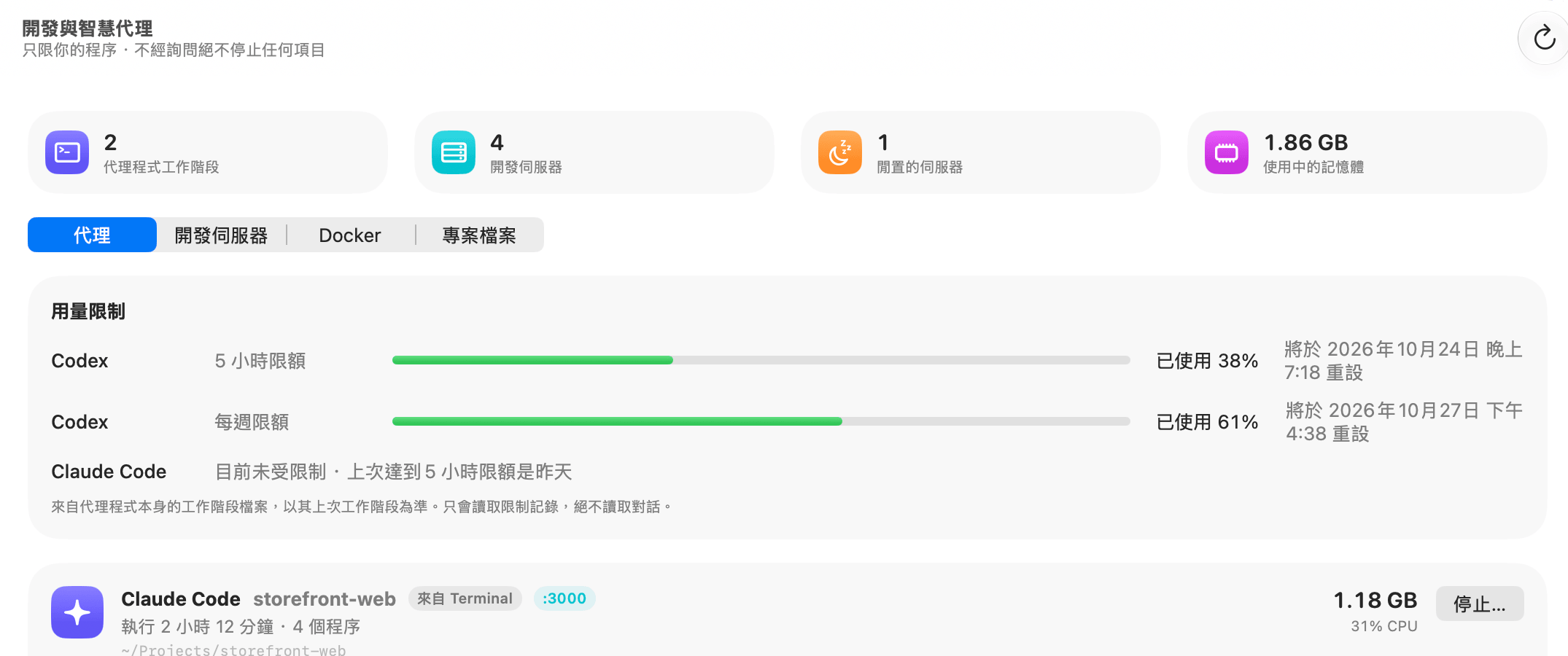
- 代理和專案:Claude Code storefront-web。專案是指最近一個含有
package.json、.git、Cargo.toml或類似專案檔案的檔案夾;完整路徑顯示在下方。 - 來自終端機(或啟動它的 App)。
- 連接埠標籤,例如 :3000,最多顯示三個由代理或其啟動項目所佔用的連接埠。
- 執行 2 小時 12 分鐘 · 4 個程序:從啟動到現在的時間,以及代理加上它啟動的項目。
- 以大字顯示記憶體,下方顯示 CPU,均為整個工作階段的總和。
- 已啟動 N 個程序:展開即可查看每個指令、其程序 ID 和記憶體用量(最多 40 個)。
工作階段由新到舊排列。記憶體來自 macOS 本身的計算;CPU 是自上次讀取以來佔用單一核心的比例,因此 150% 的工作階段正在使用一個半核心。
子代理和主機
當代理程式在同一個資料夾中啟動另一個同類代理程式(子代理程式)時,其程序會計入上層的工作階段,而不會另外顯示一張卡片。如果代理程式程序只是承載其他資料夾中的工作階段,並從你的個人專屬資料夾或 / 執行,它本身不會被算成工作階段,因此替你執行 Claude Code 的桌面 App 不會產生多餘的空卡片。
如何停止 Claude Code 或 Codex 工作階段
有時你會想讓某個代理連同它啟動的所有東西一起消失:它陷入迴圈、佔用了你需要的連接埠,或你早已完成工作、終端機也關閉很久了。
- 按一下工作階段卡片上的停止…。
- 閱讀確認訊息,例如 要停止此 Claude Code 工作階段嗎? 以及 停止該代理程式及其啟動的 3 個程序,並釋放連接埠 3000。工作階段中未儲存的工作可能會遺失。
- 按一下停止。綠色的一行文字會確認停止了多少個程序。
OneMacTools 會從最新的子程序開始,最後才是代理本身,逐一要求每個程序結束,發送的是與按下 Ctrl-C 相同的溫和訊號。代理已寫入的檔案會保持原樣,Claude Code 和 Codex 也會保留其對話記錄,因此你通常可以稍後繼續。只有你自己的程序會受影響,而且每個程序都會先確認仍是當初列出的同一個程式。
若只想停止代理程式啟動的某一個伺服器,同時讓代理程式繼續執行,請改在 開發伺服器 標籤頁中對該伺服器使用 停止…。
代理程序失控時的警示
OneMacTools 也會每 30 秒監看代理啟動的項目,即使畫面已關閉也一樣。當某個程序佔滿一個核心 10 分鐘、一小時內增加 1 GB,或在連接埠上閒置一整天時,你會收到附有 停止 按鈕的通知。這些警示絕不會停止代理本身。請在「設定」› 失控的程序 中設定或關閉自動停止(設定參考)。
Codex 和 Claude Code 用量限制
在工作階段上方,用量限制顯示你距離被限制還有多遠。這些資訊讀取自代理在你 Mac 上的工作階段檔案,以其最近一次工作階段為準,而且只會讀取與限制有關的內容,絕不會讀取你的對話。
Codex:已使用的百分比
Codex 在執行時會記錄其限額,因此你能看到實際數字:一列是 5 小時限額,一列是每週限額,各附一條長條、已使用 38% 以及何時重設。長條為綠色,70% 起變為橘色,90% 起變為紅色。
一旦過了重置時間,舊數字就不再有意義,因此該列會顯示 重置 及時間,並說明 下次工作階段會顯示用量。
Claude Code:何時達到限制
Claude Code 不會記錄限額還剩多少,只會記錄你何時達到限制以及何時重設。因此它的列會顯示以下其中之一:
- 已達 5 小時上限 · 下午 1 點重設:你目前受到限制,直到那個時間為止。
- 目前未受限制 · 上次達到每週限額是昨天:你之前曾受到限制,但現在已經重設。
- 近期工作階段未達到限制。Claude Code 不會記錄剩餘限額,只會記錄何時達到限制。
如果已安裝 Codex 但尚未記錄限制,該列會顯示 尚未記錄限制;下次工作階段後會顯示。 按一下工具列中的 重新整理 即可重新讀取限制。
與「活動監視器」和 ps 有何不同
活動監視器/ps | 開發與智慧代理 | |
|---|---|---|
| 分組 | 平面的程序列表 | 每個代理工作階段一張卡片,並列出它啟動的所有項目 |
| 專案 | 不顯示 | 每個工作階段執行所在的專案資料夾 |
| 連接埠 | 需要 lsof | 顯示在卡片上 |
| 停止 | 一次一個程序 | 一次處理代理及其所有子程序,從最新的開始 |
| 用量限制 | 無法使用 | Codex 已使用的百分比;Claude Code 的限制觸發與重設時間 |
若要查看整台 Mac(包括 App 和系統程序),請使用 Mac 健康狀況。「開發與智慧代理」刻意聚焦在較小的範圍:只有你自己的開發程序,沒有其他東西。
讓代理檢查代理(MCP)
你的代理程式也能看到這些。透過 OneMacTools MCP 伺服器,Claude Code、Codex、Cursor 等可以列出代理程式工作階段及其啟動的項目、檢查用量限制,並在自行啟動伺服器前查看連接埠上有什麼。任何會變更你 Mac 的動作仍需要你的核准(AI 助理權限)。
問題
如何查看 Claude Code 啟動了哪些程序?
在 OneMacTools 中開啟「開發與智慧代理」,並停留在「代理」分頁。每個 Claude Code 工作階段都有一張卡片;展開「已啟動 N 個程序」,即可查看它啟動的每個指令及其程序 ID 和記憶體,以及它們佔用的連接埠。
如何在 Mac 上查看 Codex 的 5 小時和每週限額?
開啟「開發與智慧代理」›「代理」。「用量限制」會顯示 Codex 的 5 小時和每週限制、已使用的百分比,以及各自的重置時間,這些資訊是從 Codex 本身的工作階段檔案讀取,以其上次工作階段為準。
OneMacTools 能顯示我的 Claude Code 限額還剩多少嗎?
不行,因為 Claude Code 不會在你的 Mac 上記錄這項資訊。它會記錄你何時達到限制以及何時重置,因此 OneMacTools 會顯示你目前是否受到限制,以及上次達到 5 小時或每週限制的時間。
停止工作階段會刪除代理的工作成果嗎?
不會。它已寫入的檔案會保留在磁碟上,代理的對話記錄也會保留,因此 Claude Code 和 Codex 通常可以繼續。工作階段中尚未儲存的工作,例如進行到一半的編輯,可能會遺失。
OneMacTools 會讀取我和代理的對話嗎?
不會。在查詢使用限制時,它只會在代理的工作階段檔案中搜尋與速率限制有關的行,絕不會解讀其他內容。工作階段卡片的資訊來自程序列表,而非對話記錄。
為什麼代理程式工作階段會顯示連接埠?
代理啟動的某個項目(通常是開發伺服器或預覽)正在監聽該連接埠。停止工作階段即可釋放它;若要保留代理而只釋放連接埠,請從「開發伺服器」分頁停止該伺服器。
