
你 Mac 上的裝置端 AI:哪些 OneMacTools 功能使用 Apple Intelligence
OneMacTools 的裝置端 AI 使用 Apple 內建於 macOS 的框架在你的 Mac 上執行:Vision 讀取文字、臉孔和物體,Apple 的語音辨識負責轉錄,Translation 框架提供離線翻譯,Natural Language 辨識名稱和語言,Apple Intelligence 的裝置端模型則撰寫摘要、筆記和回答。大多數 AI 工具都能在任何支援的 Mac 上運作;少數需要開啟 Apple Intelligence。你的檔案絕不會上傳。
本頁內容
OneMacTools 中「裝置端 AI」的意思
OneMacTools 的每項 AI 功能使用的都是 macOS 內建的模型,或是 Apple 在你第一次需要時下載到 Mac 上的模型。沒有 OneMacTools 伺服器、不需要帳號,也不需要 API 金鑰。當你把一份掃描的合約放到擷取文字上,或把 40 分鐘的訪談放到轉錄上時,檔案會在你的 Mac 上開啟和處理,結果會儲存在其他結果旁邊的新檔案夾中(預設為 ~/Downloads/OneMacTools)。原始檔案絕不會被更改。
這些工具位於側邊欄的 裝置端 AI 類別中,但裝置端 AI 也為其他類別的工具提供支援:「影像」中的「移除背景」和「護照照片製作」、「影片」中的「自動字幕」、「PDF」中的「塗黑 PDF」,以及能理解自然語言要求的「詢問」(⌘K)。本頁說明每一類工具使用哪個 Apple 框架、關閉 Apple Intelligence 時有何變化、macOS 可能會下載哪些內容,以及速度上的預期。若要了解單一工具的步驟和選項,請開啟該工具的頁面;若要了解「詢問」如何運作,請見詢問:自然語言指令。
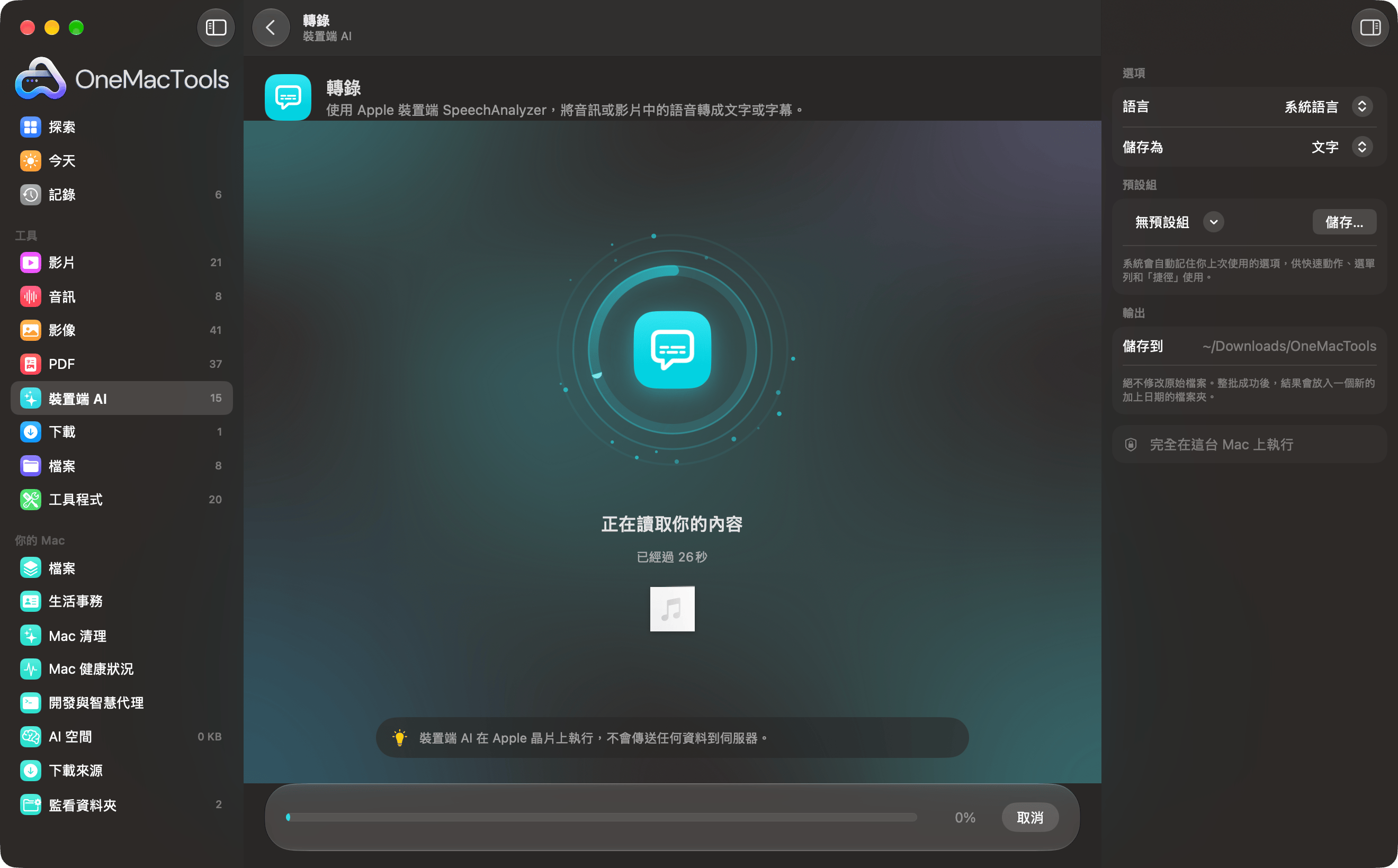
AI 工具運作時,處理畫面會顯示它正在做什麼(「正在讀取你的內容」)、已經過的時間以及 取消 按鈕。右側的檢閱器會顯示 完全在這台 Mac 上執行。
每個工具使用哪些 Apple 框架
OneMacTools 沒有內建自己的大型模型。它建立在 macOS 的五個部分之上,每個部分各有所長:
| Apple 框架 | 功能說明 | 使用它的工具 |
|---|---|---|
| Vision(文字辨識) | 讀取照片、截圖和掃描頁面中的印刷和手寫文字,並自動偵測語言 | 擷取文字、讓 PDF 可搜尋、擷取螢幕文字、塗黑 PDF、塗黑影像、智慧重新命名、收據轉試算表、名片轉聯絡人、詢問文件 |
| Vision(文件讀取) | 在頁面中找出表格,並逐列逐格重建 | 表格轉試算表、PDF 轉 Markdown 與 HTML |
| Vision(影像分析) | 辨識照片中的內容、找出臉孔和人物、去背主體,並比對兩張照片的相似程度 | 自動為照片加標籤、替代文字與說明、移除背景、模糊臉孔與文字、護照照片製作、社群媒體影像尺寸調整、圓形裁切、重複檔案搜尋的相似照片 |
| 語音(SpeechAnalyzer) | 將音訊和影片中的語音轉成帶時間碼的文字 | 轉錄、自動字幕、會議筆記、錄製會議、隨處聽寫 |
| 翻譯與自然語言 | 使用已下載的語言離線翻譯;偵測文字的語言;辨識人名、地名和組織名稱 | 翻譯、為 AI 塗黑文字 |
| Apple Intelligence(Foundation Models) | Apple 的裝置端語言模型:撰寫摘要、筆記、名稱、回答和改寫內容 | 摘要、改寫、測驗與單字卡、詢問文件、會議筆記、錄製會議、智慧重新命名、收據轉試算表、替代文字與說明、名片轉聯絡人、「隨處聽寫」的整理功能、詢問(⌘K) |
AI 影像放大是第六種情況:它使用 Apple 在神經網路引擎上執行的超解析度縮放器,將圖片放大 2 倍或 4 倍。
哪些 AI 工具需要開啟 Apple Intelligence?
Apple Intelligence 是唯一需要另外開啟(在「系統設定」›「Apple Intelligence 與 Siri」中),而且需要支援機型的部分。每次執行工具時,OneMacTools 都會檢查其裝置端模型是否就緒,並採取以下三種做法之一:
需要 Apple Intelligence
這些工具的用途就是撰寫文字,因此 Apple Intelligence 關閉時會停止並顯示訊息(「此 Mac 目前無法使用 Apple Intelligence… 請在系統設定中開啟。」):摘要、改寫和測驗與單字卡。
搭配 Apple Intelligence 效果最好,沒有它也一樣實用
| 工具 | 使用 Apple Intelligence 時 | 沒有它時 |
|---|---|---|
| 智慧重新命名 | 根據檔案內容撰寫的簡短描述性標題,加上日期 | 名稱是根據各檔案中的文字和日期產生 |
| 收據轉試算表 | 由模型讀取的日期、商家、類別、稅額、總額和貨幣 | 以文字規則讀取的數值;結果會提醒你核對 |
| 替代文字與說明 | 簡潔的替代文字(125 個字元以內),或附主題標籤的說明文字 | 根據 Vision 辨識結果產生的描述,例如它看到的物件、人物和文字 |
| 名片轉聯絡人 | 更可靠地區分人名和公司名稱 | 以偵測器辨識電子郵件、電話、網站和地址;以簡單規則辨識姓名、職稱和公司 |
| 詢問文件 | 根據最相關段落撰寫的文字回答,下方附上那些段落 | 與你的問題最相符的段落,不附文字回答 |
| 會議筆記 | 逐字稿加上筆記:摘要、重要決定、待辦事項、未解決的問題 | 只有逐字稿,並附上原因說明 |
| 錄製會議 | 錄音、標示「你」和「其他人」的逐字稿,以及筆記 | 錄音和逐字稿;略過筆記 |
| 隨處聽寫 | 可選擇整理,移除「嗯」之類的贅詞和說錯重來的部分 | 可以聽寫,但無法整理文字 |
適用於任何受支援的 Mac
只使用 Vision、Speech、Translation 或 Natural Language 的功能,不論 Apple Intelligence 是否開啟都能運作:擷取文字、轉錄、自動字幕、翻譯、表格轉試算表、自動為照片加標籤、移除背景、模糊臉孔與文字、塗黑工具,以及第一個表格中的其他工具。
OCR、轉錄和翻譯支援的語言
每個框架支援各自的一組語言:
- 文字辨識會自動偵測語言並套用語言校正,因此在「擷取文字」或「讓 PDF 可搜尋」中不需要選擇語言。
- 轉錄(轉錄、自動字幕、會議筆記、錄製會議、隨處聽寫)有一個語言選單:系統語言、英文(美國)、英文(英國)、英文(印度)、西班牙文、法文、德文、義大利文、葡萄牙文、日文、韓文和中文。如果 Apple 的裝置端辨識器不支援你選擇的語言,工具會在開始前就停止,並顯示「裝置端轉錄尚不支援…」。「錄製會議」會在錄製前就檢查這一點,而不是在一小時的通話結束後才發現。
- 翻譯會偵測來源語言,並在翻譯成中提供 12 種目標語言:英文、西班牙文、法文、德文、義大利文、葡萄牙文、日文、韓文、中文(簡體)、印地文、阿拉伯文和俄文。字幕檔會保留編號和時間碼,只翻譯台詞。
- Apple Intelligence 會以 Apple 在你的 Mac 上支援的語言撰寫內容。
模型下載:macOS 第一次會下載哪些內容
某些 Apple 模型要到需要時才會出現在 Mac 上。這些下載來自 Apple,而非 OneMacTools,你的檔案也絕不會隨之傳送:
| 功能 | 會下載的內容 | 方式 |
|---|---|---|
| 轉錄 | 你所選語言的語音模型 | 第一次以該語言轉錄時自動進行 |
| 翻譯 | 語言組合(例如法文 → 英文) | 由你在「系統設定」›「一般」›「語言與地區」›「翻譯語言」中加入。如果某組語言受支援但尚未下載,「翻譯」會明確告訴你要加入哪一組 |
| AI 影像放大 | Apple 的超解析度模型,數十 MB | 第一次放大影像時自動進行 |
| Apple Intelligence | Apple 的裝置端語言模型 | 由 macOS 在你開啟 Apple Intelligence 後下載 |
Vision 的文字模型已經在你的 Mac 上,但第一次載入需要一點時間(最多約 20 秒),所以 OneMacTools 會在你還在選擇檔案時就開始載入。
Mac 上的裝置端 AI 有多快?
速度取決於工作和你的 Mac,但有幾條規則不變:
- 文字辨識處理一頁只需片刻。如果 PDF 頁面本身有文字,「擷取文字」會直接使用(PDF 本身有文字時使用其文字選項,預設開啟),速度更快也更精確;只有掃描的頁面才會經過 OCR。
- 轉錄會隨時回報進度,讓你知道長篇錄音處理到哪裡。影片會先取出聲音。
- Apple Intelligence 的模型上下文視窗較小。「摘要」和「會議筆記」會將長篇文字拆成約 6,000 個字元的段落,分別摘要後再合併,因此 200 頁的報告會比 5 頁的備忘錄花更久時間。基於同樣的原因,「改寫」一次只處理幾個段落。
- 詢問文件會讀取每份 PDF 最多 60 頁,只把最相符的段落交給模型;「智慧重新命名」只讀取前幾頁,因為標題和日期通常就在那裡。
- AI 影像放大會將影像分塊處理,並在神經網路引擎上執行。在無法使用 Apple 放大技術的 Mac 上,它會改用細緻的標準縮放,並告訴你這一點。
若要觀察神經網路引擎的運作,請開啟 Mac 健康狀況,其「溫度」標籤頁會顯示 GPU 和神經網路引擎的使用情況。每個 AI 工作都能像其他工作一樣在背景執行;請見批次處理與進度。
隱私權:不會上傳任何內容
正是因為裝置端 AI,OneMacTools 才能讀取你的護照、薪資單或客戶通話錄音,而不必犧牲隱私。上述框架都在你的 Mac 上執行,結果寫入你的磁碟,而且 OneMacTools 不含任何分析程式。唯一與 AI 相關的網路活動,是上文所述 Apple 自己的模型下載。會連網的所有項目完整列在 Mac App 權限與隱私權和隱私權頁面中。
如果你透過 MCP 連接 Claude 等 AI 助理,情況就不同了:助理在 OneMacTools 之外執行,因此 OneMacTools 會先詢問你,才將文件的文字交給它。請參閱適用於 Claude、Cursor 和 Codex 的 MCP 伺服器。
不開啟 App 就能執行 AI 工具的方式
有幾個 AI 工具也是 Finder 快速動作:Extract Text、Smart Rename、Transcribe、Tables to Spreadsheet、Make PDF Searchable 和 Auto Subtitles。在 Finder 中對檔案按右鍵,在「快速動作」下選擇它們即可;它們會使用你上次使用的選項。請參閱 Finder 快速動作。你也可以從監看資料夾執行它們,例如重新命名每個放進某個檔案夾的掃描檔,或從「捷徑」App 執行。
本頁提到的工具
問題
OneMacTools 的 AI 可以離線使用嗎?
可以。文字辨識、轉錄、翻譯和 Apple Intelligence 都在你的 Mac 上執行。唯一需要網路的時候,是 Apple 一次性的模型下載,例如某個轉錄語言或翻譯語言組合。
使用 AI 工具需要 Apple Intelligence 嗎?
只有「摘要」、「改寫」和「測驗與單字卡」需要。「智慧重新命名」、「收據轉試算表」、「替代文字與說明」、「名片轉聯絡人」、「詢問文件」和「會議筆記」沒有它也能運作,只是結果較為簡單。OCR、轉錄、翻譯和影像工具完全不使用它。
為什麼 Apple Intelligence 已開啟,「摘要」卻說無法使用?
macOS 可能仍在下載模型,或你的 Mac 或地區可能不支援 Apple Intelligence。請檢查「系統設定」›「Apple Intelligence 與 Siri」,等待下載完成後再執行工具。
裝置端轉錄和雲端服務一樣準確嗎?
Apple 的 SpeechAnalyzer 對支援語言中清楚的語音相當準確,並會為字幕提供時間碼。對於其他語言的錄音,在「語言」選單中選擇正確的語言,而不是保留「系統語言」,效果差最多。
OneMacTools 會使用 ChatGPT 或其他雲端 AI 嗎?
不會。這個 App 不含任何雲端 AI 服務,也沒有 API 金鑰。它使用的每個模型都來自 Apple,並在你的 Mac 上執行。
為什麼「翻譯」要我下載語言?
Apple 的翻譯框架只能使用你 Mac 上已安裝的語言組合。請在「系統設定」›「一般」›「語言與地區」›「翻譯語言」中加入;錯誤訊息會告訴你缺少哪一組語言。
使用裝置端 AI 需要哪種 Mac?
OneMacTools 需要 macOS 26 或以上版本,Vision、語音和翻譯工具可在任何能執行它的 Mac 上運作。Apple Intelligence 功能則需要支援 Apple Intelligence 且已開啟此功能的 Mac。
