
詢問(⌘K):在 Mac 上用自然語言搜尋檔案和下達指令
「詢問」是 OneMacTools 為 Mac 打造的自然語言檔案搜尋。按 ⌘K,用日常語言輸入你想要的內容,例如「compress last week's screen recordings to 25 MB」或「wifi password」。「詢問」會將你的請求解讀為篩選條件(檔案類型、日期、來源、大小),找出檔案(包括截圖和 PDF 中的文字),並開啟已載入檔案的正確工具。它也能回答關於你的 Mac 和你的文件的問題。
本頁內容
如何開啟「詢問」
- 在 OneMacTools 中按 ⌘K,或從選單列選擇 前往 › 詢問…。
- 按一下 OneMacTools 選單列圖示並選擇詢問 OneMacTools…,這會把視窗帶到最前方,並從任何 App 開啟「詢問」。
- 按一下首頁上的任一來源標籤,就會開啟已輸入搜尋內容的「詢問」。
「詢問」會以面板形式開啟在主視窗上方。你可以直接開始輸入;按 esc 關閉。欄位空白時,「詢問」會在試試下方列出範例請求,按一下即可看看它如何運作。底部的說明寫得很清楚:「詢問」會在檔案名稱、標籤以及文件和影像內的文字中尋找字詞,而且一切都在你的 Mac 上執行。
輸入你想要的:「詢問」如何解讀你的要求
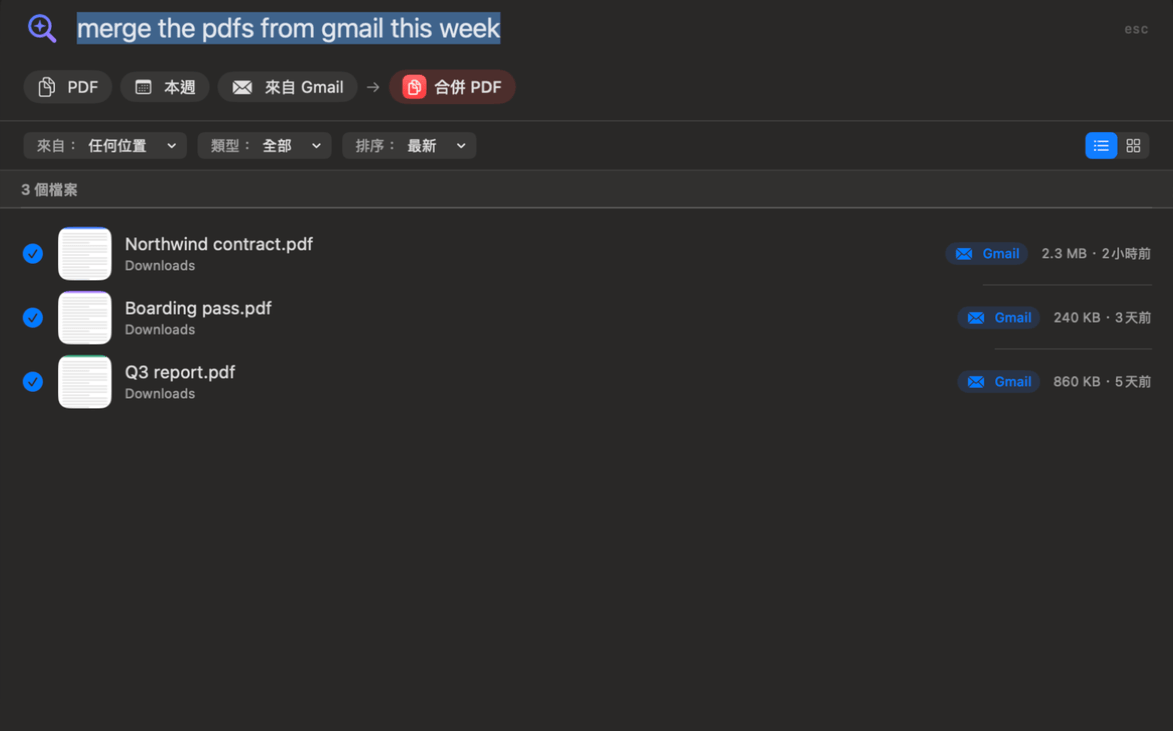
當你輸入時,「詢問」會把你的話轉成欄位下方的標籤,讓你確切看到它理解了什麼。像「merge the pdfs from gmail this week」這樣的請求會變成 PDF、本週和來自 Gmail,然後以箭頭指向代表動作的合併 PDF 標籤。
| 標籤 | 可以輸入的內容 | 範例 |
|---|---|---|
| 檔案類型 | pdfs, videos, photos, images, screenshots, screen recordings, audio, documents, spreadsheets, presentations, zips, installers(dmg、pkg) | “screenshots”、“keynotes”、“mp4” |
| 時間 | today, yesterday, this week, last week, this month, last month, this year, recent, last 3 days, past 2 weeks | “videos from yesterday”(昨天的影片) |
| 從 | 來源,例如 Gmail、WhatsApp、Slack、Telegram、Discord、Canva、ChatGPT、Claude、AirDrop、Google Drive、Dropbox,或「from example.com」 | “invoices from slack last month”(上個月來自 Slack 的發票) |
| 超過某個大小 | bigger than 500 mb、over 2 gb;“big” 或 “huge” 代表超過 100 MB | “videos bigger than 500 mb”(大於 500 MB 的影片) |
| 在某個位置 | in Downloads、on the Desktop、in my Documents folder | “pdfs on my desktop”(桌面上的 PDF) |
| 相符的字詞 | 其他任何字詞,會比對名稱、Finder 標籤和檔案內的文字 | “wifi password”、“lease” |
「From」使用 macOS 隨每個檔案保存的下載紀錄,與下載來源用來整理「下載項目」的資訊相同。同時也是日常用字的詞(“mail”、“box”、“x”、“zoom”)只有接在 “from” 或 “via” 之後才算作來源,所以 “from x” 指的是 X,但 “box of photos” 則不是。
如果「詢問」無法理解某個要求,而 Apple Intelligence 可以使用,它會提供 請 Apple Intelligence 理解內容,將你輸入的內容改寫成「詢問」能理解的要求。否則,它會建議你指定檔案類型、時間或來源。
從「詢問」執行工具,並已準備好檔案
當你的要求包含動詞時,「詢問」會加上動作標籤,並在右下角加上按鈕,例如 合併 PDF · 3 個檔案。按 ↩ 或按一下它,工具就會開啟,並載入找到的檔案、套用你要求中的任何選項。在你按下工具本身的開始按鈕之前,什麼都不會執行,所以你可以先檢查檔案和選項。
「詢問」會依動詞和檔案類型挑選工具:
| 你輸入 | 「詢問」會開啟 |
|---|---|
| compress / shrink / make smaller | 壓縮影片、壓縮影像或壓縮 PDF,視檔案而定 |
| …到 25 MB(或 8、10、16、50、100 MB) | 壓縮到指定大小,使用對應的預設;其他大小會成為自訂目標 |
| merge / combine / join | 合併 PDF、合併影片或合併音訊 |
| convert to jpeg / png / heic / mp4 / mp3 / pdf / webp / word | 已設好格式的對應轉換工具 |
| make searchable, copy text, ocr | 讓 PDF 可搜尋或擷取文字 |
| redact, sign, split, password-protect, summarise, translate to French | 對應的 PDF 或裝置端 AI 工具 |
| transcribe, add subtitles, make a gif, extract audio | 對應的音訊或影片工具 |
| rename, batch rename, zip, unzip, tidy, duplicates, encrypt | 對應的檔案工具 |
| remove background, resize, beautify, blur faces, remove metadata | 對應的影像工具 |
有動作時,「詢問」會勾選找到的前 50 個檔案;只是一般搜尋時,在你選擇之前不會勾選任何檔案。工具無法處理的檔案不會計入數量。若你只輸入工具名稱(例如「merge pdf」、「qr code」),「詢問」會像指令面板一樣在 工具 下列出相符的工具,按 ↩ 即可開啟第一個。
沒有動作時,選取檔案會顯示一個建議按鈕,列出最可能適用的工具,另外還有 開啟方式… 和 在 Finder 中顯示。只選取一個檔案且沒有其他動作時,按 ↩ 會在 Finder 中顯示它。
找出截圖和 PDF 中的文字
「詢問」會搜尋 macOS 的 Spotlight 索引為每個檔案記錄的文字,其中包括文件和影像中的文字。搜尋「wifi password」,就能找到你拍下路由器標籤的截圖,以及提到它的 PDF 說明書。
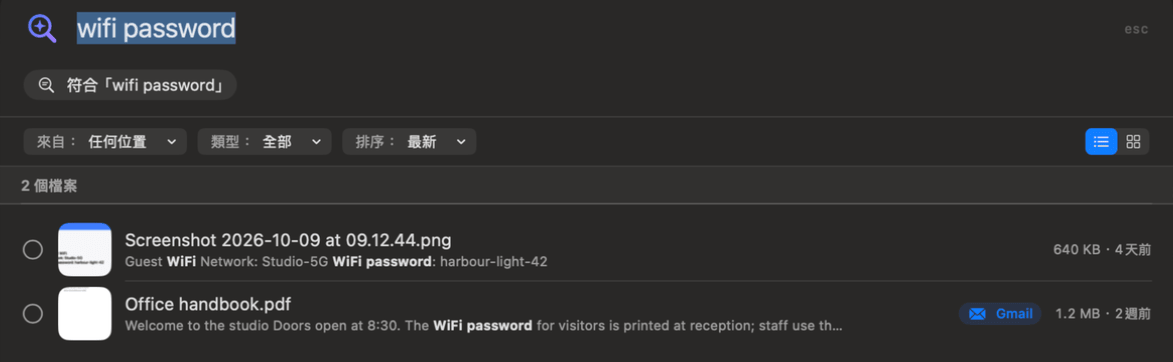
當名稱中沒有該字詞時,「詢問」會在你的 Mac 上讀取檔案內容(長文件讀取前十頁),並在名稱下方顯示簡短摘錄,以粗體標出相符的字詞,讓你知道它為什麼相符。
將文字從檔案中拷貝出來
選取結果並按一下 拷貝文字(或按 ⇧⌘C),即可將它們的所有文字放到剪貼板。影像和掃描的 PDF 會以 Apple 的裝置端文字辨識讀取。之後底部會顯示例如 已從 2 個檔案拷貝文字。在任一結果上按右鍵,可使用 Quick Look、開啟、在 Finder 中顯示 和 拷貝文字。
在「詢問」之外,按 ⇧⌘C(前往 › 從最新截圖拷貝文字)即可拷貝最新截圖中的文字,不必開啟任何東西。

只存放在 iCloud 中的檔案會顯示雲朵圖示,且不會被讀取,因為讀取會觸發下載。
結果:篩選、排序和預覽
結果由新到舊排列。上方有一列,用法就像 Finder 視窗的工具列:
- 來自:縮小到單一來源,每個來源都附有數量(Gmail、WhatsApp…),或選擇任何位置。
- 種類:縮小到 PDF、影像、影片、音訊、文件,或封存檔與安裝程式。
- 排序:最新、最舊、最大、最小或名稱。
- 開啟篩選條件時會出現清除過濾條件;右側的列表/網格切換可改為顯示縮圖而非列。
按一下某列可勾選或取消勾選;按兩下或按一下縮圖可在 Quick Look 中預覽。底部會顯示選取了多少個,並提供全選和全部不選。「詢問」最多顯示 200 個檔案;如果超過,數量會顯示為200+ 個檔案,你應該縮小請求範圍。
除非你指定位置,「詢問」會搜尋你的個人專屬檔案夾(不含「資料庫」和隱藏檔案夾)。開啟檔案後,還會包含只存在雲端(例如 Google Drive 或 OneDrive)的檔案。
詢問關於你的 Mac:電池、變慢和儲存空間
關於 Mac 本身的問題,會根據「Mac 健康狀況」的記錄回答,而不是搜尋檔案。「詢問」能辨識關於電池耗電、是什麼讓 Mac 變慢、記憶體、磁碟活動、網路用量、電力、熱度和風扇、GPU、SSD 的健康狀況、磁碟何時會滿,以及 Codex 或 Claude 用量限制還剩多少的問題。「What is mdworker?」會說明某個程序。
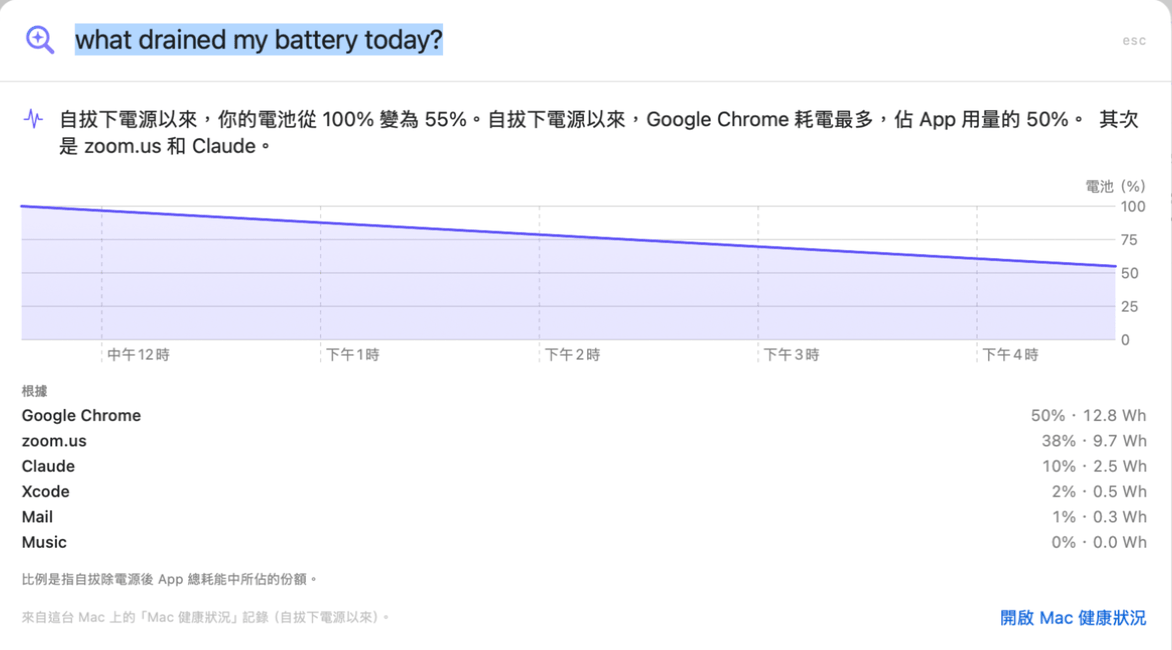
你會得到一句話的回答、該時段的圖表,以及列出背後數字的 根據 清單,還有 開啟 Mac 健康狀況 可以深入查看。時間詞會縮小時段範圍:「right now」、「this morning」、「this afternoon」、「this evening」、「today」、「yesterday」、「this week」、「last week」、「this month」、「last 3 hours」。使用電池時若電池問題沒有指定時間,則涵蓋自你拔除電源以來的時間。
開啟 Apple Intelligence 時,它會用淺白的文字表達答案,但數字一律來自你 Mac 本身的記錄。只有在 OneMacTools 執行時才會記錄;請在 設定 › 記錄 中開啟 登入時開啟 OneMacTools,讓它有資料可以回答。電池問題的詳細說明,請見電池健康度監視器。
用「生活事務」詢問關於你的文件
如果已開啟檔案並讀取了你的文件,「詢問」就能回答關於你各種文件的問題:
- 到期日:「when does my passport expire?」(我的護照什麼時候到期?)、「when do I need to renew my car insurance?」(汽車保險什麼時候要續保?)
- 保固:「is the dishwasher still under warranty?」(洗碗機還在保固期內嗎?)
- 支出:「how much did I spend at Amazon this year?」(我今年在 Amazon 花了多少錢?)、「what did I pay Uber last month?」(我上個月付給 Uber 多少錢?)
- 備份:「which papers aren't backed up?」(哪些文件沒有備份?)、「what's only on this Mac?」(哪些檔案只在這台 Mac 上?)
- 稅務:「tax papers for 2025」(2025 年的報稅文件)、「documents for my accountant」(要給會計師的文件)
- 敏感檔案:「which files have my passport number?」(哪些檔案含有我的護照號碼?)
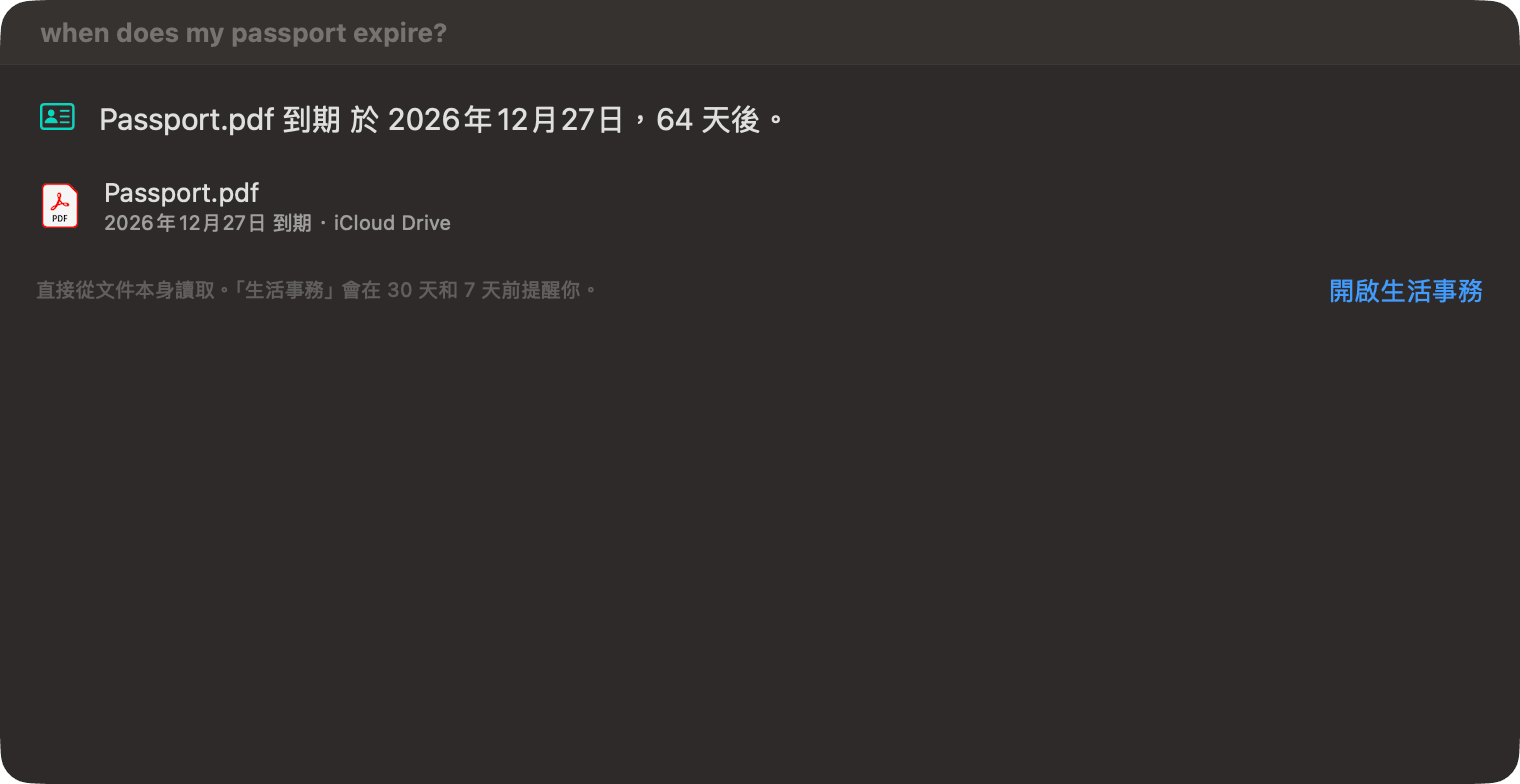
最上方是答案,接著是答案依據的檔案(按兩下即可開啟),以及可查看完整列表的 開啟生活事務。「詢問」絕不會顯示證件號碼本身。若「檔案」未開啟,「詢問」會告訴你,並提供 開啟檔案 讓你開啟它。詳情請見生活事務和稅務文件。
「詢問」與 Spotlight 比較
Spotlight(⌘空白鍵)很適合開啟你知道名稱的 App 或檔案。「詢問」建立在相同的索引上,但能理解 Spotlight 無法理解的要求:檔案的下載來源、「last week」(上週)、「bigger than 500 MB」(大於 500 MB),以及把結果變成一項工作的動詞。它也會顯示每個檔案符合的原因、讓你一次從多個檔案拷貝文字,還能回答關於你 Mac 記錄的問題。
若要從任何 App 快速搜尋而不必開啟 OneMacTools,請使用快速搜尋(⌃⌥⌘F)。App 中的所有快速鍵請見鍵盤快速鍵。
本頁提到的工具
問題
如何在 Mac 上用日常英文搜尋檔案?
在 OneMacTools 中按 ⌘K,然後輸入類似「pdfs from gmail last week」(上週來自 Gmail 的 PDF)或「videos bigger than 500 mb」(大於 500 MB 的影片)的內容。「詢問」會將它轉換成以標籤顯示的篩選條件,並由新到舊列出符合的檔案。
可以在 Mac 上搜尋截圖中的文字嗎?
可以。「詢問」會搜尋 macOS 在影像和文件中建立索引的文字,所以輸入「wifi password」就可能找到路由器標籤的截圖。它會在每個檔案下方以粗體顯示相符的字詞。
「詢問」需要 Apple Intelligence 嗎?
不會。「詢問」以自己的規則理解要求,在你的 Mac 上即時處理。只有在可用時,才會使用 Apple Intelligence 來改寫「詢問」無法理解的要求,以及措辭關於你 Mac 的回答。
「詢問」會立即執行工具嗎?
不會。它會開啟工具、載入檔案,並套用你要求中的選項,例如 25 MB 的目標。你確認後,再自己按下工具的開始按鈕。
為什麼「詢問」找不到我確定存在的檔案?
「詢問」依靠 Spotlight 的索引來搜尋你 Mac 上的檔案,因此請確認該檔案夾沒有在「系統設定」›「Spotlight」中被排除。「資料庫」檔案夾或隱藏檔案夾中的檔案不會被搜尋;只在雲端的檔案則要開啟「檔案」後才會出現。
「詢問」能告訴我是什麼在耗電嗎?
可以。詢問「what drained my battery today?」,它就會根據「Mac 健康狀況」的記錄回答:電池下降了多少、哪些 App 耗用最多能源,並附上圖表。這需要 OneMacTools 一直在執行,才會有那些記錄。
