
Fråga (⌘K): filsökning och kommandon med naturligt språk på Mac
Fråga är OneMacTools filsökning med naturligt språk för Mac. Tryck på ⌘K och skriv vad du vill med vanliga ord – ”komprimera förra veckans skärminspelningar till 25 MB” eller ”wifi-lösenord”. Fråga tolkar din förfrågan som filter (filtyp, datum, var den kom ifrån, storlek), hittar filerna, inklusive ord i skärmavbilder och PDF:er, och öppnar rätt verktyg med filerna inlästa. Den svarar också på frågor om din Mac och dina papper.
På den här sidan
- Så öppnar du Fråga
- Skriv vad du vill: hur Fråga läser din förfrågan
- Kör ett verktyg från Fråga med filerna redo
- Hitta ord i skärmavbilder och PDF:er
- Resultat: filtrera, sortera och förhandsvisa
- Fråga om din Mac: batteri, långsamhet och lagring
- Fråga om dina papper med Pappersarbete
- Fråga jämfört med Spotlight
- Verktyg som nämns på den här sidan
- Frågor
Så öppnar du Fråga
- Tryck på ⌘K i OneMacTools, eller välj Gå › Fråga… i menyraden.
- Klicka på OneMacTools-symbolen i menyraden och välj Fråga OneMacTools… – det tar fram fönstret och öppnar Fråga från valfri app.
- Klicka på en av källetiketterna i Hem, som öppnar Fråga med en sökning redan ifylld.
Fråga öppnas som en panel över huvudfönstret. Börja skriva direkt; esc stänger den. När fältet är tomt visar Fråga exempel på förfrågningar under Prova – klicka på ett för att se hur det fungerar. Kommentaren längst ned säger det rakt ut: Fråga hittar ord i filnamn, taggar och texten i dokument och bilder, och allt körs på din Mac.
Skriv vad du vill: hur Fråga läser din förfrågan
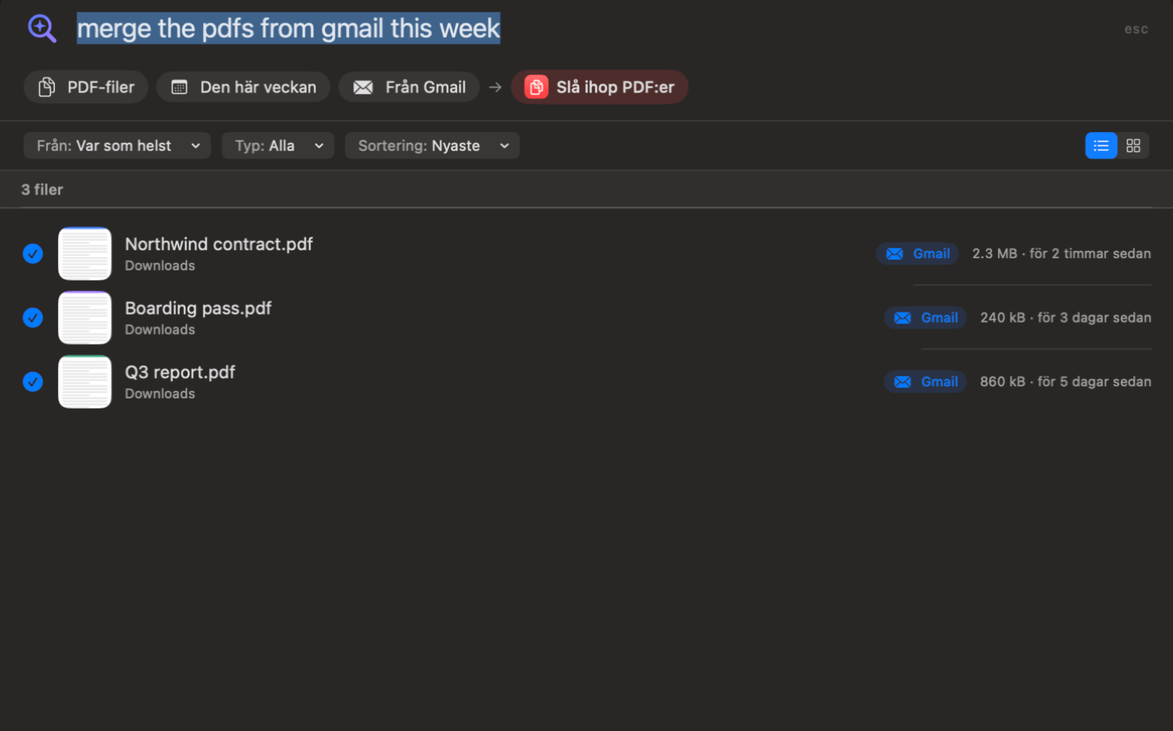
Medan du skriver gör Fråga om dina ord till etiketter under fältet, så att du ser exakt vad den har förstått. En förfrågan som ”slå ihop pdf:erna från gmail den här veckan” blir PDF:er, Den här veckan och Från Gmail, och sedan en pil till en Slå ihop PDF:er-etikett för åtgärden.
| Etikett | Vad du kan skriva | Exempel |
|---|---|---|
| Filtyp | pdfs, videos, photos, images, screenshots, screen recordings, audio, documents, spreadsheets, presentations, zips, installers (dmg, pkg) | ”screenshots”, ”keynotes”, ”mp4” |
| Tid | today, yesterday, this week, last week, this month, last month, this year, recent, last 3 days, past 2 weeks | ”videos from yesterday” |
| Från | En källa som Gmail, WhatsApp, Slack, Telegram, Discord, Canva, ChatGPT, Claude, AirDrop, Google Drive, Dropbox eller ”från example.com” | ”invoices from slack last month” |
| Större än | bigger than 500 mb, over 2 gb; ”big” eller ”huge” betyder över 100 MB | ”videos bigger than 500 mb” |
| På en plats | in Downloads, on the Desktop, in my Documents folder | ”pdfs on my desktop” |
| Matchande ord | Alla andra ord, som matchas mot namn, Finder-taggar och texten i filer | ”wifi password”, ”lease” |
”Från” använder hämtningsuppgiften som macOS sparar med varje fil, samma information som Hämtat från använder för att sortera dina hämtningar. Ord som också är vardagsord – ”mail”, ”box”, ”x”, ”zoom” – räknas bara som källa efter ”from” eller ”via”, så ”from x” betyder X men ”box of photos” gör det inte.
Om Fråga inte förstår en förfrågan och Apple Intelligence finns tillgängligt erbjuds Be Apple Intelligence att tolka den, som skriver om det du skrev till en förfrågan som Fråga förstår. Annars föreslår den att du anger en filtyp, en tid eller en källa.
Kör ett verktyg från Fråga med filerna redo
När din förfrågan innehåller ett verb lägger Fråga till en åtgärdsetikett och en knapp nere till höger, till exempel Slå ihop PDF:er · 3 filer. Tryck på ↩ eller klicka på den, så öppnas verktyget med de hittade filerna inlästa och eventuella alternativ från din förfrågan redan inställda. Inget körs förrän du trycker på verktygets egen startknapp, så du kan kontrollera filerna och alternativen först.
Fråga väljer verktyg utifrån verbet och filtypen:
| Du skriver | Fråga öppnas |
|---|---|
| compress / shrink / make smaller | Komprimera video, Komprimera bilder eller Komprimera PDF, beroende på filerna |
| … till 25 MB (eller 8, 10, 16, 50, 100 MB) | Komprimera till storlek med motsvarande förinställning; andra storlekar blir ett anpassat mål |
| merge / combine / join | Slå ihop PDF:er, Slå ihop videor eller Slå ihop ljud |
| convert to jpeg / png / heic / mp4 / mp3 / pdf / webp / word | Motsvarande konverterare med formatet inställt |
| make searchable, copy text, ocr | Sökbar PDF eller Extrahera text |
| redact, sign, split, password-protect, summarise, translate to French | Motsvarande PDF-verktyg eller AI-verktyg på enheten |
| transcribe, add subtitles, make a gif, extract audio | Motsvarande ljud- eller videoverktyg |
| rename, batch rename, zip, unzip, tidy, duplicates, encrypt | Motsvarande filverktyg |
| remove background, resize, beautify, blur faces, remove metadata | Motsvarande bildverktyg |
Med en åtgärd markerar Fråga de första 50 filerna den hittar; med en vanlig sökning markeras inget förrän du väljer. Filer som verktyget inte kan ta emot räknas inte med. Om du bara skriver ett verktygsnamn – ”merge pdf”, ”qr code” – listar Fråga matchande verktyg under Verktyg som en kommandopalett, och ↩ öppnar det första.
Utan en åtgärd visar markerade filer en förslagsknapp med det troligaste verktyget för dem, plus Öppna med… och Visa i Finder. Med exakt en fil markerad och inget annat att göra visar ↩ den i Finder.
Hitta ord i skärmavbilder och PDF:er
Fråga söker i texten som macOS Spotlight-index har för varje fil, vilket omfattar orden i dokument och i bilder. Sök på ”wifi-lösenord” så kan du hitta skärmavbilden du tog av en routeretikett och PDF-handboken som nämner den.
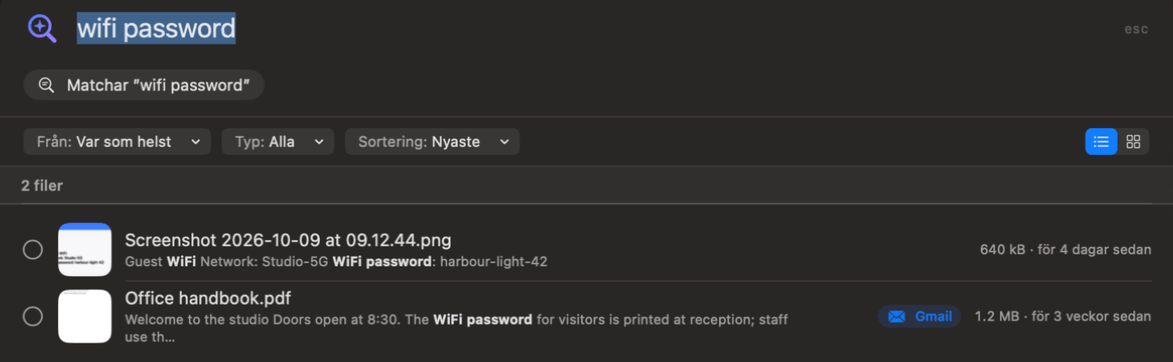
När orden inte finns i filnamnet läser Fråga filen på din Mac (de första tio sidorna i långa dokument) och visar ett kort utdrag under namnet med de matchande orden i fetstil, så att du vet varför den matchade.
Kopiera texten ur filer
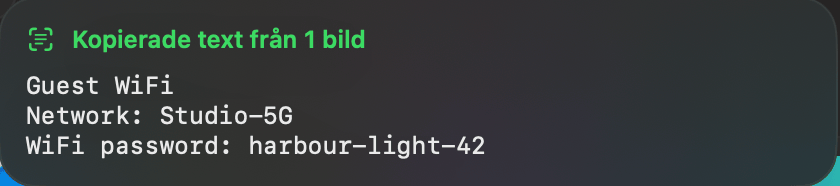
Markera resultat och klicka på Kopiera text (eller tryck på ⇧⌘C) för att lägga all deras text i Urklipp. Bilder och skannade PDF:er läses med Apples textigenkänning på enheten. Sidfoten säger sedan till exempel Kopierade text från 2 filer. Högerklicka på ett resultat för Snabbtitt, Öppna, Visa i Finder och Kopiera text.
Utanför Fråga kopierar ⇧⌘C (Gå › Kopiera text från senaste skärmbilden) orden från din senaste skärmbild utan att öppna något.
Filer som bara finns i iCloud visar en molnsymbol och läses inte, eftersom de då skulle hämtas.
Resultat: filtrera, sortera och förhandsvisa
Resultaten visas med det nyaste först. Ovanför dem fungerar ett fält som verktygsfältet i ett Finder-fönster:
- Från: begränsar till en källa, med ett antal för varje (Gmail, WhatsApp …), eller Var som helst.
- Typ: begränsar till PDF:er, bilder, videor, ljud, dokument eller arkiv och installerare.
- Sortera: Nyaste, Äldsta, Störst, Minst eller Namn.
- Rensa filter visas när ett filter är på, och omkopplaren lista/rutnät till höger visar miniatyrer i stället för rader.
Klicka på en rad för att markera eller avmarkera den; dubbelklicka, eller klicka på miniatyren, för att förhandsvisa den i Snabbtitt. Längst ned visas hur många som är markerade, med Markera alla och Avmarkera alla. Fråga visar upp till 200 filer; om det finns fler står det 200+ filer, och då bör du begränsa förfrågan.
Fråga söker i din hemmapp (utom biblioteket och dolda mappar) om du inte anger en plats. När Filer är på tar den också med filer som bara finns i dina moln, som Google Drive eller OneDrive.
Fråga om din Mac: batteri, långsamhet och lagring
Frågor om själva Macen besvaras utifrån historiken i Mac-hälsa i stället för att söka bland filer. Fråga känner igen frågor om batteriförbrukning, vad som gjorde Macen långsam, minne, diskaktivitet, nätverksanvändning, energi, värme och fläktar, GPU:n, hur frisk din SSD är, när disken blir full och hur mycket som återstår av din användningsgräns i Codex eller Claude. ”What is mdworker?” förklarar en process.
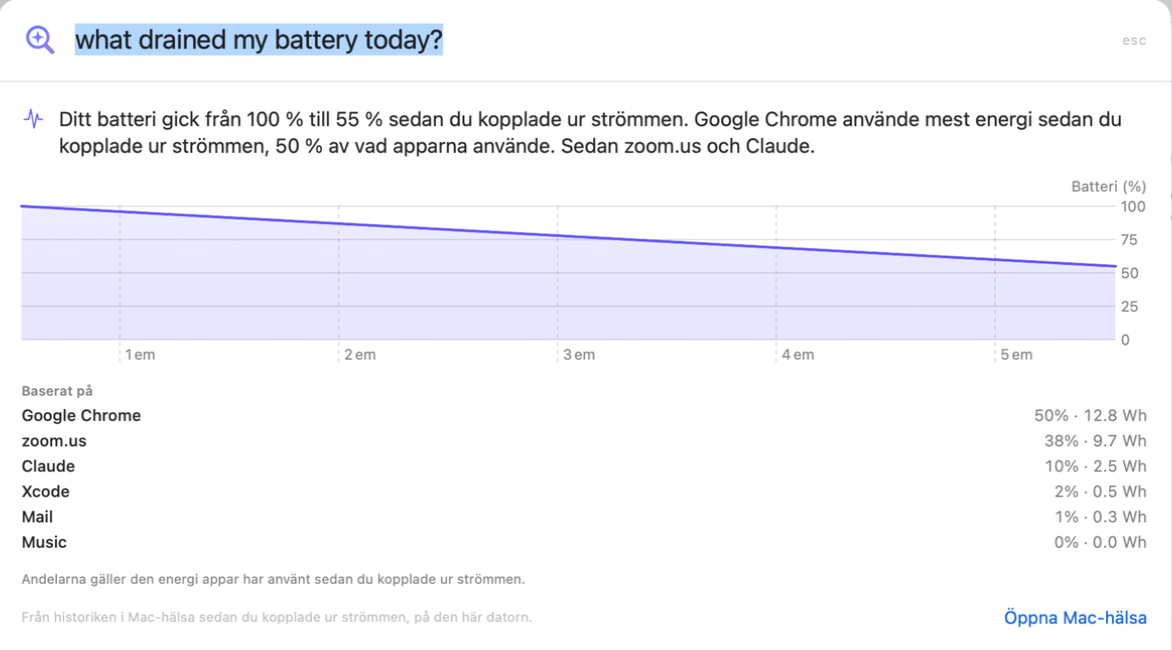
Du får ett svar i en mening, ett diagram över perioden och en lista, Baserat på, med siffrorna bakom det, med Öppna Mac-hälsa för att gräva vidare. Tidsord begränsar perioden: ”right now”, ”this morning”, ”this afternoon”, ”this evening”, ”today”, ”yesterday”, ”this week”, ”last week”, ”this month”, ”last 3 hours”. En batterifråga utan tid, medan du kör på batteri, täcker tiden sedan du kopplade ur strömmen.
När Apple Intelligence är på formulerar det svaret med enkla ord, men siffrorna kommer alltid från din Macs egen historik. Historiken registreras bara medan OneMacTools är igång; slå på Öppna OneMacTools vid inloggning i Inställningar › Historik så att det finns något att svara utifrån. För batterifrågor i detalj, se batterihälsomätaren.
Fråga om dina papper med Pappersarbete
Om Filer är på och har läst dina dokument svarar Fråga på frågor om dina papper:
- Utgångsdatum: ”när går mitt pass ut?”, ”när måste jag förnya min bilförsäkring?”
- Garantier: ”har diskmaskinen fortfarande garanti?”
- Utgifter: ”hur mycket har jag handlat för på Amazon i år?”, ”vad betalade jag Uber förra månaden?”
- Säkerhetskopior: ”vilka papper är inte säkerhetskopierade?”, ”vad finns bara på den här Macen?”
- Skatt: ”skattepapper för 2025”, ”dokument till min redovisningskonsult”
- Känsliga filer: ”vilka filer innehåller mitt passnummer?”
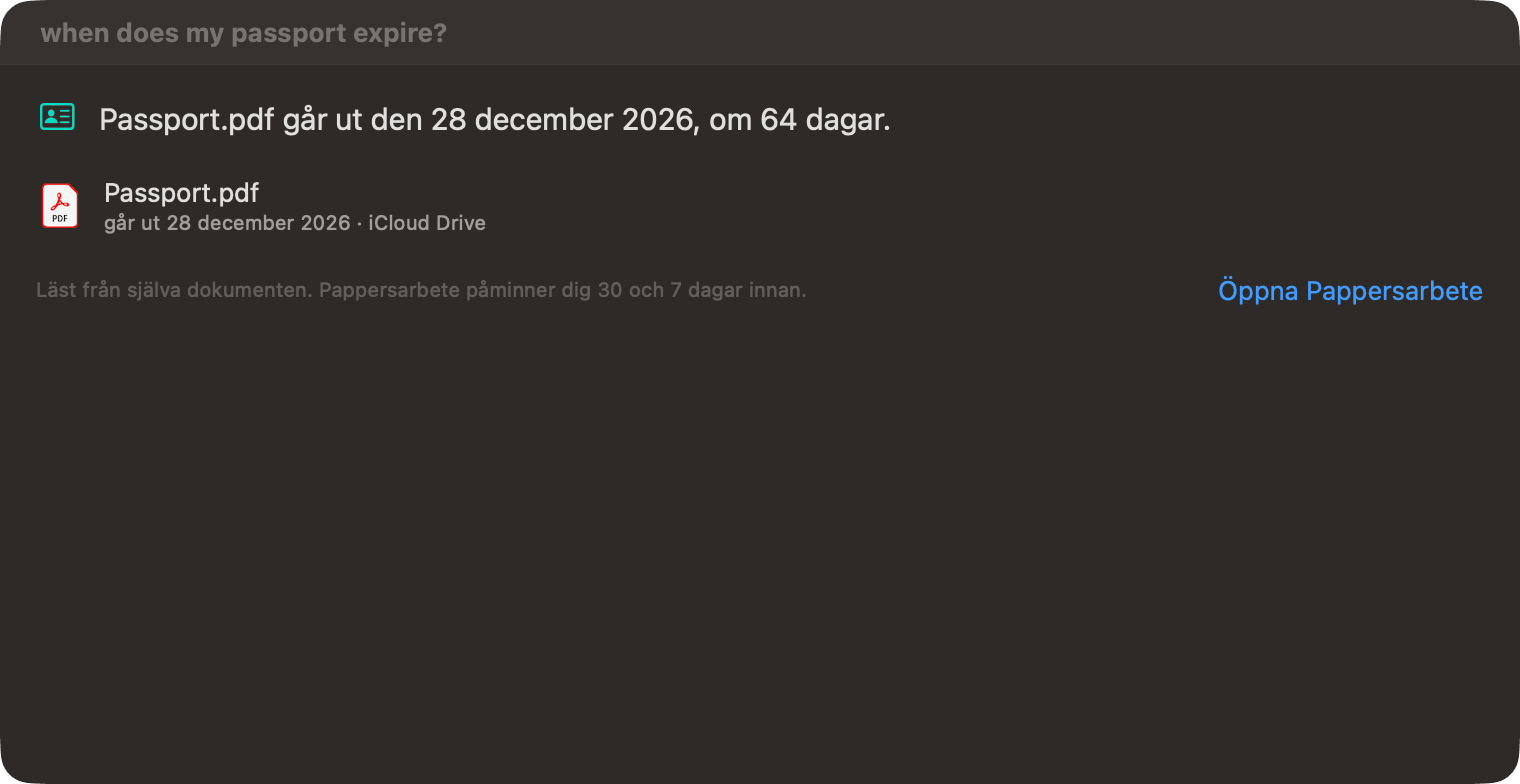
Svaret kommer först, sedan filerna bakom det – dubbelklicka på en för att öppna den – och Öppna Pappersarbete för hela listan. Fråga visar aldrig själva ID-numren. Om Filer är avstängt säger Fråga det och erbjuder Öppna Filer för att slå på det. Mer i Pappersarbete och skattedokument.
Fråga jämfört med Spotlight
Spotlight (⌘mellanslag) är utmärkt för att öppna en app eller en fil du vet namnet på. Fråga bygger på samma index men förstår förfrågningar som Spotlight inte gör: var en fil hämtades från, ”last week”, ”bigger than 500 MB” och ett verb som gör resultaten till ett jobb. Den visar också varför varje fil matchade, låter dig kopiera text ur många filer på en gång och kan svara på frågor om din Macs historik.
För en snabb sökning från valfri app utan att öppna OneMacTools använder du Snabbsök (⌃⌥⌘F). Alla kortkommandon i appen finns i kortkommandon.
Verktyg som nämns på den här sidan
Frågor
Hur söker jag efter filer på Mac med vanliga ord?
I OneMacTools trycker du på ⌘K och skriver något i stil med ”pdf:er från gmail förra veckan” eller ”videor större än 500 mb”. Fråga gör om det till filter som du ser som etiketter och listar matchande filer, nyaste först.
Kan jag söka efter text i skärmavbilder på Mac?
Ja. Fråga söker bland orden som macOS har indexerat i bilder och dokument, så om du skriver ”wifi password” kan den hitta en skärmbild av en etikett på en router. Den visar de matchande orden i fetstil under varje fil.
Behöver Fråga Apple Intelligence?
Nej. Fråga tolkar förfrågningar med egna regler, direkt och på din Mac. Apple Intelligence används bara, när det finns, för att omformulera en förfrågan som Fråga inte förstod och för att formulera svar om din Mac.
Kör Fråga verktyget direkt?
Nej. Den öppnar verktyget med filerna inlästa och alternativen från din förfrågan inställda, till exempel ett mål på 25 MB. Du kontrollerar dem och trycker själv på verktygets startknapp.
Varför hittar Fråga ingenting för en fil som jag vet finns?
Fråga förlitar sig på Spotlights index för filer på din Mac, så kontrollera att mappen inte är undantagen i Systeminställningar › Spotlight. Filer i din biblioteksmapp eller i dolda mappar utelämnas, och filer som bara finns i molnet visas bara när Filer är på.
Kan Fråga tala om vad som tömmer mitt batteri?
Ja. Fråga ”what drained my battery today?” så svarar den utifrån historiken i Mac-hälsa: hur mycket batteriet sjönk och vilka appar som använde mest energi, med ett diagram. OneMacTools behöver ha varit igång för att ha den historiken.
