
Bevakade mappar: bearbeta nya filer automatiskt på Mac
Bevakade mappar är OneMacTools automatisering för nya filer på Mac. Välj en mapp, begränsa den eventuellt till en sorts fil, ett namn eller var filen hämtades från, och välj vad som ska hända: kör valfritt verktyg, flytta filen till en annan mapp, lägg till en Finder-tagg eller flytta den till papperskorgen. Varje ny fil som hamnar där hanteras automatiskt, i bakgrunden, och registreras i Historik.
På den här sidan
- Vad Bevakade mappar gör
- Så skapar du en regel för en bevakad mapp
- Villkor: vilka filer en regel tar
- Åtgärder: kör ett verktyg, flytta, tagga eller släng
- Hantera regler: pausa, tillämpa på befintliga filer, ta bort
- Historik och Lägg tillbaka: ångra en regel
- Så fungerar bevakningen, och dess begränsningar
- Bevakade mappar jämfört med mappåtgärder i macOS och Genvägar
- Verktyg som nämns på den här sidan
- Frågor
Vad Bevakade mappar gör
En bevakad mapp är en regel: den här mappen → gör det här. OneMacTools håller koll på mappen, och när en ny fil som matchar regeln kommer, hanteras den. Vanliga regler:
- Skrivbord → Komprimera bilder, endast skärmavbilder: varje skärmavbild du tar komprimeras till din OneMacTools-mapp.
- Hämtade filer → Flytta till ”Invoices”, endast PDF:er med ”invoice” i namnet: fakturorna sorterar sig själva.
- Hämtade filer → Flytta till papperskorgen, endast installerare (.dmg, .pkg): skivavbilder samlas inte på hög efter att du har installerat en app.
- Hämtade filer → Konvertera bilder, endast filer från WhatsApp: HEIC-bilder som folk skickar till dig blir JPEG.
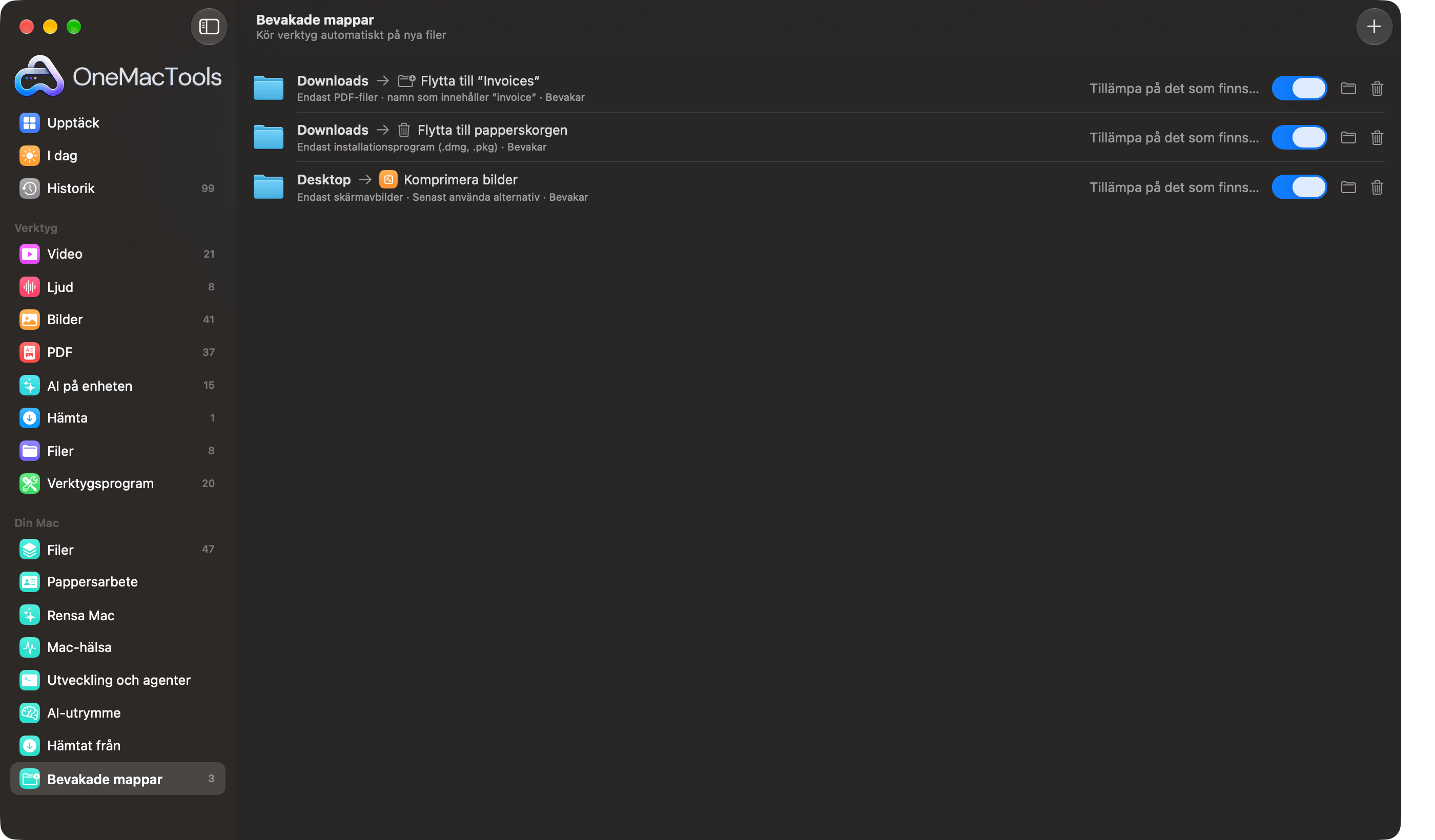
Öppna den från sidofältet: Bevakade mappar finns längst ned i avsnittet Din Mac, med en bricka som visar hur många regler som är påslagna. Skärmens underrubrik sammanfattar det: Kör verktyg automatiskt på nya filer.
Så skapar du en regel för en bevakad mapp
- Klicka på Lägg till bevakad mapp… (eller på +-knappen i verktygsfältet).
- Klicka på Välj… bredvid Mapp och välj mappen som ska bevakas, till exempel Hämtade filer eller Skrivbord.
- Begränsa eventuellt vilka filer som räknas med Endast, Namnet innehåller och Endast filer från (förklaras nedan).
- Under Gör väljer du Kör ett verktyg, Flytta till en mapp, Lägg till en Finder-tagg eller Flytta till papperskorgen och fyller i det som åtgärden behöver.
- Klicka på Börja bevaka. Regeln visas i listan med statusen Bevakar.
Du kan också starta en regel från Hem eller Hämtat från: deras knappar Automatisera… öppnar samma ark med din mapp Hämtade filer och den källan (till exempel WhatsApp) redan ifyllda.
Villkor: vilka filer en regel tar
En regel utan villkor tar varje ny fil i mappen. Lägg till villkor för att begränsa den; en fil måste uppfylla alla.
| Inställning | Val | Anteckningar |
|---|---|---|
| Endast | Alla typer av filer, bilder, skärmavbilder, videor, ljud, PDF:er, dokument, arkiv, installerare (.dmg, .pkg) | Dokument omfattar PDF:er, text, Word, Pages, Keynote, Numbers, Excel och PowerPoint-filer; Skärmavbilder är bilder som macOS har markerat som skärmdumpar |
| Namnet innehåller | Valfri text, eller tomt för Valfritt namn | Skiljer inte på stora och små bokstäver: ”invoice” matchar ”Invoice-0043.pdf” |
| Endast filer från | Var som helst, eller en källa som Gmail, Outlook, WhatsApp, Telegram, Slack, Discord, Microsoft Teams, Zoom, ChatGPT, Claude, Canva, Figma, Notion, X, Google Drive, Dropbox, iCloud, WeTransfer, GitHub, AirDrop, Tillägg | Använder den hämtningsuppgift som macOS sparar med varje fil, så det fungerar för hämtningar, inte för filer du själv har kopierat in |
Under regelns namn visar listan dess villkor i en mening, till exempel Endast PDF:er · namn som innehåller ”invoice” · från WhatsApp.
Åtgärder: kör ett verktyg, flytta, tagga eller släng
Kör ett verktyg
Kör listar alla verktyg som arbetar med filer, grupperade efter kategori – komprimera, konvertera, ändra storlek, OCR, byt namn med mera. Verktyg som kräver att du sitter vid reglagen, som inspelningsverktyg, eller som frågar efter ett lösenord erbjuds inte. Med väljer alternativen: Senast använda alternativ (det du senast använde för verktyget i appen) eller en Förinställning som du har sparat i verktygets avsnitt Förinställningar. Använd en förinställning när regeln ska vara densamma även om du använder verktyget annorlunda för hand.
Slå på Flytta originalen till en mapp med namnet ”Processed” efteråt för att städa: när en batch har lyckats flyttas originalen till en undermapp, Processed, i den bevakade mappen. Resultaten hamnar i din OneMacTools-mapp (som standard Hämtade filer › OneMacTools), i en ny daterad mapp för varje körning, och varje körning visas i Historik med brickan Bevakad mapp och skickar en notis.
Verktyg som behöver flera filer – Slå ihop PDF:er behöver minst två – väntar tills tillräckligt många matchande filer har kommit. Statusen visar till exempel Väntar på 2 filer.
Flytta till en mapp
Välj ett mål med Välj… bredvid Till. Filerna flyttas, de kopieras inte; om en fil med samma namn redan finns där får den nya ett unikt namn i stället för att ersätta den.
Lägg till en Finder-tagg
Skriv en tagg, till exempel Receipts. Taggen läggs till på varje ny fil (filer som redan har den hoppas över), så att de visas under den taggen i Finders sidofält.
Flytta till papperskorgen
Flyttar matchande filer till papperskorgen. Eftersom regeln annars skulle fånga allt kräver en slängregel minst ett villkor – en typ, ett namn eller en källa – och arket varnar dig tills du lägger till ett. Filerna hamnar i papperskorgen, de raderas inte direkt, och du kan lägga tillbaka dem (se nedan).
Hantera regler: pausa, tillämpa på befintliga filer, ta bort
Varje regel i listan har fyra reglage till höger:
| Reglage | Vad den gör |
|---|---|
| Tillämpa på det som finns… | Kör regeln en gång på filerna som redan finns i mappen. Den frågar först, till exempel Komprimera bilder: 12 filer som redan finns på Skrivbord?; papperskorgsregler visar Flytta 12 till papperskorgen i rött. Om inget matchar säger den det. |
| Växla | Pausar eller återupptar regeln. En pausad regel visar Pausad och ignorerar nya filer; när du slår på den igen behandlas filer som kom medan den var avstängd som om de redan fanns där. |
| Mappknapp | Öppnar den bevakade mappen i Finder. |
| Papperskorgsknapp | Sluta bevaka och ta bort – raderar regeln. Dina filer och resultat påverkas inte. |
Regler kan inte redigeras efter att du sparat dem. Om du vill ändra en lägger du till en ny regel med de inställningar du vill ha och tar bort den gamla.
Statusen i slutet av varje regels rad visar vad den senast gjorde: Bevakar, Bearbetar 3 filer…, Bearbetade 3 filer kl. 14:03, Flytta till ”Invoices”: 1 fil kl. 09:12 eller Senaste körningen misslyckades kl. 14:03 – se Historik. Mappen hittades inte betyder att mappen har bytt namn, flyttats eller ligger på en enhet som inte är ansluten.
Historik och Lägg tillbaka: ångra en regel
Varje körning listas i Historik. Verktygskörningar visas under verktygets namn med ett Bevaka mapp-märke och länkar till sina resultat. Flyttar och slängningar visas som poster under Bevakade mappar, till exempel Flytta till ”Invoices”: 2 filer från Hämtade filer, med en Lägg tillbaka-knapp som återställer varje fil dit den var.
Det gör det säkert att prova en regel: om en papperskorgsregel fångar något du ville ha kvar öppnar du Historik och klickar på Lägg tillbaka. Taggar registreras inte där; ta bort en tagg i Finder om du behöver.
Så fungerar bevakningen, och dess begränsningar
- Bara nya filer, bara på översta nivån. En regel tittar på filer som ligger direkt i mappen. Undermappar – inklusive Processed och allt i dem – ignoreras, liksom dolda filer.
- Den väntar tills hämtningar är klara. Ofullständiga hämtningar (.download, .crdownload, .part, .partial, .tmp, .icloud) hoppas över, och en fil tas först när storleken har slutat ändras, så en video på 2 GB som fortfarande kopieras in bearbetas inte halvskriven.
- OneMacTools måste vara igång. Regler körs i appen, som fortsätter att bevaka även när fönstret är stängt. De körs inte när appen är avslutad. Slå på Öppna OneMacTools vid inloggning i Inställningar › Historik så att regler startar igen efter en omstart; filer som kom medan appen var avslutad räknas som att de redan fanns, så använd Tillämpa på det som finns… för att komma ikapp.
- Aktivering. Som med alla verktyg i OneMacTools körs regler först när din licens är aktiverad.
- Notiser. Verktygskörningar meddelar dig när de är klara, om inte Meddela mig när bakgrundsjobb är klara är avstängt i Inställningar.
Bevakningen använder macOS egna händelser för mappändringar i stället för att kontrollera mappen om och om igen, så en inaktiv regel kostar inget märkbart.
Bevakade mappar jämfört med mappåtgärder i macOS och Genvägar
macOS har två inbyggda sätt att reagera på nya filer. Mappåtgärder kopplar ett AppleScript- eller Automator-arbetsflöde till en mapp; de är kraftfulla men kräver att du skriver eller bygger arbetsflödet, och det finns ingen lista över vad som körts. Appen Genvägar kan också köra en genväg när filer läggs till i en mapp.
Bevakade mappar kräver inga skript: välj en mapp, ett villkor och en åtgärd i menyer. Den förstår var en fil hämtades från, väntar tills hämtningar är klara, kör valfritt OneMacTools-verktyg med dina alternativ eller en förinställning och registrerar allt i Historik med Lägg tillbaka. Om du behöver en kedja av steg i flera appar bygger du en genväg som anropar OneMacTools-åtgärden Kör OneMacTools-verktyg – se Apple Genvägar och Siri. För enstaka jobb på filer du väljer är snabbåtgärder i Finder snabbare.
Verktyg som nämns på den här sidan
Frågor
Hur bearbetar jag nya filer i en mapp automatiskt på Mac?
I OneMacTools öppnar du Bevakade mappar, klickar på Lägg till bevakad mapp…, väljer mappen och en åtgärd som Kör ett verktyg eller Flytta till en mapp, och klickar sedan på Börja bevaka. Varje ny fil som hamnar där hanteras i bakgrunden.
Hur komprimerar jag skärmavbilder automatiskt på Mac?
Lägg till en bevakad mapp för mappen där dina skärmavbilder sparas (oftast Skrivbord), ställ in Endast på Skärmavbilder, välj Kör ett verktyg › Komprimera bilder och börja bevaka. Komprimerade kopior hamnar i din OneMacTools-mapp; originalen ligger kvar om du inte slår på att flytta dem till Processed.
Kan Bevakade mappar radera gamla .dmg-installerare automatiskt?
Ja. Bevaka Hämtade filer, ställ in Endast på Installationsprogram (.dmg, .pkg) och välj Flytta till papperskorgen. De hamnar i papperskorgen, raderas inte direkt, och Lägg tillbaka i Historik återställer dem vid behov.
Bearbetar Bevakade mappar filer som redan finns i mappen?
Inte automatiskt; bara filer som läggs till efter att du har sparat regeln. Klicka på Tillämpa på det som finns… på regeln för att köra den en gång på de befintliga filerna, efter en bekräftelse som visar hur många som matchar.
Fortsätter bevakade mappar att fungera när OneMacTools är stängt?
De fortsätter fungera med fönstret stängt, så länge appen är igång. De slutar när du avslutar den, så slå på Öppna OneMacTools vid inloggning i Inställningar › Historik för att de ska fortsätta efter en omstart.
Kan en bevakad mapp bara hantera filer från WhatsApp eller Gmail?
Ja. Ställ in Endast filer från på den källa du vill ha. Den använder hämtningsuppgiften som macOS sparar med varje fil, så den fungerar för filer som hämtats från de tjänsterna.
