
Snabbåtgärder i Finder på Mac: högerklicka för att komprimera, konvertera med mera
OneMacTools lägger till snabbåtgärder i högerklicksmenyn i Finder på din Mac, så att du kan komprimera en video, slå ihop PDF:er, konvertera bilder till JPEG eller göra en PDF sökbar utan att öppna appen. Varje åtgärd visas som ”OMT: …” under Snabbåtgärder eller Tjänster, körs i bakgrunden med verktygets senast använda alternativ, sparar resultaten i en ny daterad mapp och meddelar dig med en notis när den är klar.
På den här sidan
- Vad snabbåtgärder i Finder är i OneMacTools
- Alla snabbåtgärder som OneMacTools lägger till i Finder
- Så använder du en snabbåtgärd på en eller flera filer
- Var resultat från snabbåtgärder sparas
- Släpp filer på menyradssymbolen eller symbolen i Dock
- Så slår du på eller av snabbåtgärder i Finder
- Syns inte snabbåtgärderna i Finder? Så åtgärdar du det
- Så skiljer det sig från macOS egna snabbåtgärder
- Verktyg som nämns på den här sidan
- Frågor
Vad snabbåtgärder i Finder är i OneMacTools
macOS låter appar erbjuda åtgärder för filer du markerar i Finder. OneMacTools använder det för att lägga sina vanligaste jobb ett högerklick bort. Markera en eller flera filer, högerklicka och välj en åtgärd vars namn börjar med OMT:, till exempel OMT: Komprimera video eller OMT: Slå ihop PDF:er. Jobbet körs i bakgrunden, så du kan fortsätta arbeta medan det blir klart.
Snabbåtgärder visar inte verktygets fönster eller alternativ. De använder de alternativ du senast använde för det verktyget i appen (eller verktygets standardvärden om du aldrig har öppnat det), plus några fasta inställningar som får åtgärden att göra det namnet säger – Convert Video to MP4 väljer till exempel alltid MP4. Om du vill ha andra inställningar öppnar du verktyget en gång i OneMacTools, ställer in alternativen och kör det; därefter använder snabbåtgärden också de valen.
Varje åtgärd visas bara för filer den kan hantera. Högerklicka på en .mov så ser du videoåtgärderna; högerklicka på en PDF så ser du PDF-åtgärderna. OMT: Öppna i OneMacTools… och OMT: Skapa ZIP visas för alla filer.
Alla snabbåtgärder som OneMacTools lägger till i Finder
Det här är alla åtgärder, filerna de visas för och vad de gör. Var och en länkar till verktygets egen sida, där alternativen förklaras.
| Menyobjekt i Finder | Visas för | Vad den gör |
|---|---|---|
| OMT: Öppna i OneMacTools… | Valfri fil | Öppnar appen med filerna inlästa och frågar Vad vill du göra?, med en lista över alla verktyg som tar emot dem |
| OMT: Komprimera video | Videor | Komprimera video med din senast använda kvalitet |
| OMT: Komprimera video till 25 MB | Videor | Komprimera till storlek med målet 25 MB – e-post |
| OMT: Konvertera video till MP4 | Videor | Konvertera video med formatet inställt på MP4 |
| OMT: Skapa GIF från video | Videor | Video till GIF |
| OMT: Extrahera ljud som MP3 | Videor | Extrahera ljud som MP3 |
| OMT: Lägg till undertexter | Videor | Autoundertexter, transkriberade på din Mac |
| OMT: Transkribera | Ljud och video | Transkribera tal till text på din Mac |
| OMT: Konvertera bilder till JPEG | Bilder | Konvertera bilder med formatet inställt på JPEG |
| OMT: Komprimera bilder | Bilder | Komprimera bilder |
| OMT: Ta bort bakgrund | Bilder | Ta bort bakgrund |
| OMT: Kombinera bilder till PDF | Bilder | Bilder till PDF |
| OMT: Maskera bilder | Bilder | Maskera bilder |
| OMT: Slå ihop PDF:er | PDF:er | Slå ihop PDF:er till en fil |
| OMT: Komprimera PDF | PDF:er | Komprimera PDF |
| OMT: Sökbar PDF | PDF:er | Sökbar PDF genom att lägga till ett textlager i skanningar |
| OMT: Extrahera text | Bilder och PDF:er | Extrahera text (OCR) |
| OMT: Tabeller till kalkylblad | Bilder och PDF:er | Tabeller till kalkylblad |
| OMT: Smart namnbyte | Bilder, PDF:er, text- och Word-filer | Smart namnbyte utifrån vad som finns i varje fil |
| OMT: Konvertera till PDF | Text, RTF, HTML, Word och Markdown | Konvertera till PDF |
| OMT: Markdown till PDF | Markdown | Markdown till PDF |
| OMT: Skapa ZIP | Valfri fil | Skapa ZIP |
| OMT: Kopiera SHA-256-kontrollsumma | Valfri fil | Kontrollsumma med SHA-256, kopierad till Urklipp |
Så använder du en snabbåtgärd på en eller flera filer
- Markera filen i Finder – eller ⌘-klicka eller dra för att markera flera. För de flesta åtgärder bör de vara av samma sort (alla videor, alla PDF:er).
- Högerklicka (eller Kontroll-klicka) på markeringen.
- Öppna Snabbåtgärder eller Tjänster längst ned i menyn, beroende på hur macOS har grupperat dem, och välj den OMT:-åtgärd du vill ha.
- Fortsätt arbeta. Medan jobbet körs blir OneMacTools-symbolen i menyraden ett timglas.
- När det är klart visar en notis verktygets namn och en kort sammanfattning, till exempel hur många filer som sparades och var. Klicka på den för att öppna resultatmappen.
Om du markerar flera filer körs de som en batch. OMT: Komprimera bilder på 40 foton komprimerar alla 40 till en resultatmapp; OMT: Slå ihop PDF:er på fyra PDF:er gör en sammanslagen PDF av dem. En skärminspelning på 1,4 GB som skickas till OMT: Komprimera video till 25 MB blir en fil du kan bifoga i ett mejl, utan att du behöver ställa in något.
Om OneMacTools inte körs när du väljer en åtgärd startar macOS det åt dig. Om du har gömt symbolen i Dock i Inställningar körs det ändå från menyraden.
Var resultat från snabbåtgärder sparas
Snabbåtgärder ändrar aldrig dina original. Varje jobb arbetar i en tillfällig mapp och flyttar resultaten, först när hela batchen har lyckats, till en ny mapp som får namn efter verktyget och tiden, till exempel Compress Video – 2026-10-12 at 15.29.15. Som standard hamnar mapparna i Hämtade filer › OneMacTools.
Om du vill spara någon annanstans öppnar du OneMacTools › Inställningar…, letar upp Utdata och klickar på Välj… bredvid Spara resultat i. Återställ går tillbaka till standard. Samma mapp används av appen, snabbåtgärder, menyraden, Bevakade mappar och Genvägar.
Några åtgärder skapar inga filer. OMT: Kopiera SHA-256-kontrollsumma lägger kontrollsumman i urklipp, och notisen talar om det.
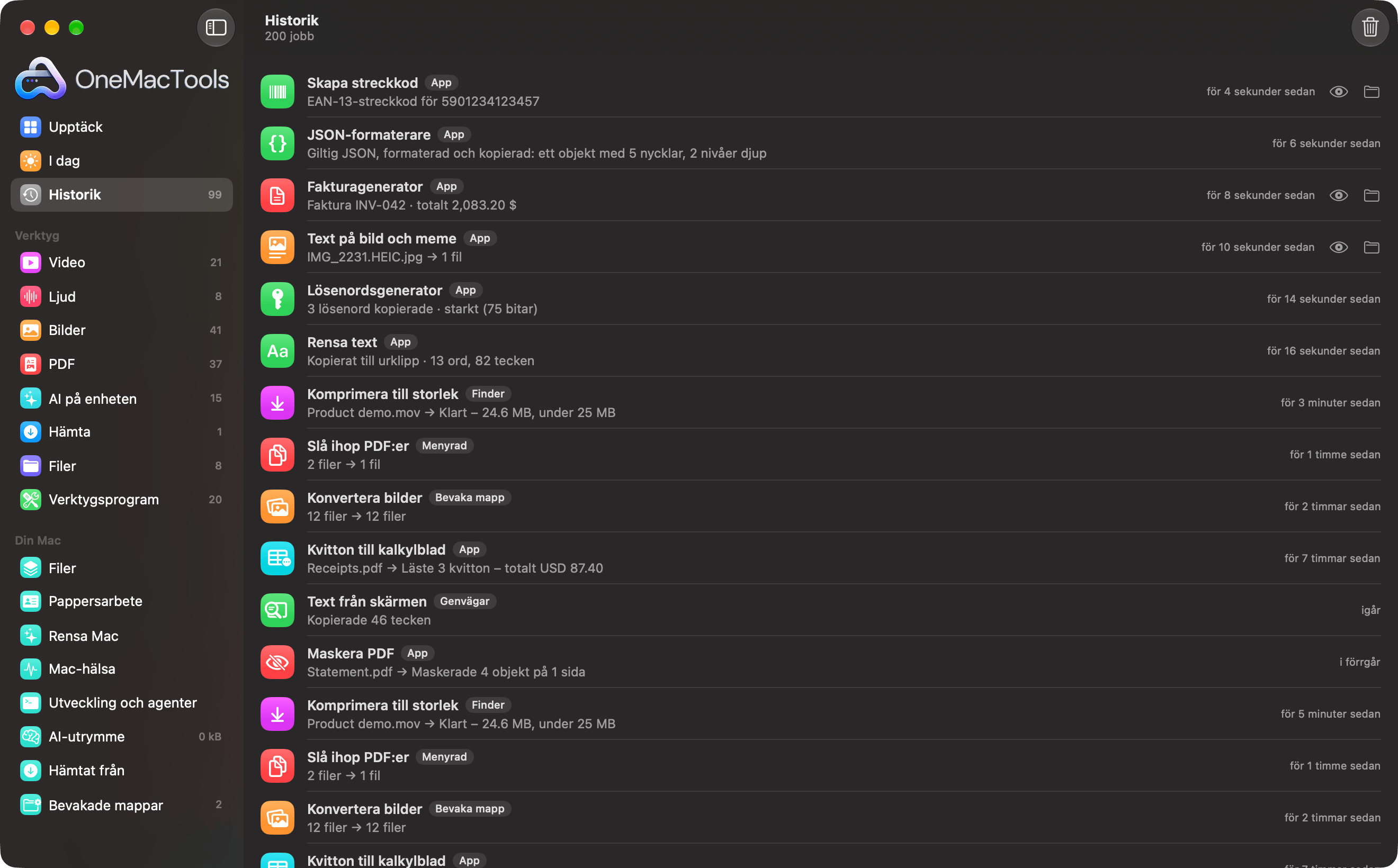
Varje jobb från en snabbåtgärd registreras också i Historik med ett Finder-märke, bredvid jobb från appen, menyraden, Bevakade mappar och Genvägar. Därifrån kan du öppna resultaten igen. Se Historik över bearbetade filer.
Släpp filer på menyradssymbolen eller symbolen i Dock
Finder är inte den enda vägen in. Du kan dra filer till OneMacTools-symbolen i menyraden. En meny visas med filens namn (eller antalet filer) överst, följt av alla snabbåtgärder som fungerar på dem, och en undermeny Öppna med som listar alla matchande verktyg grupperade efter kategori. Om du väljer en snabbåtgärd körs den i bakgrunden precis som från Finder; om du väljer ett verktyg från Öppna med öppnas det i appen med filerna inlästa så att du kan ställa in alternativen först.
Om ingenting passar står det Inga verktyg fungerar med de här filerna i menyn. Menyradsmenyn påminner dig själv: Tips: släpp filer på den här symbolen för snabbåtgärder.
Om du släpper filer på symbolen i Dock, eller väljer OMT: Öppna i OneMacTools…, öppnas huvudfönstret på en sida som visar filnamnet och frågar Vad vill du göra?, med alla verktyg som tar emot filerna grupperade efter kategori. Klicka på ett för att öppna det med filerna redo. Det är den snabbaste vägen in när du vill se och ändra ett verktygs alternativ. För menyradens övriga funktioner, se systemövervakaren i menyraden.
Så slår du på eller av snabbåtgärder i Finder
macOS bestämmer vilka tjänster som visas i Finders menyer, och du kan slå på eller stänga av var och en.
- I OneMacTools öppnar du Inställningar… och letar upp avsnittet Var som helst på din Mac.
- Klicka på Öppna inställningar för tjänster… bredvid Snabbåtgärder i Finder. Då öppnas inställningarna för Tangentbord i Systeminställningar.
- Klicka på Kortkommandon…, välj sedan Tjänster och fäll ut Filer och mappar.
- Markera de OMT:-åtgärder du vill ha och avmarkera dem du inte vill ha. Ändringarna gäller direkt.
Medan du är där kan du ge en åtgärd ett kortkommando: dubbelklicka till höger om dess namn och tryck på tangenterna. Välj en kombination som andra appar inte använder, till exempel ⌃⌥⌘M för Merge PDFs.
I samma avsnitt, Var som helst på din Mac, styr Meddela mig när bakgrundsjobb är klara notiserna som snabbåtgärder skickar. Stäng av det om du hellre kontrollerar Historik, men då får du inte veta när ett jobb misslyckas.
Syns inte snabbåtgärderna i Finder? Så åtgärdar du det
- Öppna OneMacTools en gång. macOS får reda på åtgärderna när appen startar. Öppna appen efter att du har installerat eller flyttat den så att Finder hittar dem.
- Kontrollera listan Tjänster. Följ stegen ovan och se till att OMT:-åtgärderna är markerade under Filer och mappar.
- Kontrollera filtypen. En åtgärd visas bara för filer den kan hantera. OMT: Slå ihop PDF:er visas inte för en .docx; använd OMT: Konvertera till PDF först.
- Titta på båda ställena. macOS kan lista åtgärderna under Snabbåtgärder eller under Tjänster, och kan flytta dem mellan de två när fler appar lägger till tjänster.
- Starta om Finder. ⌥-högerklicka på Finder i Dock och välj Starta om, eller logga ut och in igen, om menyerna ser inaktuella ut.
- Aktivera din licens. Tills OneMacTools är aktiverat misslyckas en snabbåtgärd med en notis om att OneMacTools inte är aktiverat än. Se aktivera din licensnyckel.
- Installera FFmpeg för video och ljud. Video- och ljudåtgärder behöver FFmpeg; bilder, PDF:er och AI på enheten gör det inte. FFmpeg på Mac visar hur.
När ett jobb misslyckas lyder notisens rubrik till exempel Komprimera video misslyckades, följt av orsaken. Samma fel listas i Historik. Om du fortfarande har problem, se felsökning.
Så skiljer det sig från macOS egna snabbåtgärder
Finder har redan några inbyggda snabbåtgärder, som Rotera åt vänster, Skapa PDF och Konvertera bild, och du kan bygga egna i Automator eller Genvägar. De är användbara men begränsade: de fungerar mest på bilder, och allt annat betyder att du får bygga ett arbetsflöde själv.
OneMacTools lägger till färdiga åtgärder för video, ljud, PDF:er och AI på enheten – komprimera till en målstorlek, lägg till undertexter, gör skanningar sökbara, byt namn på filer utifrån innehållet – och alla använder samma alternativ som du redan har valt i appen. Resultaten hamnar alltid i en ny mapp, så ingenting skrivs över, och varje jobb hamnar i Historik. Om du behöver en annan kedja av steg kan du kombinera OneMacTools med Genvägar enligt beskrivningen i Apple Genvägar och Siri.
Verktyg som nämns på den här sidan
Frågor
Hur lägger jag till snabbåtgärder i högerklicksmenyn på Mac?
Installera OneMacTools och öppna appen en gång; dess åtgärder visas sedan i Finders högerklicksmeny under Snabbåtgärder eller Tjänster, och alla börjar med ”OMT:”. Om de saknas går du till Systeminställningar › Tangentbord › Kortkommandon › Tjänster › Filer och mappar och markerar dem.
Kan jag komprimera en video genom att högerklicka på den på en Mac?
Ja. Högerklicka på videon och välj OMT: Komprimera video, eller OMT: Komprimera video till 25 MB för att göra den liten nog för e-post. Den körs i bakgrunden och sparar den mindre kopian i Hämtade filer › OneMacTools, och originalet lämnas orört.
Hur ändrar jag inställningarna som en snabbåtgärd använder?
Öppna samma verktyg i OneMacTools, välj dina alternativ och kör det en gång. Snabbåtgärder använder alltid ett verktygs senast använda alternativ, plus den fasta inställningen i åtgärdens namn, till exempel MP4 eller JPEG.
Varför ser jag inte alla OMT-åtgärder när jag högerklickar?
Varje åtgärd visas bara för filer den kan arbeta med, så videoåtgärder visas för videor och PDF-åtgärder för PDF:er. Kontrollera också att åtgärden är markerad under Tangentbord › Kortkommandon › Tjänster › Filer och mappar.
Kan jag ge en snabbåtgärd i Finder ett kortkommando?
Ja. I Systeminställningar › Tangentbord › Kortkommandon › Tjänster letar du upp OMT:-åtgärden under Filer och mappar, dubbelklickar till höger om den och trycker på de tangenter du vill ha. Kortkommandot fungerar när filer är markerade i Finder.
Laddar snabbåtgärder upp mina filer någonstans?
Nej. De kör samma verktyg som appen, på din Mac. Resultaten sparas i din OneMacTools-mapp och registreras i Historik. Se integritetssidan för mer information.
