
Använd OneMacTools som MCP-server för Claude, Claude Code, Cursor och Codex
OneMacTools är en MCP-server för din Mac. Slå på den i Inställningar › AI-assistenter och lägg till den i Claude Desktop, Claude Code, Cursor eller Codex med ett klick, eller klistra in en kodsnutt i valfri annan MCP-assistent. Assistenten kan sedan läsa Mac-hälsa, utvecklingsservrar, agentsessioner, Docker, lagring och dina filer, och be om att få köra valfritt OneMacTools-verktyg. Varje åtgärd väntar tills du klickar på Tillåt, och ingenting lämnar din Mac.
På den här sidan
- Vad OneMacTools MCP-server gör
- Vilka AI-assistenter OneMacTools kan konfigurera
- Så ansluter du Claude, Cursor eller Codex till din Mac
- Manuell MCP-konfiguration för andra assistenter
- Vad en assistent kan läsa utan att fråga
- Vad en assistent måste be dig om
- Exempel på uppmaningar att prova
- Så stänger du av MCP-servern
- Frågor
Vad OneMacTools MCP-server gör
Model Context Protocol (MCP) är standardsättet för AI-assistenter att använda appar och verktyg. OneMacTools har en MCP-server, så att en assistent du redan använder kan svara på frågor som ”vad finns på port 3000?”, ”vad tar plats i min hemmapp?” eller ”när går mitt pass ut?” utifrån vad OneMacTools vet om din Mac, och kan be OneMacTools köra verktyg som Komprimera PDF eller Transkribera på dina filer.
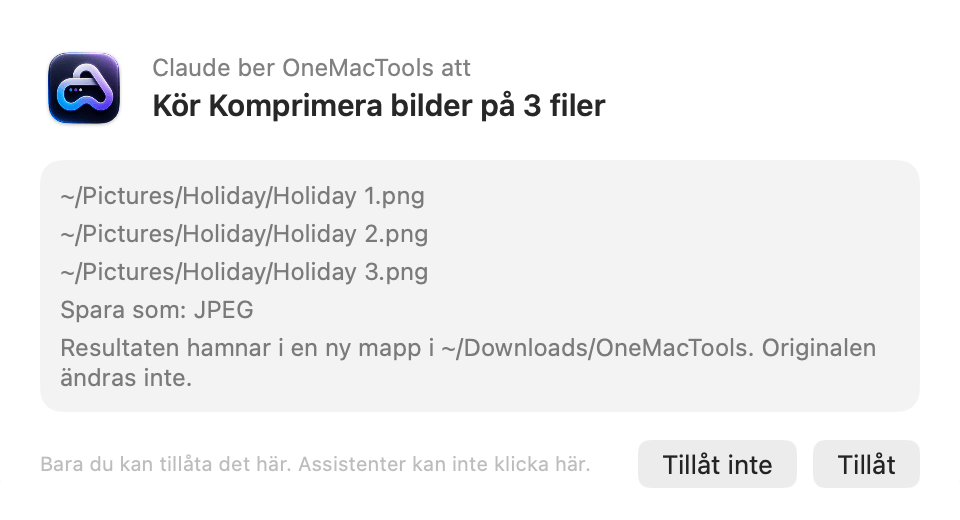
Servern är själva OneMacTools-appen, startad av assistenten med argumentet --mcp. Den pratar med assistenten via standard in och ut, så ingen nätverksport öppnas och inget laddas upp. Den visar inget eget fönster; när en assistent ber om en åtgärd öppnar OneMacTools-appen ett godkännandefönster (och öppnar sig själv i bakgrunden om den inte var igång).
Den är av tills du slår på den, och den kräver en aktiverad licens. Om något av det saknas får assistenten ett enkelt meddelande om det i stället för data.
Vilka AI-assistenter OneMacTools kan konfigurera
Inställningar › AI-assistenter har en rad för varje assistent som OneMacTools kan konfigurera åt dig, och en kodsnutt för allt annat:
| Assistent | Inställningsfil som OneMacTools redigerar | Efter att du lagt till |
|---|---|---|
| Claude Desktop | ~/Library/Application Support/Claude/claude_desktop_config.json | Avsluta och öppna Claude igen för att läsa in den |
| Claude Code | ~/.claude.json | Starta en ny Claude Code-session |
| Cursor | ~/.cursor/mcp.json | Cursor läser in den direkt (Settings › MCP visar den) |
| Codex | ~/.codex/config.toml | Starta en ny Codex-session |
| Andra assistenter | Din assistents MCP-inställningar, för hand | Använd Kopiera konfigurationskod |
En rads Lägg till i …-knapp är nedtonad när assistenten inte verkar vara installerad (OneMacTools letar efter dess app eller dess inställningsmapp). Håll pekaren över knappen för att se vilken fil den kommer att ändra.
Så ansluter du Claude, Cursor eller Codex till din Mac
- Öppna OneMacTools och välj OneMacTools › Inställningar (⌘,).
- Rulla till AI-assistenter och slå på Låt AI-assistenter använda OneMacTools.
- Klicka på Lägg till i Claude Desktop… (eller Claude Code, Cursor eller Codex).
- Läs bekräftelsen: ”OneMacTools lägger till en post som heter ”onemactools” i … efter att ha säkerhetskopierat filen. Inget annat i den ändras.” Klicka på Lägg till.
- Raden visar nu Tillagd med en grön bock, och en rad under avsnittet säger vad du ska göra härnäst, till exempel ”Avsluta och öppna Claude igen för att läsa in den.” Den anger också säkerhetskopians namn om det fanns en befintlig fil.
- Starta om eller läs in assistenten igen enligt beskrivningen och be den sedan om något i stil med ”Använd OneMacTools för att berätta hur min Mac mår.”
När du lägger till i en assistent slås även Låt AI-assistenter använda OneMacTools på om det var avstängt. Om du flyttar OneMacTools till en annan mapp klickar du på Uppdatera bredvid assistenten så att posten pekar på appens nya plats.
Manuell MCP-konfiguration för andra assistenter
För andra assistenter som har stöd för MCP över stdio klickar du på Kopiera konfigurationskod bredvid Andra assistenter och klistrar in den i assistentens MCP-inställningar. Kodsnutten är samma post som OneMacTools skriver för Claude och Cursor:
{ "mcpServers": { "onemactools": { "command": "/Applications/OneMacTools.app/Contents/MacOS/OneMacTools", "args": ["--mcp"] } } }
Kommandot är sökvägen till appen på din Mac, så den kopierade kodsnutten har alltid rätt sökväg även om du har OneMacTools någon annanstans än i Program. För Claude Code har posten också "type": "stdio". Codex använder TOML i stället för JSON, så dess post är en tabell:
[mcp_servers.onemactools] följt av command = "/Applications/OneMacTools.app/Contents/MacOS/OneMacTools" och args = ["--mcp"].
OneMacTools känner igen assistenten på namnet när den ansluter och använder det namnet i godkännandefönster och i Historik: Claude, Claude Code, Cursor, Codex, Windsurf, Gemini CLI eller VS Code, eller det namn assistenten uppger.
Vad en assistent kan läsa utan att fråga
Läsverktyg svarar direkt, eftersom de bara tittar. De är markerade som skrivskyddade för assistenten:
| MCP-verktyg | Vad assistenten får |
|---|---|
mac_health | En bedömning på en rad plus CPU, minne, ledigt diskutrymme, nätverk, batteri, temperaturer och fläktar, användning av GPU och Neural Engine, SSD-hälsa, mikrofonanvändning och de tyngsta apparna |
list_apps | Appar som körs, med sina hjälpprocesser räknade under dem, sorterade efter minne, CPU eller energi |
mac_history | Svar från historiken i Mac-hälsa, t.ex. ”vad tömde mitt batteri i dag?”, eller topplistan över appar för ett mått under ett antal timmar |
mac_trends | Vart Macen är på väg: dagar tills disken är full, snabbare batteriförbrukning, appar som använder mycket mer minne än förra veckan |
whats_on_port, dev_servers | Vilken process som lyssnar på en port, och alla utvecklingsservrar och databaser grupperade per projekt |
agent_sessions, agent_limits | Pågående sessioner i Claude Code, Codex, Gemini CLI, Aider, Cursor Agent och opencode; Codex användningsgränser och när Claude Code senast nådde en |
docker_status | Behållare, och utrymmet som avbilder, volymer och byggcache tar |
ai_space, old_project_files, storage_overview | AI-appars cacheminnen och modeller, byggmappar i dina projekt och de största mapparna på varje enhet |
find_files | Filer som hittas med vanliga ord, som Fråga (⌘K) gör |
search_files, list_sources, find_duplicates, storage_summary | Söker i alla moln och mappar i Filer i OneMacTools, även filer som bara finns i molnet (kräver att Filer är påslaget) |
life_admin, spending, tax_papers | Sammanfattningar av dina papper: vad som går ut, kvittosummor per månad och handlare, ett skatteårs papper (kräver att Filer är påslaget) |
list_tools | Alla verktyg i OneMacTools med id, indata och alternativ |
Sammanfattningar av papper innehåller aldrig ID-, kort- eller kontonummer; life_admin rapporterar bara hur många filer som innehåller dem och deras namn. Att läsa ett dokuments faktiska text är en åtgärd och frågar alltid. Mer om detta i Behörigheter och godkännanden för AI-assistenter. De Filer-baserade verktygen bygger på Filer och Pappersarbete.
Vad en assistent måste be dig om
De här verktygen ändrar något, så vart och ett öppnar ett godkännandefönster i OneMacTools och väntar på att du klickar på Tillåt:
run_tool: kör valfritt OneMacTools-verktyg på filer eller text, med alternativ. Resultaten hamnar i en ny mapp; original ändras inte. Verktyg som kräver att du sitter vid Macen, som Skärminspelning eller Spela in möte, kan inte köras av en assistent.quit_app: avsluta en app på vanligt sätt, så att den kan be om att spara. Finder kan inte avslutas på det här sättet.stop_processochstop_agent_session: stoppa en av dina egna processer, eller en AI-agentsession och allt den startat.stop_container: stoppa en Docker-behållare som körs.start_recordingochstop_recording: registrera Macen sekund för sekund och få sedan veta vad som toppade och vilka appar som låg bakom.read_document: ge assistenten texten i ett dokument.move_to_trash: flytta filer i din hemmapp till papperskorgen, aldrig radera dem.
Exempel på uppmaningar att prova
- ”Varför är min Mac långsam just nu?” (använder
mac_healthochlist_apps) - ”Vad körs på port 5173, och vilket projekt startade det? Stoppa det.” (läser med
whats_on_portoch ber sedan om att få körastop_process) - ”Vilka av mina projekt har gamla node_modules-mappar, och hur mycket utrymme skulle jag få tillbaka?”
- ”Registrera min Mac medan jag kör det här bygget, och berätta sedan vad som toppade.”
- ”Hitta PDF:erna jag hämtade från Gmail den här veckan och slå ihop dem.” (hittar med
find_filesoch ber sedan om att få körarun_tool) - ”Hur mycket spenderade jag på Amazon förra månaden?” (kräver Filer)
- ”Komprimera de här tre skärmbilderna till JPEG.” (
run_toolmed Komprimera bilder)
Allmän bakgrund om portar och agenter finns i guiden Vad använder en port på min Mac? och i dokumentationen för Utveckling och agenter.
Så stänger du av MCP-servern
Stäng av Låt AI-assistenter använda OneMacTools i Inställningar › AI-assistenter. Assistenter som fortfarande har posten kan starta servern, men varje läsning och åtgärd får svaret ”OneMacTools släpper inte in AI-assistenter” och inget annat.
Om du vill ta bort OneMacTools helt från en assistent raderar du posten onemactools ur dess inställningsfil (sökvägarna finns i tabellen ovan), eller återställer säkerhetskopian som OneMacTools gjorde. När du avslutar assistenten avslutas även serverprocessen.
Frågor
Är MCP-servern i OneMacTools lokal?
Ja. Assistenten startar OneMacTools på din Mac och pratar med det via standard in och ut. Ingen nätverksport öppnas, och OneMacTools skickar ingenting till någon server. Vad assistenten gör med svaren beror på vilken assistent du använder.
Måste Claude Desktop startas om efter att OneMacTools har lagts till?
Ja. Avsluta Claude helt och öppna det igen så att det läser sin inställningsfil på nytt. Claude Code och Codex tar upp det i en ny session, och Cursor läser in det direkt.
Varför är knappen Lägg till i Cursor nedtonad?
OneMacTools hittade inte appen Cursor eller dess mapp ~/.cursor. Installera eller öppna Cursor en gång och öppna sedan Inställningar igen; eller använd Kopiera konfigurationskod och klistra in den i Cursors MCP-inställningar.
Kan en assistent radera mina filer via OneMacTools?
Nej. Den enda åtgärd som tar bort filer är move_to_trash, som bara fungerar i din hemmapp, kräver ditt Tillåt varje gång och kan ångras med Lägg tillbaka i Historik.
Fungerar MCP-servern om OneMacTools inte är öppet?
Läsningar fungerar så snart assistenten startar servern. För åtgärder öppnar servern OneMacTools i bakgrunden så att den kan visa dig godkännandefönstret.
Behöver jag en licens för att använda OneMacTools via MCP?
Ja. Tills OneMacTools har aktiverats svarar servern att användaren måste ange sin licensnyckel. Se sidan priser för planer.
