
OneMacTools gebruiken als MCP-server voor Claude, Claude Code, Cursor en Codex
OneMacTools is een MCP-server voor je Mac. Schakel het in bij Instellingen › AI-assistenten en voeg het met één klik toe aan Claude Desktop, Claude Code, Cursor of Codex, of plak een fragment in een andere MCP-assistent. De assistent kan dan Mac-gezondheid, ontwikkelservers, agentsessies, Docker, opslag en je bestanden lezen, en vragen om een OneMacTools-tool uit te voeren. Elke taak wacht tot jij op Sta toe klikt, en niets verlaat je Mac.
Op deze pagina
- Wat de MCP-server van OneMacTools doet
- Welke AI-assistenten OneMacTools kan instellen
- Claude, Cursor of Codex verbinden met je Mac
- Handmatige MCP-configuratie voor andere assistenten
- Wat een assistent kan lezen zonder te vragen
- Waar een assistent je om moet vragen
- Voorbeeldvragen om te proberen
- De MCP-server uitschakelen
- Vragen
Wat de MCP-server van OneMacTools doet
Het Model Context Protocol (MCP) is de standaardmanier waarop AI-assistenten apps en tools gebruiken. OneMacTools heeft een MCP-server, zodat een assistent die je al gebruikt vragen kan beantwoorden als “wat draait er op poort 3000?”, “wat neemt ruimte in mijn thuismap in?” of “wanneer verloopt mijn paspoort?” met wat OneMacTools over je Mac weet, en OneMacTools kan vragen tools uit te voeren zoals Comprimeer PDF of Transcribeer op je bestanden.
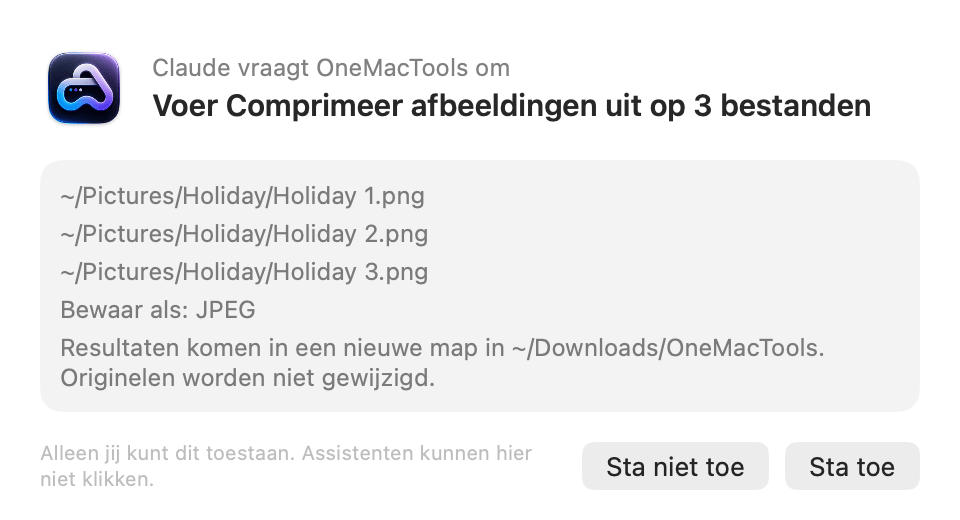
De server is de app OneMacTools zelf, door de assistent gestart met het argument --mcp. Hij praat met de assistent via standaardinvoer en -uitvoer, dus er wordt geen netwerkpoort geopend en er wordt niets geüpload. Hij toont geen eigen venster; vraagt een assistent om een actie, dan opent de hoofdapp OneMacTools een goedkeuringsvenster (en opent zichzelf op de achtergrond als hij niet draaide).
Het staat uit tot je het inschakelt, en het heeft een geactiveerde licentie nodig. Als een van de twee ontbreekt, krijgt de assistent een duidelijke melding daarover in plaats van gegevens.
Welke AI-assistenten OneMacTools kan instellen
Instellingen › AI-assistenten heeft een rij voor elke assistent die OneMacTools voor je kan configureren, en een fragment voor al het andere:
| Assistent | Instellingenbestand dat OneMacTools bewerkt | Na toevoegen |
|---|---|---|
| Claude Desktop | ~/Library/Application Support/Claude/claude_desktop_config.json | Stop Claude en open het opnieuw om het te laden |
| Claude Code | ~/.claude.json | Start een nieuwe Claude Code-sessie |
| Cursor | ~/.cursor/mcp.json | Cursor laadt het meteen (Settings › MCP toont het) |
| Codex | ~/.codex/config.toml | Start een nieuwe Codex-sessie |
| Andere assistenten | De MCP-instellingen van je assistent, met de hand | Gebruik Kopieer configuratiefragment |
De knop Voeg toe aan … in een rij is grijs als die assistent niet geïnstalleerd lijkt te zijn (OneMacTools zoekt naar de app of de instellingenmap ervan). Houd de aanwijzer boven de knop om te zien welk bestand hij wijzigt.
Claude, Cursor of Codex verbinden met je Mac
- Open OneMacTools en kies OneMacTools › Instellingen (⌘,).
- Scrol naar AI-assistenten en zet Laat AI-assistenten OneMacTools gebruiken aan.
- Klik op Voeg toe aan Claude Desktop… (of Claude Code, Cursor of Codex).
- Lees de bevestiging: “OneMacTools voegt een item met de naam “onemactools” toe aan … nadat er een reservekopie van het bestand is gemaakt. Verder verandert er niets in.” Klik op Voeg toe.
- De rij toont nu Toegevoegd met een groen vinkje, en een regel onder het onderdeel vertelt wat je nu moet doen, zoals “Stop Claude en open het opnieuw om het te laden.” Hij noemt ook het reservekopiebestand als er al een bestand was.
- Herstart of herlaad de assistent zoals beschreven, en vraag dan iets als “Gebruik OneMacTools om te vertellen hoe het met mijn Mac gaat.”
Toevoegen aan een assistent schakelt ook Laat AI-assistenten OneMacTools gebruiken in als dat uit stond. Als je OneMacTools naar een andere map verplaatst, klik dan op Werk bij naast de assistent, zodat het item naar de nieuwe locatie van de app wijst.
Handmatige MCP-configuratie voor andere assistenten
Voor elke andere assistent die MCP via stdio ondersteunt, klik je op Kopieer configuratiefragment naast Andere assistenten en plak je het in de MCP-instellingen van die assistent. Het fragment is hetzelfde item dat OneMacTools voor Claude en Cursor schrijft:
{ "mcpServers": { "onemactools": { "command": "/Applications/OneMacTools.app/Contents/MacOS/OneMacTools", "args": ["--mcp"] } } }
De opdracht is het pad naar de app op je Mac, dus het gekopieerde fragment heeft altijd het juiste pad, ook als je OneMacTools ergens anders dan in Apps bewaart. Voor Claude Code heeft het item ook "type": "stdio". Codex gebruikt TOML in plaats van JSON, dus daar is het item een tabel:
[mcp_servers.onemactools] gevolgd door command = "/Applications/OneMacTools.app/Contents/MacOS/OneMacTools" en args = ["--mcp"].
OneMacTools herkent de assistent aan de naam waarmee hij verbinding maakt en gebruikt die naam in goedkeuringsvensters en Geschiedenis: Claude, Claude Code, Cursor, Codex, Windsurf, Gemini CLI of VS Code, of de naam die de assistent zelf doorgeeft.
Wat een assistent kan lezen zonder te vragen
Leestools antwoorden meteen, omdat ze alleen kijken. Voor de assistent zijn ze gemarkeerd als alleen-lezen:
| MCP-tool | Wat de assistent krijgt |
|---|---|
mac_health | Een oordeel in één regel plus CPU, geheugen, vrije schijfruimte, netwerk, batterij, temperaturen en ventilatoren, GPU- en Neural Engine-gebruik, SSD-conditie, microfoongebruik en de zwaarste apps |
list_apps | Actieve apps met hun helpers erbij geteld, gesorteerd op geheugen, CPU of vermogen |
mac_history | Antwoorden uit de geschiedenis van Mac-gezondheid, bijv. “wat heeft mijn batterij vandaag leeggetrokken?”, of de top-apps voor een meetwaarde over een aantal uur |
mac_trends | Waar de Mac naartoe gaat: dagen tot de schijf vol is, sneller batterijverbruik, apps die veel meer geheugen gebruiken dan vorige week |
whats_on_port, dev_servers | Welk proces naar een poort luistert, en elke devserver en database, gegroepeerd per project |
agent_sessions, agent_limits | Actieve sessies van Claude Code, Codex, Gemini CLI, Aider, Cursor Agent en opencode; de gebruikslimieten van Codex en wanneer Claude Code er voor het laatst een bereikte |
docker_status | Containers, en de ruimte die images, volumes en buildcache innemen |
ai_space, old_project_files, storage_overview | Caches en modellen van AI-apps, buildmappen in je projecten en de grootste mappen op elke schijf |
find_files | Bestanden gevonden in gewone woorden, zoals Vraag (⌘K) dat doet |
search_files, list_sources, find_duplicates, storage_summary | Zoekt in elke cloud en map in Bestanden van OneMacTools, ook in bestanden die alleen in de cloud staan (Bestanden moet aanstaan) |
life_admin, spending, tax_papers | Samenvattingen van je papieren: wat verloopt, totalen van bonnen per maand en winkel, de papieren van een belastingjaar (Bestanden moet aanstaan) |
list_tools | Elke OneMacTools-tool met zijn ID, invoer en opties |
Samenvattingen van papieren bevatten nooit ID-, kaart- of rekeningnummers; life_admin meldt alleen hoeveel bestanden ze bevatten en hoe die heten. De echte tekst van een document lezen is een actie en vraagt altijd toestemming. Meer hierover in Rechten en goedkeuringen voor AI-assistenten. De tools op basis van Bestanden hangen af van Bestanden en Administratie.
Waar een assistent je om moet vragen
Deze tools veranderen iets, dus elk opent een goedkeuringsvenster in OneMacTools en wacht tot jij op Sta toe klikt:
run_tool: voer een tool van OneMacTools uit op bestanden of tekst, met opties. Resultaten gaan naar een nieuwe map; originelen worden niet gewijzigd. Tools waarvoor jij achter de Mac moet zitten, zoals Schermopname of Neem vergadering op, kunnen niet door een assistent worden uitgevoerd.quit_app: stop een app op de normale manier, zodat hij kan vragen om te bewaren. Finder kan zo niet worden gestopt.stop_processenstop_agent_session: stop een van je eigen processen, of een AI-agentsessie en alles wat die heeft gestart.stop_container: stop een actieve Docker-container.start_recordingenstop_recording: leg de Mac seconde voor seconde vast en krijg daarna te zien wat er pieken had en welke apps erachter zaten.read_document: geef de assistent de tekst van één document.move_to_trash: verplaats bestanden in je thuismap naar de prullenmand, verwijder ze nooit.
Voorbeeldvragen om te proberen
- “Waarom is mijn Mac nu traag?” (gebruikt
mac_healthenlist_apps) - “Wat draait er op poort 5173, en welk project heeft het gestart? Stop het.” (leest met
whats_on_porten vraagt dan omstop_process) - “Welke van mijn projecten hebben oude node_modules-mappen, en hoeveel ruimte krijg ik terug?”
- “Leg mijn Mac vast terwijl ik deze build draai en vertel me daarna wat er piekte.”
- “Zoek de PDF's die ik deze week van Gmail heb gedownload en voeg ze samen.” (zoekt met
find_filesen vraagt dan omrun_tool) - “Hoeveel heb ik vorige maand bij Amazon uitgegeven?” (vereist Bestanden)
- “Comprimeer deze drie schermafbeeldingen naar JPEG.” (
run_toolmet Comprimeer afbeeldingen)
Voor algemene achtergrond over poorten en agents, zie de gids Wat gebruikt een poort op mijn Mac? en de documentatie van Ontwikkeling en agents.
De MCP-server uitschakelen
Zet Laat AI-assistenten OneMacTools gebruiken uit in Instellingen › AI-assistenten. Assistenten die het item nog hebben, kunnen de server starten, maar elke leesactie en actie krijgt het antwoord “OneMacTools laat geen AI-assistenten toe” en verder niets.
Om OneMacTools helemaal uit een assistent te verwijderen, verwijder je het item onemactools uit het instellingenbestand ervan (de paden staan in de tabel hierboven), of zet je de reservekopie terug die OneMacTools maakte. Als je de assistent stopt, stopt het serverproces ook.
Vragen
Is de MCP-server van OneMacTools lokaal?
Ja. De assistent start OneMacTools op je Mac en praat ermee via standaardinvoer en -uitvoer. Er wordt geen netwerkpoort geopend, en OneMacTools stuurt niets naar een server. Wat de assistent met de antwoorden doet, hangt af van de assistent die je gebruikt.
Moet Claude Desktop opnieuw worden gestart na het toevoegen van OneMacTools?
Ja. Stop Claude helemaal en open het opnieuw, zodat het zijn instellingenbestand opnieuw leest. Claude Code en Codex pikken het op in een nieuwe sessie, en Cursor laadt het meteen.
Waarom is de knop Voeg toe aan Cursor grijs?
OneMacTools heeft de app van Cursor of de map ~/.cursor niet gevonden. Installeer of open Cursor één keer en open Instellingen daarna opnieuw; of gebruik Kopieer configuratiefragment en plak het in de MCP-instellingen van Cursor.
Kan een assistent via OneMacTools mijn bestanden verwijderen?
Nee. De enige taak die bestanden verwijdert, is move_to_trash, die alleen in je thuismap werkt, elke keer jouw Sta toe nodig heeft en ongedaan kan worden gemaakt met Zet terug in Geschiedenis.
Werkt de MCP-server als OneMacTools niet open is?
Leesacties werken zodra de assistent de server start. Voor acties opent de server OneMacTools op de achtergrond, zodat het je het goedkeuringsvenster kan tonen.
Heb ik een licentie nodig om OneMacTools via MCP te gebruiken?
Ja. Zolang OneMacTools niet is geactiveerd, antwoordt de server dat de gebruiker zijn licentiecode moet invoeren. Zie de prijspagina voor de abonnementen.
