
Mac opschonen: ruim Mac-opslag veilig op, met alles naar de prullenmand
Mac opschonen is de opslagopruimer in OneMacTools. Het scant Downloads, Bureaublad, Films, Afbeeldingen, caches, logs, Xcode-gegevens en Apps (en, met Bestanden aan, elke cloud) en sorteert wat het vindt in groepen zoals oude installatieprogramma's, grote video's, dubbele kopieën en vergelijkbare foto's. Je bekijkt elke groep en kiest dan Verplaats naar prullenmand of Verklein in plaats daarvan. Er wordt niets verwijderd: Geschiedenis kan alles terugzetten tot je de prullenmand leegmaakt.
Op deze pagina
- Mac-opslag opruimen met Mac opschonen
- Waar de scan naar kijkt
- Elke groep die Mac opschonen kan vinden
- Verklein in plaats daarvan: houd het bestand, maak het kleiner
- Duplicaten bekijken en de juiste kopie bewaren
- Verplaats naar prullenmand en dingen terugzetten
- Het opslagpaneel en de controle van Systeemgegevens
- Waar Mac opschonen nooit aankomt
- Tools die op deze pagina worden genoemd
- Vragen
Mac-opslag opruimen met Mac opschonen
- Klik op Mac opschonen in de navigatiekolom, of druk op ⇧⌘K (Ga › Mac opschonen). ⇧⌘D (Ga › Duplicaten) opent het direct bij de duplicaten.
- Als er nog geen scan is uitgevoerd, begint er meteen een. Groepen verschijnen een voor een zodra ze worden gevonden.
- Klik op de kop van een groep of op Bekijk onderdelen om de bestanden te zien. De meeste groepen komen binnen met elk onderdeel aangevinkt; klik op een rij om alles uit te vinken wat je wilt houden.
- Klik onderaan de groep op Verplaats N naar prullenmand en dan op Verplaats naar prullenmand in de bevestiging (“3 onderdelen (1,79 GB) naar de prullenmand verplaatsen?”).
- Leeg de prullenmand in de Finder als je het zeker weet. Tot dan komt de ruimte niet vrij, en kan alles worden teruggezet.
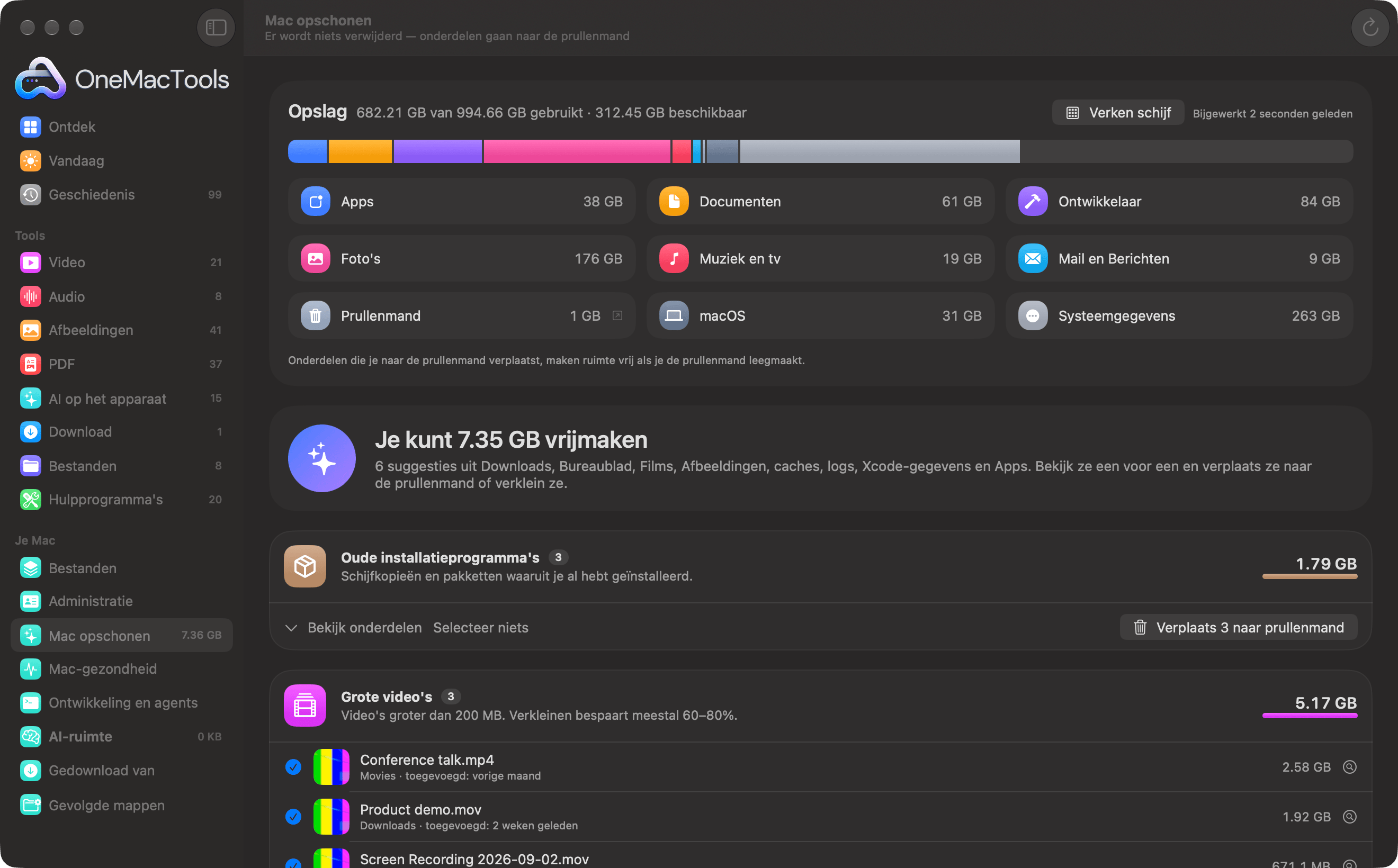
De ondertitel onder de titel van het scherm zegt het duidelijk: “Er wordt niets verwijderd — onderdelen gaan naar de prullenmand”. Mac opschonen maakt de prullenmand nooit voor je leeg.
Waar de scan naar kijkt
Terwijl het werkt, toont Mac opschonen een radar, drie live tellers (bestanden gecontroleerd, tot nu toe gevonden, suggesties) en een checklist met stappen, die elk worden afgevinkt met wat er werd gevonden:
- Downloads (drie mappen diep), Bureaublad, Films en Afbeeldingen (twee diep), en je map Schermafbeeldingen.
- Caches, logs, Xcode-gegevens en projecten: de caches en logs in je Bibliotheek, caches van Xcode en pakketbeheerders, en buildmappen in oude projecten.
- Bestanden vergelijken: identieke kopieën, herkend aan de inhoud.
- Apps controleren: apps die je drie maanden niet hebt geopend.
- Foto's vergelijken: foto's die op elkaar lijken, vergeleken op je Mac.
- Elke map en cloud: alleen als Bestanden is ingeschakeld. Het leest de index van Bestanden, dus er wordt niets opnieuw doorlopen of gedownload.
Klik op Scan opnieuw in de knoppenbalk om opnieuw te beginnen. Het opslagpaneel bovenaan wordt tegelijk opnieuw gemeten.
Elke groep die Mac opschonen kan vinden
Elk bestand staat in maar één groep. Lege groepen worden niet getoond, en als er helemaal niets wordt gevonden, zie je Alles opgeruimd.
| Groep | Wat erin zit | In het begin aangevinkt? |
|---|---|---|
| Oude installatieprogramma's | Schijfkopieën en pakketten (.dmg, .pkg, .mpkg, .xip) die ouder zijn dan een dag en waaruit je al hebt geïnstalleerd. | Ja |
| Xcode en ontwikkelaarsgegevens | Build-producten van Xcode, simulatorcaches, oude apparaatondersteuning, en downloadcaches van npm en Gradle. Ze worden opnieuw gemaakt als dat nodig is. | Ja |
| Oude projectbestanden | node_modules, .next, de target van Rust, Python-omgevingen en andere buildmappen in projecten die je een maand niet hebt aangeraakt (vanaf 1 MB). | Ja |
| App-caches | Tijdelijke bestanden die apps bewaren om sneller te werken (vanaf 1 MB). Caches van apps die draaien, blijven met rust gelaten. | Ja |
| Oude logs | Diagnoselogs die een week niet zijn aangeraakt. | Ja |
| Oude schermafbeeldingen | Schermafbeeldingen ouder dan een maand. | Ja |
| Grote video's | Video's van 200 MB of meer. “Verkleinen bespaart meestal 60–80%.” | Ja |
| Dubbele kopieën | Identieke bestanden van 100 KB of meer, herkend aan de inhoud. | Ja (op één kopie na) |
| Kopieën in je clouds | Hetzelfde bestand in meer dan één map of cloud, ook bestanden met dezelfde naam en grootte waarvan één kopie alleen in de cloud staat. | Nee |
| Vergelijkbare foto's | Burstfoto's, bewerkingen en opnieuw bewaarde kopieën van dezelfde foto. De grootste blijft bewaard. | Nee |
| HEIC + JPEG-paren | Dezelfde foto bewaard als HEIC en als JPEG. De JPEG-kopieën worden getoond. | Nee |
| Genummerde kopieën en synchronisatieconflicten | “Report (1).pdf” naast “Report.pdf”, en de kopieën die cloudapps maken als een bestand op twee plekken is gewijzigd. | Nee |
| Oudere versies | Eerdere versies zoals “Plan v2” en “Plan final (2)”. De nieuwste van elk wordt niet getoond. | Nee |
| Vergeten downloads | Downloads die ouder zijn dan twee maanden en die je twee maanden niet hebt geopend. | Ja |
| Zeer grote bestanden | Alles boven 1 GB, in elke map of cloud. | Nee |
| Al ergens anders bewaard | Bestanden in oude synchronisatiemappen die niet meer synchroniseren en die al met dezelfde naam en grootte bestaan in een account dat wel synchroniseert. | Nee |
| Lege bestanden | Bestanden zonder inhoud (0 bytes). | Ja |
| Namen die sommige clouds weigeren | Namen met : * ? " < > | of die eindigen op een spatie of punt, waardoor bestanden niet synchroniseren met OneDrive of Windows. | Nee |
| Zeer lange paden | Paden van meer dan 400 tekens, die bij sommige diensten niet synchroniseren. | Nee |
| Ongebruikte apps | Apps in Apps die je drie maanden niet hebt geopend. Apple-apps en OneMacTools worden nooit getoond. | Nee |
Kopieën in je clouds, Genummerde kopieën en synchronisatieconflicten, Oudere versies, Zeer grote bestanden, Al ergens anders bewaard, Lege bestanden, Namen die sommige clouds weigeren en Zeer lange paden komen uit de index van Bestanden van elke map en cloud, dus ze verschijnen alleen als Bestanden aan staat. Behalve Lege bestanden tellen ze niet mee voor het totaal “Je kunt vrijmaken”, omdat het weggooien van een cloudkopie ruimte vrijmaakt in die cloud en niet op je Mac, en ze eerst goed bekeken moeten worden.
Verklein in plaats daarvan: houd het bestand, maak het kleiner
Sommige bestanden zijn groot maar de moeite waard om te houden. Grote video's en Oude schermafbeeldingen hebben een knop Verklein in plaats daarvan naast Verplaats naar prullenmand.
- Bij Grote video's opent het Comprimeer video met de aangevinkte video's geladen en kwaliteit Gebalanceerd gekozen. Een conferentiepraatje van 2,58 GB wordt doorgaans een fractie van die grootte.
- Bij Oude schermafbeeldingen opent het Comprimeer afbeeldingen met de aangevinkte schermafbeeldingen geladen en HEIC als formaat gekozen.
Verkleinen maakt nieuwe, kleinere kopieën; de originelen blijven staan tot je ze naar de prullenmand verplaatst. Een verstandige volgorde: eerst verkleinen, de resultaten controleren, en dan terugkomen om de originelen naar de prullenmand te verplaatsen.
Duplicaten bekijken en de juiste kopie bewaren
Dubbele kopieën, Kopieën in je clouds en Vergelijkbare foto's worden als sets getoond in plaats van als gewone lijst. Elke set heeft de naam van het bestand, hoeveel kopieën er zijn en hoeveel er kan worden vrijgemaakt (“2 kopieën · 2,3 MB kan worden vrijgemaakt”), en daarna een miniatuur van elke kopie met waar die staat, de grootte en wanneer die binnenkwam.
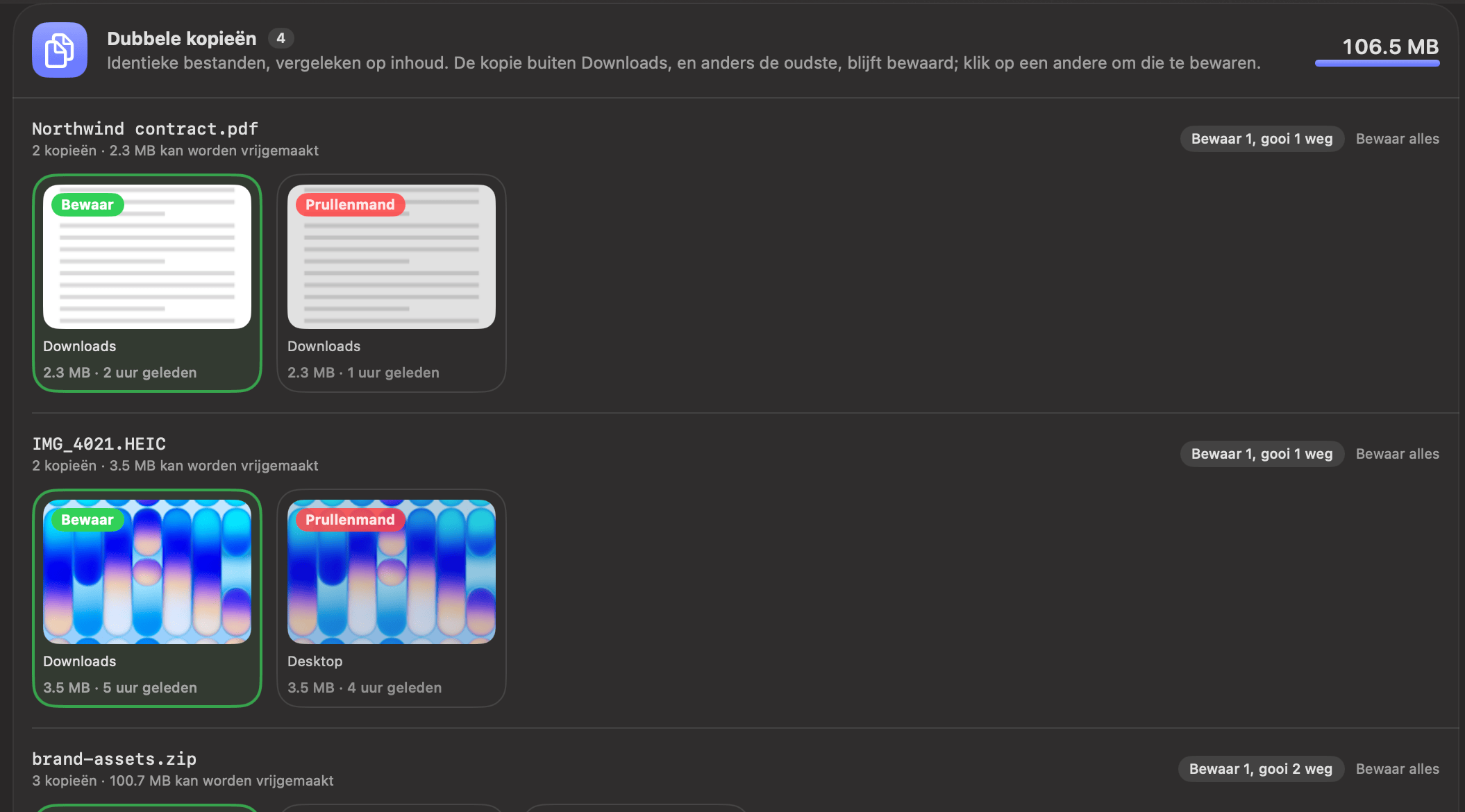
- Elke kopie krijgt het label Behoud (groen) of Prullenmand (rood). Klik op een kopie om die in plaats daarvan te behouden; de andere in die set worden gemarkeerd voor de prullenmand.
- Het label rechts vat het samen, bijvoorbeeld 1 bewaren, 2 weggooien. Bewaar alles haalt alle markeringen in de set weg; Gebruik suggestie zet de voorgestelde keuze terug.
- Klik met de rechtermuisknop op een kopie voor Snelle weergave of Toon in Finder voordat je beslist.
- Onderaan de groep past Gebruik suggesties de voorgestelde keuze in één keer toe op elke set, en Selecteer niets wist ze allemaal.
Welke kopie wordt bewaard
Bij identieke kopieën stelt OneMacTools voor om eerst de kopie buiten Downloads te behouden, dan de oudste, en dan die met het kortste pad. Zo blijft meestal het bestand bewaard dat je hebt opgeborgen en gaat de tweede download ervan naar de prullenmand. Bij Vergelijkbare foto's blijft het grootste bestand bewaard, omdat dat meestal het origineel is en geen verkleinde of opnieuw bewaarde kopie.
Hoe kopieën worden herkend
Dubbele kopieën worden herkend aan de inhoud, niet aan de naam: bestanden van dezelfde grootte worden vergeleken op hun eerste en laatste 64 KB, en alleen echte overeenkomsten worden volledig gelezen en van een vingerafdruk voorzien. Twee bestanden met verschillende namen maar dezelfde inhoud zijn dubbel; twee bestanden met dezelfde naam maar een andere inhoud niet.
Vergelijkbare foto's gebruikt Apples beeldanalyse op het apparaat om tot 1.500 van je nieuwste foto's te vergelijken. Schermafbeeldingen worden overgeslagen, omdat schermafbeeldingen van dezelfde app op elkaar lijken zonder kopieën te zijn. Foto's die één keer zijn gecontroleerd, worden bij de volgende scan niet opnieuw geopend. Voor een losse versie die werkt op elke map die je kiest, zie de tool Duplicatenzoeker.
De eerste 150 sets en de eerste 300 onderdelen in een groep worden getoond; de rest wordt eronder geteld.
Verplaats naar prullenmand en dingen terugzetten
Als je bevestigt, worden de aangevinkte bestanden een voor een naar de prullenmand verplaatst. Een groene banner zegt dan wat er gebeurde, bijvoorbeeld “3 onderdelen (1,79 GB) naar de prullenmand verplaatst.”, en hoeveel er niet konden worden verplaatst, als die er zijn. De banner heeft drie knoppen:
- Zet terug zet alles uit die reeks terug waar het stond en scant opnieuw.
- Deel maakt een afbeelding van hoeveel je hebt vrijgemaakt (alleen totalen, geen bestandsnamen).
- ✕ sluit de banner.
Elke reeks wordt ook in Geschiedenis vastgelegd als Mac opschonen, met een regel als “3 onderdelen (1,79 GB) naar de prullenmand verplaatst — Oude installatieprogramma's” en een knop Zet terug die ook later werkt. Je kunt ook onderdelen uit de prullenmand slepen in de Finder, of Zet terug van de Finder zelf gebruiken. Zie Geschiedenis.
'Zet terug' verplaatst een onderdeel alleen als het nog in de prullenmand staat en er niets anders op de oude locatie staat; wat niet kon worden teruggezet, blijft in de lijst zodat je het opnieuw kunt proberen. Zodra je de prullenmand leegmaakt, zijn de bestanden definitief weg.
Het opslagpaneel en de controle van Systeemgegevens
Boven de groepen toont het paneel Opslag een balk over je schijf en de ruimte die wordt gebruikt door Apps, Documenten, Ontwikkelaar, Foto's, Muziek en tv, Mail en Berichten, Prullenmand, macOS en Systeemgegevens, met “… gebruikt · … beschikbaar” en wanneer het voor het laatst is gemeten. Prullenmand opent de prullenmand in de Finder; Verken schijf opent de schijfkaart.
Klik op Systeemgegevens of Ontwikkelaar om te zien wat erin zit. Delen die bij een opschoongroep horen (App-caches, Logs, Buildproducten (DerivedData)), hebben een knop Bekijk die naar die groep springt. Appgegevens en Al het andere openen een overzichtsvenster dat mappen toont met de grootste eerst, en waarin je alleen de mappen kunt aanvinken waarvan het kan zien dat ze veilig zijn: restanten van apps die je hebt verwijderd, caches die zichzelf opnieuw opbouwen en reservekopieën van een iPhone of iPad die ouder zijn dan drie maanden. Virtueel geheugen, Sluimerbestand en lokale snapshots zijn gemarkeerd als Beheerd door macOS.
Zie je “Zet volledige schijftoegang aan om ook Mail, Berichten, Foto's en appgegevens te meten.”, dan kan OneMacTools de groottes van die mappen nog niet lezen. Open Instellingen brengt je naar de juiste plek; alleen bestandsgroottes worden gelezen. Zie Privacytoestemmingen en volledige schijftoegang. Wat Systeemgegevens in het algemeen eigenlijk zijn, wordt uitgelegd in Wat zijn Systeemgegevens op de Mac?.
Waar Mac opschonen nooit aankomt
- Je prullenmand. Die wordt nooit geleegd; dat is altijd jouw keuze.
- Bestanden die alleen in iCloud staan. Ze nemen geen ruimte in op je Mac, dus ze weggooien maakt niets vrij, en ze lezen zou ze downloaden.
- De eigen uitvoermap van OneMacTools. Wat je net hebt gemaakt, is vers werk, geen rommel.
- Caches van actieve apps, en de eigen cache van OneMacTools.
- Apple-apps en OneMacTools zelf, in Ongebruikte apps.
- Codeprojecten. Scans van je mappen slaan ontwikkelaarsmappen over (node_modules, build, .venv en vergelijkbare) en elke map met een Git-repository, zodat je broncode nooit opduikt als “vergeten downloads”. Buildmappen in oude projecten worden apart aangeboden, in Oude projectbestanden.
- De eigen bestanden van macOS. Virtueel geheugen, het sluimerbestand en snapshots worden getoond zodat je weet wat ze zijn, maar nooit aangeboden voor de prullenmand.
Ontwikkelaars vinden meer details over projectmappen in Ontwikkeling en agents, en over de opslag van AI-apps in AI-ruimte.
Tools die op deze pagina worden genoemd
Vragen
Is het veilig om Mac-opslag op te ruimen met een opschoonapp?
Dat is het als er niets definitief wordt verwijderd. Mac opschonen verplaatst bestanden alleen naar de prullenmand, legt elke reeks vast in Geschiedenis met een knop Zet terug en leegt de prullenmand nooit. Het laat ook de caches van actieve apps, Apple-apps en de eigen bestanden van macOS met rust.
Waarom nam mijn vrije ruimte niet toe na Verplaats naar prullenmand?
Bestanden in de prullenmand nemen nog steeds ruimte in. Leeg de prullenmand in de Finder om de ruimte terug te krijgen. De opmerking in het opslagpaneel zegt hetzelfde: onderdelen die je naar de prullenmand verplaatst, maken hun ruimte vrij als je de prullenmand leegmaakt.
Kan ik een bestand terugkrijgen dat ik met Mac opschonen heb weggegooid?
Ja, tot je de prullenmand leegmaakt. Klik direct daarna op 'Zet terug' in de banner, of zoek het item Mac opschonen in Geschiedenis en klik daar op 'Zet terug'. Elk onderdeel gaat terug naar zijn oorspronkelijke map.
Hoe bepaalt het welk duplicaat bewaard blijft?
Bij identieke bestanden stelt het voor om de kopie buiten Downloads te behouden, dan de oudste, en dan die met het kortste pad. Bij vergelijkbare foto's behoudt het de grootste. Je kunt op een kopie klikken om in plaats daarvan die te behouden.
Verwijdert Mac opschonen bestanden uit iCloud Drive of Google Drive?
Alleen als je in Kopieën in je clouds een cloudkopie kiest en die naar de prullenmand verplaatst, waardoor hij uit die cloud verdwijnt. In die groep is in het begin niets aangevinkt, zodat je elke set zelf controleert. Bestanden die alleen in iCloud staan, verschijnen nooit in de andere groepen.
Waarom zijn Vergelijkbare foto's en HEIC + JPEG-paren niet aangevinkt?
Foto's die op elkaar lijken en paren hebben een menselijk oog nodig: een burst kan net die ene foto bevatten die je wilt. Die groepen, ongebruikte apps en alles uit je clouds beginnen niet aangevinkt, dus er gaat niets naar de prullenmand tenzij jij het kiest.
Hoelang duurt een scan?
Meestal duurt het van een paar seconden tot een minuut, afhankelijk van hoeveel bestanden er in Downloads, Bureaublad, Films en Afbeeldingen staan. Foto's vergelijken is de traagste stap; foto's die bij een eerdere scan al zijn vergeleken, worden niet opnieuw geopend, dus latere scans zijn sneller.
