
Mac 清理:安全清理 Mac 存储空间,所有内容都移到废纸篓
“Mac 清理”是 OneMacTools 中的存储空间清理工具。它会扫描“下载”“桌面”“影片”“图片”、缓存、日志、Xcode 数据和“应用程序”(打开“文件”后还包括所有云端),并将找到的内容分成旧安装器、大视频、重复副本和相似照片等分组。你逐组检查后,选择移到废纸篓或改为缩小。不会删除任何内容:在你清倒废纸篓之前,“历史记录”都可以将所有内容放回原处。
本页内容
如何用“Mac 清理”清理 Mac 存储空间
- 点按边栏中的 Mac 清理,或按 ⇧⌘K(前往 › Mac 清理)。⇧⌘D(前往 › 重复项)会直接打开到重复项。
- 如果尚未运行过扫描,会立即开始扫描。各个分组会在找到后逐一显示。
- 点按组的标题或查看项目即可查看其中的文件。大多数组默认勾选所有项目;点按某一行可取消勾选你想保留的内容。
- 点按组底部的将 N 个移到废纸篓,然后在确认对话框(“将 3 个项目(1.79 GB)移到废纸篓?”)中点按移到废纸篓。
- 确定之后,再在访达中清倒废纸篓。在此之前,空间不会释放,所有内容都可以放回。
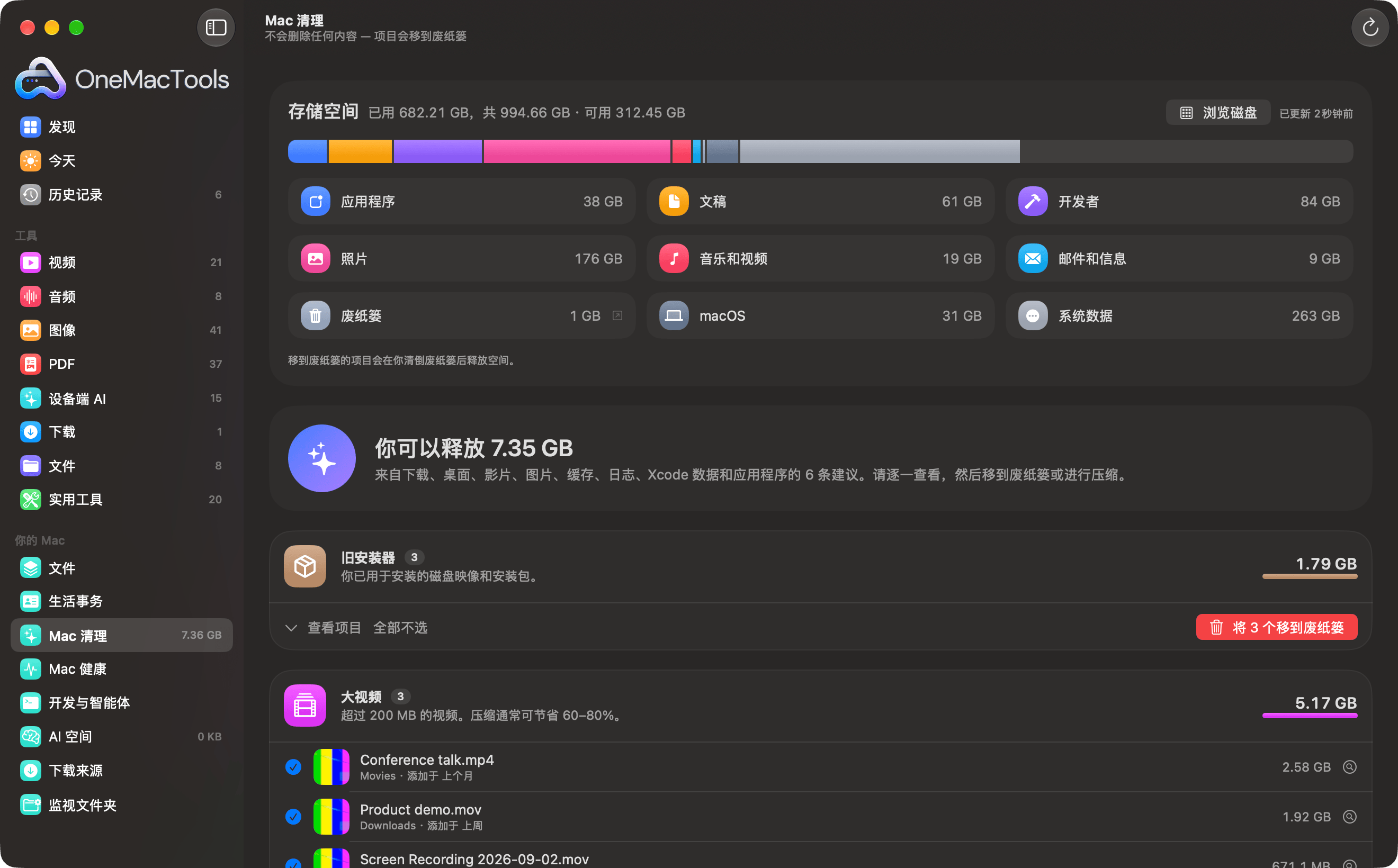
界面标题下的副标题说得很明白:“不会删除任何内容 — 项目会移到废纸篓”。Mac 清理绝不会替你清倒废纸篓。
扫描会查看哪些内容
扫描过程中,Mac 清理会显示一个雷达、三个实时计数器(已检查文件、目前已找到、建议)以及一份步骤清单,每完成一步都会打勾并注明找到的内容:
- 下载(三层深)、桌面、影片和图片(两层深),以及你的截屏文件夹。
- 缓存、日志、Xcode 数据和项目:资源库中的缓存和日志、Xcode 和包管理器的缓存,以及旧项目中的构建文件夹。
- 正在比较文件:按内容匹配的完全相同的副本。
- 正在检查 App:三个月内未打开过的 App。
- 正在比较照片:外观相似的照片,在你的 Mac 上比较。
- 所有文件夹和云端:仅在开启文件时显示。它读取“文件”的索引,因此不会重新遍历或下载任何内容。
点按工具栏中的再次扫描重新开始。顶部的存储空间面板也会同时重新测量。
“Mac 清理”能找到的所有组
每个文件只会出现在一个组中。空的组不会显示;如果什么都没找到,你会看到井然有序。
| 组 | 里面有什么 | 初始是否勾选? |
|---|---|---|
| 旧安装器 | 超过一天、你已经安装过的磁盘映像和安装包(.dmg、.pkg、.mpkg、.xip)。 | 是 |
| Xcode 与开发者数据 | Xcode 构建产物、模拟器缓存、旧的设备支持文件,以及 npm 和 Gradle 下载缓存。需要时会重新生成。 | 是 |
| 旧项目文件 | 一个月未改动的项目中的 node_modules、.next、Rust 的 target、Python 环境和其他构建文件夹(1 MB 及以上)。 | 是 |
| App 缓存 | App 为加快运行速度而保存的临时文件(1 MB 及以上)。正在运行的 App 的缓存不会被处理。 | 是 |
| 旧日志 | 一周未改动的诊断日志。 | 是 |
| 旧截屏 | 超过一个月的截屏。 | 是 |
| 大视频 | 200 MB 或以上的视频。“缩小通常可节省 60–80%。” | 是 |
| 重复副本 | 大小为 100 KB 或以上、内容完全相同的文件。 | 是(只保留一份副本) |
| 云端中的副本 | 同一个文件保存在多个文件夹或云端中,包括名称和大小都相同、其中一份仅在云端的文件。 | 否 |
| 相似照片 | 同一张照片的连拍、编辑版本和重新存储的副本。保留最大的那张。 | 否 |
| HEIC + JPEG 配对 | 同一张照片同时存储为 HEIC 和 JPEG。下面列出的是 JPEG 副本。 | 否 |
| 编号副本和同步冲突 | “Report.pdf”旁边的“Report (1).pdf”,以及文件在两处被更改时云端 App 生成的副本。 | 否 |
| 旧版本 | 较早的草稿,例如“Plan v2”和“Plan final (2)”。每组中最新的一份不会列出。 | 否 |
| 被遗忘的下载项 | 超过两个月、且两个月内未打开过的下载。 | 是 |
| 超大文件 | 任意文件夹或云端中超过 1 GB 的内容。 | 否 |
| 已存储在其他位置 | 旧同步文件夹(已不再同步)中的文件,且在仍在同步的账户中已存在同名、同大小的文件。 | 否 |
| 空文件 | 没有任何内容的文件(0 字节)。 | 是 |
| 部分云端会拒绝的名称 | 包含 : * ? " < > | 或以空格或句点结尾的名称,这些会导致文件无法同步到 OneDrive 或 Windows。 | 否 |
| 超长路径 | 超过 400 个字符的路径,在某些服务上会同步失败。 | 否 |
| 不用的 App | “应用程序”中三个月未打开的 App。Apple 的 App 和 OneMacTools 绝不会列出。 | 否 |
云端中的副本、编号副本和同步冲突、旧版本、超大文件、已存储在其他位置、空文件、部分云端会拒绝的名称和超长路径来自“文件”对每个文件夹和云端建立的索引,因此只有开启“文件”时才会出现。除空文件外,它们都不计入“可释放”总量,因为把云端副本移到废纸篓释放的是该云端的空间,而不是你 Mac 上的空间,而且它们需要先仔细检查。
改为缩小:保留文件,但让它变小
有些文件虽然很大,但值得保留。大视频和旧截屏在移到废纸篓旁边有一个改为缩小按钮。
缩小会生成新的、更小的副本;在你将原件移到废纸篓之前,原件都会保持原位。合理的顺序是:先缩小,检查结果,然后再回来将原件移到废纸篓。
如何检查重复项并保留正确的副本
重复副本、云端中的副本和相似照片以分组而非普通列表的形式显示。每组显示文件名、副本数量以及可释放的空间(“2 个副本 · 可释放 2.3 MB”),然后是每个副本的缩略图,以及所在位置、大小和存入时间。
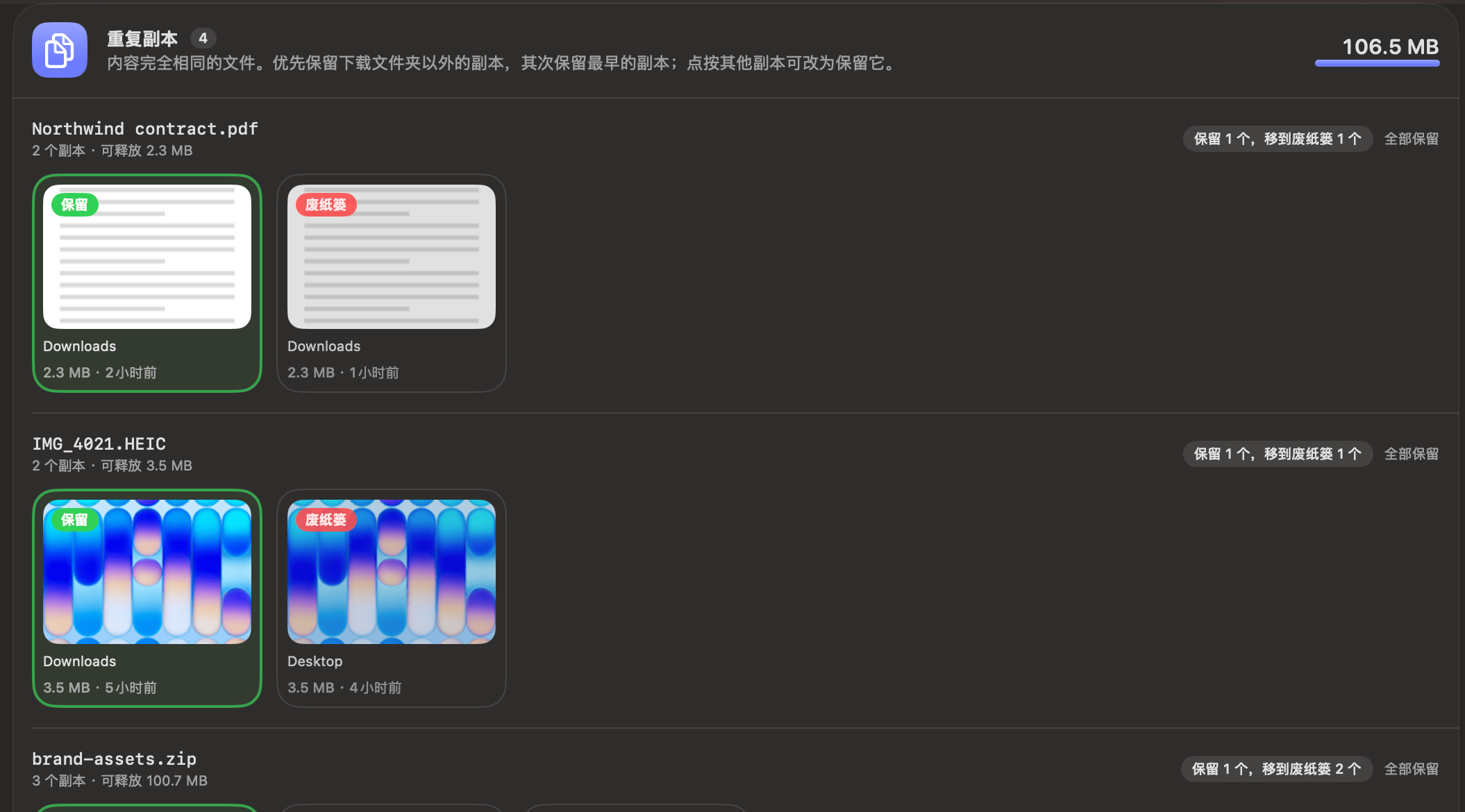
- 每个副本都标为保留(绿色)或废纸篓(红色)。点按任一副本即可改为保留它;该组中的其他副本会被标记为移到废纸篓。
- 右侧的胶囊会进行汇总,例如 保留 1 个,移到废纸篓 2 个。全部保留 会取消整组的标记;使用建议 会恢复建议的选择。
- 在做决定之前,右键点按某个副本以使用快速查看或在访达中显示。
- 在组的底部,使用建议会一次性把建议保留的文件应用到每一组,全部不选则清除所有选择。
保留哪一份副本
对于完全相同的副本,OneMacTools 建议优先保留不在“下载”中的副本,其次是最旧的,再次是路径最短的。这样通常能保留你已归档的文件,并把重复下载的那份移到废纸篓。对于相似照片,会保留最大的文件,因为它通常是原图,而不是调整过大小或重新存储的副本。
如何匹配副本
重复副本按内容而非名称匹配:大小相同的文件会比较其开头和结尾各 64 KB,只有真正匹配的文件才会被完整读取并计算指纹。名称不同但内容相同的两个文件属于重复;名称相同但内容不同的两个文件则不是。
相似照片使用 Apple 的设备端图像分析,比较你最新的最多 1,500 张照片。截屏不在其中,因为同一个 App 的截屏看起来很像,但并不是副本。已检查过的照片在下次扫描时不会再次打开。如果需要可用于任意所选文件夹的独立版本,请参阅重复文件查找工具。
最多显示前 150 组,每组最多显示前 300 个项目;其余的在下方计数。
移到废纸篓与放回原处
确认后,勾选的文件会逐个移到废纸篓。随后会出现一条绿色横幅说明结果,例如“已将 3 个项目(1.79 GB)移到废纸篓。”,如有无法移动的项目也会注明数量。横幅上有三个按钮:
- 放回原处会把该批次的所有内容移回原来的位置,并重新扫描。
- 共享会生成一张图片,展示你释放了多少空间(只有总量,不含文件名)。
- ✕ 可关闭横幅。
每一批次也会以 Mac 清理的形式记录在历史记录中,附一行类似“已将 3 个项目(1.79 GB)移到废纸篓 — 旧安装器”的说明,以及一个之后仍然有效的放回原处按钮。你也可以在访达中把项目拖出废纸篓,或使用访达自带的“放回原处”。请参阅历史记录。
只有当项目仍在废纸篓中,且其原位置现在没有其他内容时,“放回原处”才会移动它;任何无法恢复的项目都会保留在列表中,以便你重试。清倒废纸篓后,这些文件就会被永久删除。
存储空间面板和“系统数据”检查
在各组上方,存储空间面板会显示一个横跨整个磁盘的条形图,以及应用程序、文稿、开发者、照片、音乐和视频、邮件和信息、废纸篓、macOS 和系统数据占用的空间,并附“已用… · 可用…”以及上次测量的时间。废纸篓会在访达中打开废纸篓;浏览磁盘会打开磁盘地图。
点按系统数据或开发者查看其中的内容。与某个清理组匹配的部分(App 缓存、日志、构建产物(DerivedData))有一个查看按钮,可跳转到该组。App 数据和其他所有内容会打开一个查看面板,按从大到小列出文件夹,并只允许勾选它能确定安全的项目:你已删除的 App 的残留、会自行重建的缓存,以及超过三个月的 iPhone 或 iPad 备份。虚拟内存、睡眠映像和本地快照标记为由 macOS 管理。
如果你看到“打开‘完全磁盘访问权限’,即可同时测量邮件、信息、照片和 App 数据。”,说明 OneMacTools 还无法读取这些文件夹的大小。打开设置会带你前往相应位置;只会读取文件大小。请参阅隐私权限与完全磁盘访问权限。关于“系统数据”到底是什么,请参阅Mac 上的“系统数据”是什么?。
Mac 清理绝不会触碰的内容
- 你的废纸篓。它绝不会清倒废纸篓;这始终由你决定。
- 仅存在于 iCloud 中的文件。它们不占用你 Mac 上的空间,因此移到废纸篓也释放不了空间,而读取它们还会触发下载。
- OneMacTools 自己的输出文件夹。你刚刚制作的内容是新成果,而不是杂物。
- 正在运行的 App 的缓存,以及 OneMacTools 自己的缓存。
- Apple 的 App 和 OneMacTools 本身(在不用的 App 中)。
- 代码项目。扫描文件夹时会跳过开发者文件夹(node_modules、build、.venv 等)以及所有包含 Git 仓库的文件夹,因此你的源代码绝不会被当成“被遗忘的下载项”。旧项目中的构建文件夹会在旧项目文件中单独列出。
- macOS 自己的文件。虚拟内存、睡眠映像和快照会显示出来,让你知道它们是什么,但绝不会建议移到废纸篓。
本页提到的工具
问题
用清理 App 清理 Mac 存储空间安全吗?
如果不会直接删除任何内容,就是安全的。“Mac 清理”只会将文件移到废纸篓,在“历史记录”中记录每一批操作并提供“放回原处”按钮,并且从不清倒废纸篓。它也不会动正在运行的 App 的缓存、Apple 的 App 以及 macOS 自身的文件。
为什么移到废纸篓后可用空间没有增加?
废纸篓中的文件仍然占用空间。请在访达中清倒废纸篓以收回空间。存储空间面板中的说明也是如此:移到废纸篓的项目在你清倒废纸篓后才会释放空间。
用“Mac 清理”移到废纸篓的文件还能找回吗?
可以,在你清倒废纸篓之前都可以。完成后立即点按横幅中的“放回原处”,或在历史记录中找到 Mac 清理条目并点按其中的“放回原处”。每个项目都会回到原来的文件夹。
它如何决定保留哪个重复项?
对于完全相同的文件,它建议优先保留不在“下载”中的副本,其次是最旧的,再次是路径最短的。对于相似照片,它会保留最大的那张。你可以点按任一副本改为保留它。
“Mac 清理”会删除 iCloud Drive 或 Google Drive 中的文件吗?
仅当你在“云端中的副本”中选择某个云端副本并将其移到废纸篓时才会发生,这会将它从该云端中移除。该分组默认不勾选任何项目,以便你逐组检查。仅存于 iCloud 的文件绝不会出现在其他分组中。
为什么“相似照片”和 HEIC + JPEG 照片对没有被勾选?
相似照片和照片对需要人眼判断:一组连拍里可能有你想要的那一张。这些分组、未使用的 App 以及来自云端的所有内容默认都不勾选,因此除非你选择,否则不会有任何内容被移到废纸篓。
扫描需要多长时间?
大部分只需几秒到一分钟,具体取决于“下载”“桌面”“影片”和“图片”中的文件数量。比较照片是最慢的一步;之前扫描中已比较过的照片不会再次打开,因此之后的扫描会更快。
