
OneMacTools 工具使用方法:添加文件、设置选项、运行并找到结果
每个工具的使用方法都相同:添加文件(拖放、“选取文件…”或“用 iPhone 扫描…”),检查右侧的选项,查看预估(如果有),然后按下主按钮或 ⌘↩。只有整批处理全部成功时,结果才会存储到“下载 › OneMacTools”中一个新的带日期的文件夹,你的原件绝不会被更改。
本页内容
每个工具都是同样的四个步骤
无论你是在压缩视频、合并 PDF 还是转写会议,工具的使用顺序都相同:
- 添加输入内容:文件、文件夹、链接或文本,视工具而定。
- 检查选项:位于右侧面板中。选项会保持你上次离开时的设置。
- 运行:使用底栏中的按钮或按 ⌘↩。
- 使用结果:通过底栏中的“预览”“在访达中显示”或“共享”。
本页详细介绍每个步骤,以及 OneMacTools 存储和命名文件时遵循的规则。各工具页面(例如压缩到指定大小或合并 PDF)会介绍该工具自己的选项。
如何向工具添加文件
处理文件的工具会显示一个虚线拖放区域:“将文件拖到这里”(或视频、图像、PDF,视工具而定),下方写着“原件保持不变。”有多种方式可以添加文件。
- 拖放:将文件从访达、桌面或其他 App 拖到拖放区域。拖到区域上方时,区域会以该工具的颜色亮起。
- 选取文件…会打开 Mac 的标准打开面板。按住 ⌘ 或 ⇧ 可选择多个文件。
- 用 iPhone 扫描…会出现在处理纸质文件的工具中(扫描文档、表格转电子表格和名片转联系人)。它会打开 macOS 的“连续互通相机”菜单,列出附近的 iPhone 和 iPad:选择扫描文稿并逐页拍摄,或选择拍照。扫描结果会以 PDF 或 JPEG 格式进入工具,名称为“Scan”加上日期和时间。
- 从 App 的其他位置打开:询问(⌘K)、快速搜索、“今天”的文件卡片、访达的快速操作和菜单栏图标,都可以打开一个已载入文件的工具。
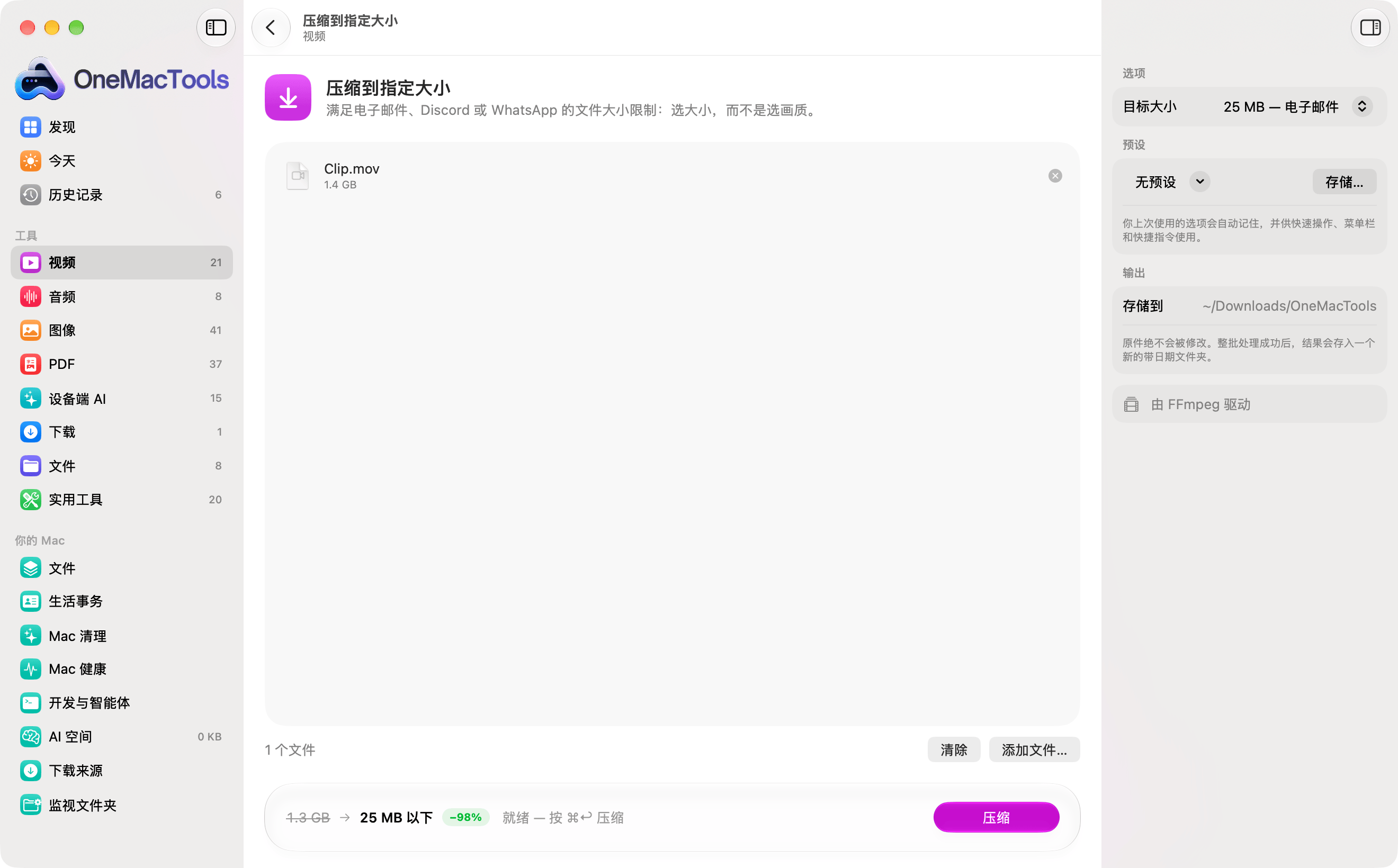
添加文件后,拖放区会变成一个列表,显示每个文件的图标、名称、大小,以及 macOS 记录到的下载来源(例如 Gmail 标记)。你可以继续将文件拖到列表上,或使用列表下方的添加文件…。用 ⊗ 按钮移除单个文件,或用清除移除全部文件。左下角会显示文件数(“4 个文件”)。
工具接受哪些文件
每个工具只接受它能处理的文件类型。如果拖入了它无法使用的文件,例如把 PDF 拖到“转换图像”上,该文件会被排除,列表会轻轻晃动一下;能使用的文件仍会被添加。重复添加同一文件会被忽略。少数工具处理的是文件夹而不是文件(整理文件夹和大文件查找):直接拖入文件夹本身,或在打开面板中选择它。
某些工具的顺序很重要
在列表中上下拖移文件可调整顺序。合并文件的工具,例如合并 PDF、合并视频或图像转 PDF,会按显示的顺序处理。
接受链接、文字或无需任何输入的工具
并非每个工具都接受文件。下载视频会显示一个链接栏:拷贝链接,然后点按粘贴并下载,一次点按即可粘贴并开始。接受一行文字的工具(例如二维码)有一个粘贴按钮,按 Return 键即可开始。处理较长文字的工具(清理文本、改写、JSON 格式化)有一个文本框,带有粘贴和清除、实时字数统计,以及带有拷贝和用作输入的结果框,可对自身输出再次运行该工具。操作类工具(例如“从屏幕抓取文字”或“密码生成器”)只有一个大按钮,通常会将结果拷贝到剪贴板。
设置选项,以及预设的工作方式
右侧的选项面板包含所有可更改的内容。选项只在适用时才会出现:例如,将水印位置选为“我拖到的位置”时,会添加一个位置控件,之后某些图像工具允许你直接在第一张图像的预览上拖移文字、水印或签名(方向键可微移;按住 ⇧ 可以更大步幅移动)。
OneMacTools 会在你更改选项后立即记住你对每个工具上次使用的选项。从访达快速操作、菜单栏或快捷指令运行该工具时也会使用这些选项,因此只需在 App 中按你的喜好设置一次。
预设
- 按你的需要设置选项,例如为 Instagram 选择 1080p 和“均衡”。
- 在 预设 下,点按 存储…,输入一个名称(例如“Instagram”),然后点按 存储。
- 下次从菜单中选择该预设,一次点按即可切换所有选项。
同一菜单中还有 删除预设 和 恢复默认设置。在选项中输入的密码(例如用于“添加密码”的密码)绝不会保存在预设中。预设也可以供快捷指令操作使用;请参阅快捷指令与 Siri。
运行前的预估与预览
有些工具会在你确认之前告诉你将得到什么。
- 大小目标。压缩到限定大小的工具(例如“压缩到指定大小”)会在底栏中显示预估:当前大小加删除线、一个箭头、目标(“低于 25 MB”)以及节省比例(“−98%”)。如果所有文件都已低于目标,它会显示已低于目标,这些文件将保持原样。
- 实时前后对比。压缩图像和压缩 PNG 会显示第一张图像中心区域的放大裁切,展示处理前后的效果、两者的大小以及节省的百分比。拖动质量滑块时,它会重新运行真实的编码器,因此你看到的压缩痕迹就是最终会得到的效果。
如果工具需要的辅助程序尚未安装,会出现一条橙色横幅说明这一点(“此工具需要 FFmpeg”),并附有安装按钮;安装完成前,主按钮会保持停用状态。请参阅Mac 上的 FFmpeg。
运行工具
工具准备就绪后,底部会显示“就绪 — 按 ⌘↩ 压缩”(或合并、转换……)。点按主按钮或按 ⌘↩(⌘Return)。文本和链接类工具按普通的 Return 键即可开始。
如果任务需要的时间稍长,输入区域会淡入处理界面:工具图标周围的进度环、当前正在执行的操作、已用时间和剩余时间、文件缩略图以及一条提示。底部会显示进度条、百分比和取消。批处理与进度解释了该界面上的所有内容,包括取消任务以及出现失败时的处理方式。
大多数工具会一次性批量处理你添加的所有文件:把 40 张 HEIC 照片拖到转换图像上,就会在一个文件夹中得到 40 张 JPEG。
OneMacTools 将结果存储在哪里,以及如何命名
每个任务都会为结果创建一个新文件夹,因此绝不会覆盖任何内容:
| 规则 | 含义 |
|---|---|
| 位置 | 默认为 ~/Downloads/OneMacTools。可在“设置 › 输出 › 结果存储到 › 选取…”中更改;重置 会恢复为默认位置。“选项”面板中的 存储到 一行会显示当前文件夹。 |
| 文件夹名称 | 工具名称和时间,例如“Compress to Size – 2026-10-12 at 09.41.20”。如果两个任务在同一秒内完成,第二个文件夹的名称末尾会加上“ 2”。 |
| 全有或全无 | 结果会先写入临时文件夹,只有整批都成功后才会移到最终位置。如果有任何失败或你取消了任务,不会出现半成品文件夹。 |
| 原件 | 绝不会被修改或移动。工具读取你的文件并写入新文件。唯一的例外是那些明确说明的选项,例如“整理文件夹本身(会移动文件)”或“智能重命名”中的重命名原件。 |
有些工具根本不生成文件:例如“密码生成器”“从屏幕抓取文字”或“清理文本”,会将结果放到剪贴板或窗口中,底部会说明发生了什么,而不是显示文件夹。
预览、在访达中显示、共享,以及下一步操作
任务完成时,底部会显示绿色对勾、“完成 — 已存储 4 个文件”(或工具自己的摘要,例如“完成 — 24.6 MB,低于 25 MB”)以及文件夹位置。然后:
- 预览会在快速查看中打开结果,无需离开 App。用箭头键逐个浏览,并可用实况文本选取图像中的文字。
- 在访达中显示会打开结果所在的文件夹。
- 共享可通过隔空投送、邮件、信息、备忘录以及 Mac 共享菜单中的其他方式发送文件。对于文本结果,“共享”会直接发送文本本身。
如需每次自动打开文件夹,请开启“设置 › 输出”中的 任务完成时打开文件夹。
串联工具
要对结果再运行另一个工具(例如先转换视频,再将其压缩到 25 MB),请将文件从结果文件夹(或快速查看)拖到下一个工具的拖放区域。你也可以将它们拖到程序坞中的 OneMacTools 图标上:OneMacTools 会显示 打开方式(“你想做什么?”),并按分类列出所有接受这些文件的工具。拖到菜单栏图标上则会以菜单形式显示同样的选项。你运行过的所有任务都列在历史记录中,每条都有一个按钮可重新打开对应文件夹。
本页提到的工具
问题
可以把文件粘贴到 OneMacTools 工具中吗?
不能用 ⌘V。请将文件拖入,使用“选取文件…”或“添加文件…”,或将它们拖到程序坞或菜单栏图标上。文字和链接类工具确实有“粘贴”按钮,“下载视频”的“粘贴并下载”可粘贴拷贝的链接并一次点按即开始。
OneMacTools 会覆盖我的原始文件吗?
不会。每个任务都会将新文件写入一个新的带日期文件夹,原件保持原位。唯一会更改原件的工具是带有明确说明的选项的工具,例如“整理文件夹”的“整理文件夹本身”或“智能重命名”中重命名原件的选项。
OneMacTools 的结果保存在哪里?
存入“下载 › OneMacTools”中以工具和时间命名的文件夹,例如“Merge PDFs – 2026-10-12 at 09.41.20”。你可以在“设置 › 输出”中选择其他文件夹。任务完成时点按“在访达中显示”,或稍后从“历史记录”中打开。
为什么我拖入的文件没有被添加?
该工具无法处理这类文件,因此它被跳过,列表轻轻晃动了一下。例如,“转换图像”不接受 PDF。使用“询问”(⌘K)或将文件拖到程序坞图标上,即可看到哪些工具接受它。
如何用 iPhone 扫描文稿到 OneMacTools?
打开“扫描文档”(或“表格转电子表格”“名片转联系人”),然后点按“用 iPhone 扫描…”。在你的 iPhone 或 iPad 下选择“扫描文稿”,拍摄每一页并轻点“存储”;扫描件会以 PDF 形式出现在工具中。两台设备都需要打开无线局域网和蓝牙,并登录同一个 Apple 账户。
可以为工具存储常用设置吗?
可以。你上次使用的选项会被自动记住,你还可以在“选项”面板中通过“预设 › 存储…”保存命名预设。快速操作、菜单栏和快捷指令也会使用你上次使用的选项。
如何对第一个工具的结果运行第二个工具?
把结果文件从访达或快速查看拖到下一个工具上,或拖到程序坞中的 OneMacTools 图标上,查看所有能处理它们的工具。每个任务仍会存储各自按日期命名的文件夹,因此两步的结果你都会保留。
