
OneMacTools 历史记录:随处运行的每个任务
OneMacTools 的“历史记录”是你运行过的所有任务的列表:工具、启动位置(App、访达、菜单栏、监视文件夹、快捷指令或 AI 助手)、输入的文件、输出的结果以及时间。你可以从每个条目预览结果、打开文件夹、重新打开工具,或将移到废纸篓的文件放回原处。它会保留最近的 200 个任务,且仅保存在你的 Mac 上。
本页内容
OneMacTools 历史记录的用途
当你除了在窗口中,还从访达、菜单栏、监视文件夹和快捷指令运行工具时,很容易找不到结果去了哪里。“历史记录”会将所有已完成的任务汇总到一个列表中,最新的在前,无论它们是从哪里启动的。
从边栏顶部附近的历史记录打开它(其标记显示列出的任务数,最多 99),或按 ⌘Y、选取前往 › 历史记录,或点按“今天”中的本周磁贴。标题栏会显示总数,例如“200 个任务”。
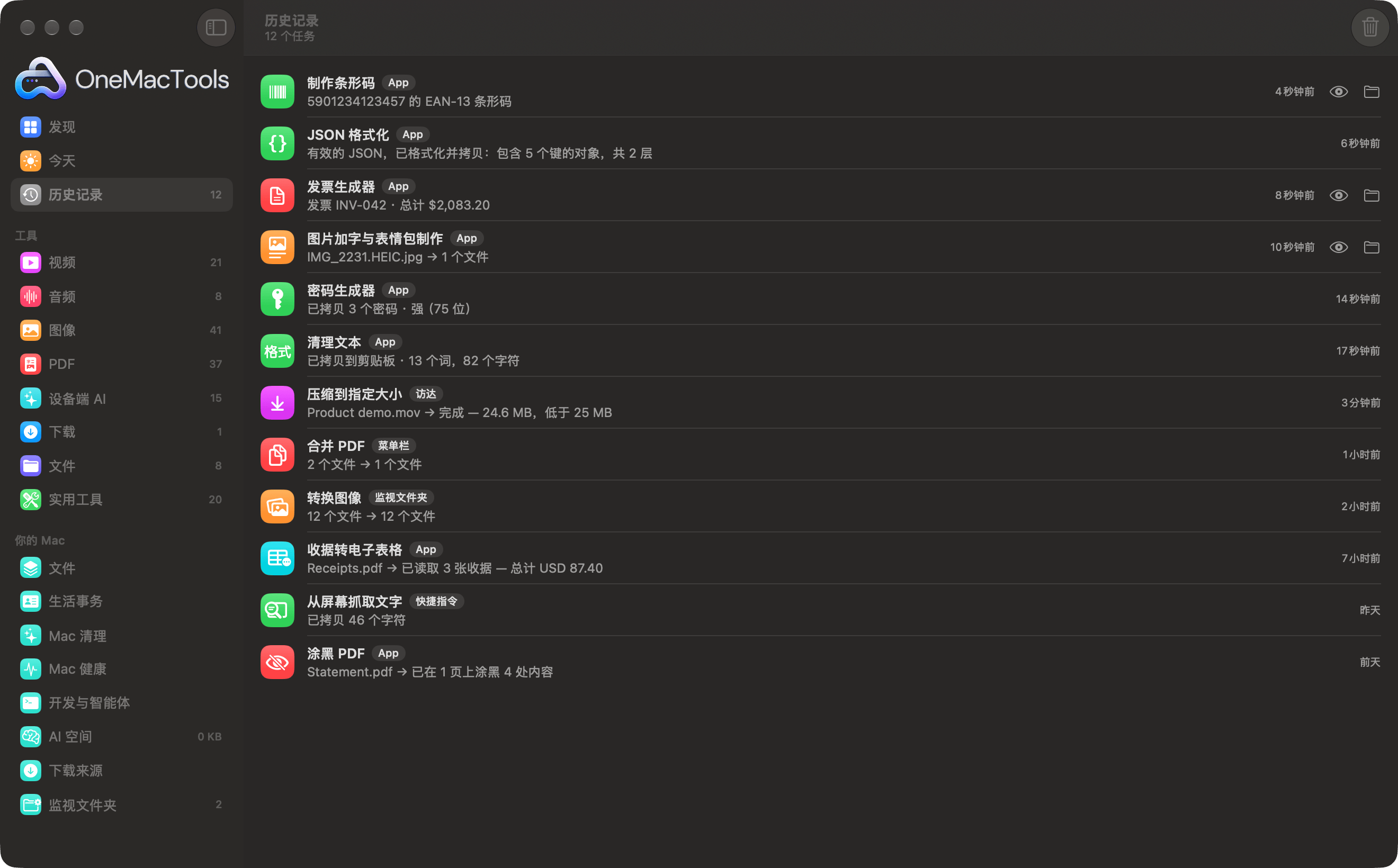
在你运行任何任务之前,历史记录会显示“尚无历史记录”。历史记录记录的是 OneMacTools 运行的任务,与 Mac 健康历史记录(逐分钟记录的 CPU、内存和电池数据)是分开的;后者请参阅性能历史记录与提醒。
每条历史记录显示什么
| 部分 | 示例 | 含义 |
|---|---|---|
| 图标 | 紫色的压缩图标 | 工具,以其分类的颜色显示;Mac 清理则显示为一个闪光图标 |
| 名称 | 压缩到指定大小 | 运行的工具或功能,以你的 App 语言显示 |
| 来源标记 | 访达 | 任务的启动位置(见下一部分) |
| 详细信息 | Clip.mov → 完成 — 24.6 MB,小于 25 MB | 输入文件(或“12 个文件”)、一个箭头,以及结果:工具的摘要或生成的文件数量 |
| 失败 | 失败 — 找不到该密钥… | 任务失败时以橙色显示原因,取代详细信息 |
| 时间 | 3 分钟前、昨天 | 完成时间,以相对日期显示 |
| 按钮 | 眼睛、文件夹、放回原处 | 对生成了文件的任务提供“预览”和“在访达中显示”;对移到废纸篓的文件提供“放回原处” |
不生成文件的任务(例如“清理文本”或“密码生成器”)会显示其信息(“已拷贝到剪贴板 · 13 个词,82 个字符”),并且没有文件夹按钮。如果你之后移动或删除了结果文件夹,眼睛和文件夹按钮会变暗。
记录哪些任务:来源说明
每个工具名称后的小标记表示该任务的来源。
| 标记 | 启动位置 |
|---|---|
| App | OneMacTools 窗口中的工具,包括从“询问”打开的工具 |
| 访达 | 访达快速操作(右键点按 › 快速操作 › “OMT: …”) |
| 菜单栏 | 拖到菜单栏图标上的文件,或其录制和截取项目 |
| 监视文件夹 | 运行工具,或对新文件进行归档、加标签或移到废纸篓的监视文件夹规则 |
| 快捷指令 | “快捷指令”App 或 Siri,通过 OneMacTools 的操作 |
| 屏幕录制 | 已完成的屏幕录制 |
| 录制会议 | 会议录音及其纪要 |
| 文件 | “文件”界面中的操作,例如智能重命名 |
| 助手的名称 | 通过 MCP 连接的 AI 助手,在你允许之后,例如 Claude |
除了工具之外,历史记录还会记录 Mac 清理(哪些内容被移到废纸篓以及释放了多少空间)、生活事务的操作和监视文件夹的归档。失败的任务也会记录,方便你之后查看错误信息。已取消的任务则不会记录。
如果你连接了助手,查看它的条目是确认它具体做了什么的最简单方法。请参阅AI 助手的权限与批准。
可以对历史记录条目执行哪些操作
使用行右侧的按钮,或右键点按(按住 Control 键点按)该行以打开完整菜单:
| 操作 | 功能介绍 |
|---|---|
| 预览(眼睛图标) | 在 App 内用快速查看打开结果;可用方向键逐个浏览 |
| 在访达中显示(文件夹) | 打开该任务的结果文件夹 |
| 放回原处 | 将“Mac 清理”或监视文件夹移到废纸篓的文件放回原位置 |
| 打开 [工具] | 用你上次使用的选项打开该工具,以便再次运行 |
| 从历史记录中移除 | 只移除该条目;结果文件保持原位 |
将移到废纸篓的文件放回原处
当 Mac 清理、浏览磁盘、AI 空间、开发与智能体、已获允许的 AI 助手或监视文件夹将文件移到废纸篓时,历史记录会记住每个文件的原始位置。点按 放回原处 即可将它们从废纸篓移回原来的位置。之后该条目会注明放回了多少个(“· 已放回 3 个”),按钮只会为无法恢复的文件保留(例如因为你已清倒废纸篓)。废纸篓清倒后,文件就无法放回了。
查找几周前的结果
历史记录没有单独的搜索栏,但条目按日期排列,并同时显示输入和输出文件名。如需按内容或名称查找结果,请使用询问(⌘K)或快速搜索;结果文件夹就是“下载 › OneMacTools”中的普通文件夹,以工具名称和时间命名。
“历史记录”保留任务的时长及清除方法
历史记录保留你最近的 200 个任务。添加第 201 个任务时,最早的条目会自动从列表中移除。没有时间限制:如果你每周只运行几个任务,几个月前的条目仍然在。
要清除它,请点按 清除历史记录(“历史记录”右上角的废纸篓图标)。OneMacTools 会先询问:“清除所有历史记录?只会清除列表,结果文件仍保留在原处。”点按 清除历史记录 确认。要移除单个条目,请右键点按它并选择 从历史记录中移除。
“设置 › 历史记录”针对的是“Mac 健康”历史记录,而不是任务历史记录:它控制“Mac 健康”是否记录读数、保留多久(30 天、90 天、6 个月或一年),以及用于删除这些读数的删除历史记录…。它不影响这个列表。
App 中其他用到历史记录的地方
有几个界面会读取“历史记录”,因此清除它也会重置这些界面:
- “今天”中的“本周”磁贴统计最近七天完成的任务和生成的文件(不计 Mac 清理和失败的任务)。点按即可打开“历史记录”。
- “今天”中的你最近使用的工具,以及“发现”中的三个最近工具按钮,都来自你最近的任务。
- 工具卡片上的“已用 34 次”标签统计你用每个工具运行的任务数。
- “发现”的“试试这个”横幅会优先推荐你还没用过的工具。
- 下载视频会在链接栏下方列出最近的下载。
App 导览会显示这些项目各自的位置。
历史记录与你的隐私
历史记录存储在你 Mac 上的单个文件中,位于 ~/Library/Application Support/OneMacTool。它绝不会被上传、同步或共享,OneMacTools 也不包含任何分析功能,因此没有其他人能看到你处理过什么。它记录的是工具、日期、任务从哪里启动、输入文件的名称、结果文件夹和结果消息。它不会存储你的文件副本或文件内容。
请注意,文件名可能透露信息(“Passport scan.pdf”),结果消息有时也会包含任务中的某个数字,例如收据总额或发票金额。如果你与他人共用 Mac 用户账户,请清除历史记录或移除这些条目。删除 App 并不会删除该文件;安装页面列出了完全卸载时需要删除的所有内容,隐私与权限则介绍了 App 能访问哪些内容。
问题
在哪里可以看到用 OneMacTools 处理过的文件?
在“历史记录”中(边栏顶部附近),或按 ⌘Y。每个条目都有一个文件夹按钮,可在访达中打开其结果,还有一个眼睛按钮可预览结果。结果本身位于“下载 › OneMacTools”中,存放在以工具和时间命名的文件夹里。
历史记录包含从访达快速操作运行的任务吗?
是的。来自访达、菜单栏、监视文件夹、“快捷指令”App 和 AI 助手的任务都会被记录,每条都带有显示其来源的标记。失败的任务也会被记录,并附上原因。
清除历史记录会删除我转换好的文件吗?
不会。“清除历史记录”和“从历史记录中移除”只会更改列表。你的结果会一直留在“下载 › OneMacTools”中,直到你自己删除。
OneMacTools 的“历史记录”会保留多少个任务?
最近 200 条。添加新任务时,较早的条目会自动移除,没有时间限制。历史记录不受“历史记录保留时长”设置影响,该设置只针对 Mac 健康读数。
可以从历史记录中撤销 Mac 清理吗?
可以,只要文件还在废纸篓中。点按 Mac 清理条目上的“放回原处”,它们就会回到原来的文件夹。废纸篓清倒后,就无法再从历史记录中恢复了。
如何查看 AI 助手用 OneMacTools 做了什么?
打开“历史记录”,查找带有助手名称(例如 Claude)标记的条目。每个条目都会显示它运行的工具、文件、结果和时间。助手只有在你点按“允许”后才能运行工具。
