
Histórico do OneMacTools: todas as tarefas que você executou, de qualquer lugar
O Histórico do OneMacTools é a lista de todas as tarefas que você executou: a ferramenta, onde ela foi iniciada (o app, o Finder, a barra de menus, uma Pasta Monitorada, o Atalhos ou um assistente de IA), os arquivos que entraram, o que saiu e quando. A partir de cada entrada você pode ver os resultados, abrir a pasta, reabrir a ferramenta ou colocar de volta arquivos movidos para o Lixo. Ele guarda suas 200 tarefas mais recentes, só no seu Mac.
Nesta página
- Para que serve o Histórico do OneMacTools
- O que cada entrada do Histórico mostra
- Quais tarefas são registradas: as origens explicadas
- O que você pode fazer com uma entrada do Histórico
- Por quanto tempo o Histórico guarda as tarefas, e como limpá-lo
- Onde o Histórico é usado em outras partes do app
- O Histórico e sua privacidade
- Perguntas
Para que serve o Histórico do OneMacTools
Quando você passa a executar ferramentas pelo Finder, pela barra de menus, pelas Pastas Monitoradas e pelo Atalhos, além da janela, fica fácil perder de vista para onde foi um resultado. O Histórico reúne todas as tarefas concluídas em uma lista, das mais recentes para as mais antigas, de onde quer que tenham sido iniciadas.
Abra-o pelo Histórico perto do topo da barra lateral (o selo mostra quantas tarefas estão na lista, até 99), com ⌘Y ou Ir › Histórico, ou clicando no bloco Esta semana em Hoje. A barra de título mostra o total, como “200 tarefas”.
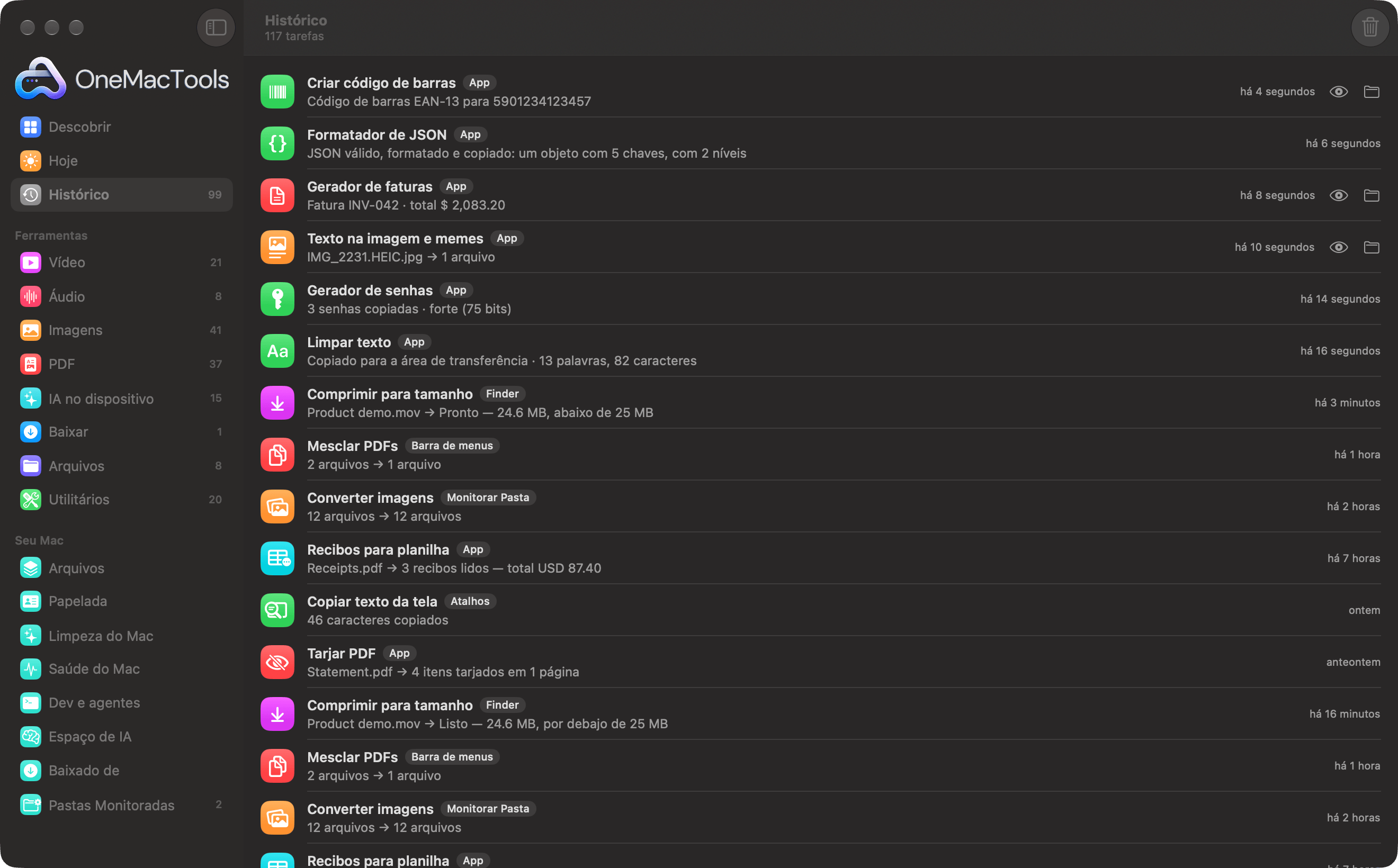
Até você executar algo, o Histórico mostra “Nenhum histórico ainda”. O Histórico trata das tarefas que o OneMacTools executa. Ele é separado do histórico da Saúde do Mac, o registro minuto a minuto de CPU, memória e bateria; para esse, veja histórico de desempenho e alertas.
O que cada entrada do Histórico mostra
| Parte | Exemplo | Significado |
|---|---|---|
| Ícone | Um ícone roxo de compressão | A ferramenta, na cor da categoria dela; um brilho para a Limpeza do Mac |
| Nome | Comprimir para tamanho | A ferramenta ou o recurso executado, no idioma do seu app |
| Selo de origem | Finder | Onde a tarefa foi iniciada (veja a próxima seção) |
| Detalhe | Clip.mov → Concluído — 24,6 MB, menos de 25 MB | O arquivo de entrada (ou “12 arquivos”), uma seta e o resultado: o resumo da ferramenta ou o número de arquivos criados |
| Falha | Falhou — Essa chave não foi encontrada… | Aparece em laranja no lugar do detalhe quando a tarefa falhou, com o motivo |
| Hora | há 3 minutos, ontem | Quando terminou, como data relativa |
| Botões | Olho, pasta, Colocar de Volta | Visualizar e Mostrar no Finder para tarefas que criaram arquivos; Colocar de Volta para arquivos movidos para o Lixo |
As tarefas que não criam arquivos, como Limpar texto ou Gerador de senhas, mostram a mensagem delas (“Copiado para a área de transferência · 13 palavras, 82 caracteres”) e nenhum botão de pasta. Os botões de olho e de pasta ficam esmaecidos se você moveu ou apagou a pasta de resultados depois.
Quais tarefas são registradas: as origens explicadas
O pequeno selo depois do nome de cada ferramenta diz de onde a tarefa veio.
| Indicador | Iniciado por |
|---|---|
| App | Uma ferramenta na janela do OneMacTools, incluindo ferramentas abertas pelo Perguntar |
| Finder | Uma Ação Rápida do Finder (clique com o botão direito › Ações Rápidas › “OMT: …”) |
| Barra de menus | Arquivos soltos no ícone da barra de menus, ou os itens de gravação e captura dele |
| Monitorar Pasta | Uma regra de Pastas Monitoradas executando uma ferramenta, ou arquivando, etiquetando ou movendo para o Lixo arquivos novos |
| Atalhos | O app Atalhos ou a Siri, pelas ações do OneMacTools |
| Gravador de tela | Uma gravação de tela concluída |
| Gravar reunião | Uma gravação de reunião e suas notas |
| Arquivos | Ações na tela Arquivos, como Renomeação inteligente |
| O nome de um assistente | Um assistente de IA via MCP, depois que você permitiu, por exemplo o Claude |
Além das ferramentas, o Histórico registra a Limpeza do Mac (o que foi movido para o Lixo e quanto espaço foi liberado), as ações da Papelada e o arquivamento das Pastas Monitoradas. As tarefas que falharam também são registradas, para você encontrar uma mensagem de erro depois. As canceladas não.
Se você conectou um assistente, as entradas dele são a maneira mais fácil de conferir exatamente o que ele fez. Consulte permissões e aprovações de assistentes de IA.
O que você pode fazer com uma entrada do Histórico
Use os botões à direita de uma linha ou clique nela com o botão direito (ou com Control pressionado) para ver o menu completo:
| Ação | O que faz |
|---|---|
| Visualizar (olho) | Abre os resultados na Visualização Rápida dentro do app; as setas do teclado passam de um para outro |
| Mostrar no Finder (pasta) | Abre a pasta de resultados da tarefa |
| Colocar de Volta | Devolve para onde estavam os arquivos que a Limpeza do Mac ou uma Pasta Monitorada mandou para o Lixo |
| Abrir [ferramenta] | Abre essa ferramenta com as últimas opções usadas, para executá-la de novo |
| Remover do Histórico | Remove só essa entrada; os arquivos de resultado ficam onde estão |
Recuperar arquivos enviados ao Lixo
Quando a Limpeza do Mac, o Explorar disco, o Espaço de IA, Dev e agentes, um assistente de IA autorizado ou uma Pasta Monitorada move arquivos para o Lixo, o Histórico lembra de onde cada um veio. Clique em Colocar de Volta para tirá-los do Lixo e devolvê-los aos locais originais. A entrada então anota quantos foram devolvidos (“· 3 devolvidos”), e o botão só continua lá para os que não puderam ser restaurados, por exemplo porque você esvaziou o Lixo. Depois que o Lixo é esvaziado, os arquivos não podem ser devolvidos.
Encontrar resultados de semanas atrás
O Histórico não tem campo de busca próprio, mas as entradas ficam em ordem de data e mostram os nomes de entrada e saída. Para encontrar um resultado pelo conteúdo ou pelo nome, use o Perguntar (⌘K) ou a Busca Rápida; as pastas de resultados são pastas comuns em Downloads › OneMacTools, com o nome da ferramenta e o horário.
Por quanto tempo o Histórico guarda as tarefas, e como limpá-lo
O Histórico guarda suas 200 tarefas mais recentes. Quando a tarefa 201 é adicionada, a entrada mais antiga sai da lista automaticamente. Não há limite de tempo: se você executa poucas tarefas por semana, as entradas de meses atrás continuam lá.
Para limpá-lo, clique em Limpar histórico (o ícone de lixo no canto superior direito do Histórico). O OneMacTools pergunta antes: “Limpar todo o histórico? Somente a lista é limpa. Os arquivos de resultado continuam onde estão.” Clique em Limpar histórico para confirmar. Para remover uma única entrada, clique nela com o botão direito e escolha Remover do Histórico.
Ajustes › Histórico trata do histórico da Saúde do Mac, não do Histórico de tarefas: controla se a Saúde do Mac registra leituras, por quanto tempo elas ficam guardadas (30 dias, 90 dias, 6 meses ou um ano) e Apagar histórico… para essas leituras. Não afeta esta lista.
Onde o Histórico é usado em outras partes do app
Várias telas leem do Histórico, então limpá-lo também as zera:
- O bloco Esta semana de Hoje conta as tarefas e os arquivos criados nos últimos sete dias (a Limpeza do Mac e as tarefas que falharam não contam). Clique nele para abrir o Histórico.
- Suas ferramentas recentes em Hoje e os três botões de ferramentas recentes em Descobrir vêm das suas últimas tarefas.
- Os selos “usada 34×” nos cartões de ferramentas contam suas tarefas por ferramenta.
- O banner Experimente de Descobrir prefere ferramentas que você ainda não usou.
- Baixar vídeo lista os downloads recentes abaixo do campo de link.
O tour pelo app mostra onde fica cada um deles.
O Histórico e sua privacidade
O Histórico fica guardado em um único arquivo no seu Mac, em ~/Library/Application Support/OneMacTool. Ele nunca é enviado, sincronizado ou compartilhado, e o OneMacTools não tem nenhuma análise de uso, então ninguém mais vê o que você processou. O que ele registra é a ferramenta, a data, onde a tarefa começou, os nomes dos arquivos de entrada, a pasta de resultados e a mensagem de resultado. Ele não guarda cópias dos seus arquivos nem o conteúdo deles.
Lembre-se de que os nomes de arquivos podem revelar coisas (“Passport scan.pdf”), e as mensagens de resultado às vezes incluem um valor da tarefa, como o total de um recibo ou o valor de uma nota fiscal. Se você compartilha sua conta de usuário do Mac, limpe o Histórico ou remova essas entradas. Remover o app não apaga o arquivo; a página de instalação lista tudo o que apagar para uma desinstalação completa, e privacidade e permissões explica o que o app pode acessar.
Perguntas
Onde posso ver os arquivos que processei com o OneMacTools?
No Histórico, perto do topo da barra lateral, ou pressione ⌘Y. Cada entrada tem um botão de pasta para abrir os resultados no Finder e um botão de olho para vê-los. Os resultados em si ficam em Downloads › OneMacTools, em pastas com o nome da ferramenta e o horário.
O Histórico inclui tarefas executadas pelas Ações Rápidas do Finder?
Sim. Tarefas do Finder, da barra de menus, das Pastas Monitoradas, do app Atalhos e de assistentes de IA são todas registradas, cada uma com um selo que mostra de onde veio. Tarefas que falharam também são registradas, com o motivo.
Limpar o Histórico apaga meus arquivos convertidos?
Não. Limpar histórico e Remover do Histórico só mudam a lista. Seus resultados ficam em Downloads › OneMacTools até você mesmo apagá-los.
Quantas tarefas o Histórico do OneMacTools guarda?
As 200 mais recentes. As entradas mais antigas saem automaticamente conforme novas tarefas são adicionadas, sem limite de tempo. O Histórico não é afetado pelo ajuste Manter histórico por, que vale para as leituras da Saúde do Mac.
Posso desfazer uma Limpeza do Mac pelo Histórico?
Sim, desde que os arquivos ainda estejam no Lixo. Clique em Colocar de Volta na entrada da Limpeza do Mac e eles voltam para as pastas originais. Depois que o Lixo é esvaziado, eles não podem ser recuperados pelo Histórico.
Como vejo o que um assistente de IA fez com o OneMacTools?
Abra o Histórico e procure entradas com o selo do nome do assistente, como Claude. Cada uma mostra a ferramenta executada, os arquivos, o resultado e quando aconteceu. Os assistentes só podem executar ferramentas depois que você clica em Permitir.
