
Um tour pela interface do OneMacTools
A interface do OneMacTools é uma única janela com uma barra lateral à esquerda e a tela atual à direita. A barra lateral lista Descobrir, Hoje e Histórico, as oito categorias de ferramentas e as telas de Seu Mac. Toda ferramenta abre com o mesmo layout: uma área para soltar arquivos no meio, um painel Opções à direita e um rodapé com o botão principal. Um ícone na barra de menus dá acesso rápido quando a janela está fechada.
Nesta página
- A janela principal em um relance
- A barra lateral: Descobrir, Hoje, Histórico, ferramentas e Seu Mac
- Descobrir e páginas de categoria: cartões de ferramentas
- Como buscar uma ferramenta
- A tela da ferramenta e o painel Opções
- O ícone da barra de menus e outras janelas
- Como os quatro temas mudam a interface
- Perguntas
A janela principal em um relance
O OneMacTools abre em uma única janela que cabe na sua tela (1320 × 860 pontos quando há espaço). Você pode deixá-la menor, até 960 × 600, e o macOS lembra o tamanho e a posição. No visual padrão Liquid Glass, ela tem três partes:
- A barra lateral, à esquerda, com o logotipo do OneMacTools no topo. Oculte ou mostre com o botão da barra lateral na barra de ferramentas ou em Visualizar › Ocultar Barra Lateral (⌃⌘S).
- A área principal, que mostra o que estiver selecionado na barra lateral: uma tela inicial, uma categoria de ferramentas, uma ferramenta ou uma das telas de Seu Mac.
- A barra de ferramentas, no topo da área principal, com o título e o subtítulo da tela e botões para ela, como Atualizar em Hoje, Limpar histórico no Histórico ou Opções em uma ferramenta.
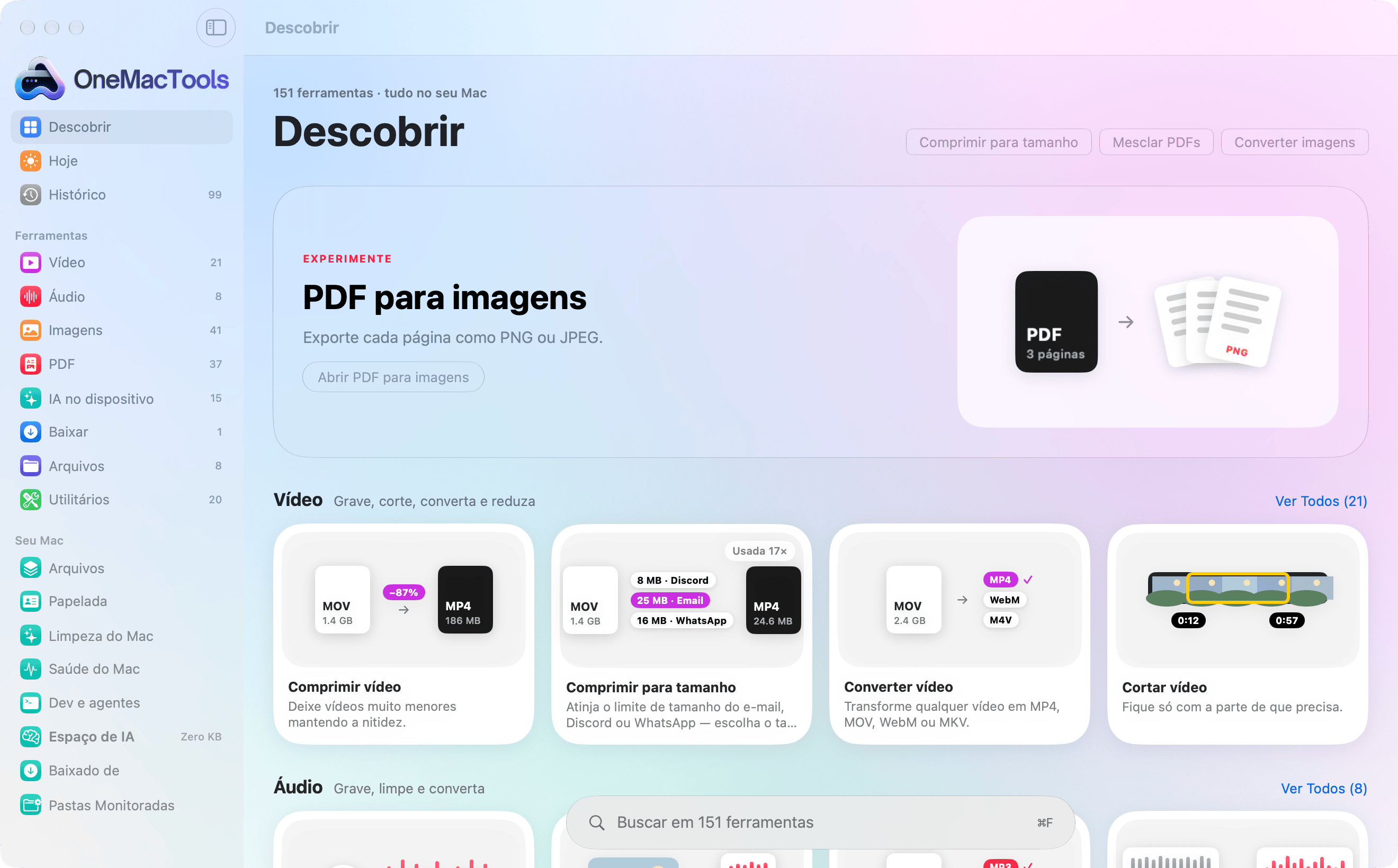
A janela é a mesma em todos os temas no que diz respeito ao que ela pode fazer; Clássico, Neobrutal e Retrô a reorganizam (mais sobre isso abaixo). Fechar a janela não encerra o OneMacTools: ele continua rodando na barra de menus para que as Ações Rápidas, as gravações e as Pastas Monitoradas continuem funcionando.
A barra lateral: Descobrir, Hoje, Histórico, ferramentas e Seu Mac
A barra lateral é dividida em três grupos.
No topo
- Descobrir (Liquid Glass): a tela inicial focada em ferramentas, com uma ferramenta em destaque e as primeiras ferramentas de cada categoria como cartões ilustrados.
- Hoje: seu Mac agora, incluindo o espaço livre, Downloads, o que você pode limpar, os downloads e capturas de tela recentes e suas ferramentas recentes. Início e Hoje explica tudo.
- Histórico: todas as tarefas que você executou, de qualquer lugar. O indicador mostra quantas tarefas estão listadas (até 99). Consulte Histórico.
Ferramentas
As oito categorias, cada uma com um selo que mostra quantas ferramentas tem: Vídeo, Áudio, Imagens, PDF, IA no dispositivo, Download, Arquivos e Utilitários. Clique em uma para ver todas as ferramentas dela. A barra lateral lista categorias em vez de todas as 150 e poucas ferramentas para continuar curta; a busca lista as próprias ferramentas.
Seu Mac
Telas que cuidam do Mac em si, e não de arquivos individuais: Arquivos, Papelada, Limpeza do Mac, Saúde do Mac, Dev e agentes, Espaço de IA, Baixado de e Pastas Monitoradas. Algumas mostram um selo ao vivo: o número de arquivos que Arquivos indexou, quanto a Limpeza do Mac poderia liberar, quanto espaço os apps de IA usam e quantas regras de Pastas Monitoradas estão ativadas. A visão geral de Seu Mac mostra para que serve cada uma.
Descobrir e páginas de categoria: cartões de ferramentas
Descobrir abre com “151 ferramentas · tudo no seu Mac” (o número cresce à medida que ferramentas são adicionadas), suas três ferramentas usadas mais recentemente como botões à direita e um banner Experimente. O banner destaca uma ferramenta que você ainda não usou, uma diferente a cada dia, com um botão Abrir.
Abaixo dele, cada categoria ganha uma linha: o nome, uma descrição de uma linha (por exemplo, Vídeo: “Grave, corte, converta e reduza”), suas quatro primeiras ferramentas e um link Ver tudo com a contagem.
Cada cartão de ferramenta mostra uma imagem do que a ferramenta faz, o nome dela e um resumo de duas linhas. As ferramentas que você já usou mostram um pequeno selo “usada 34×”, contado a partir do Histórico. Clique em qualquer lugar de um cartão para abrir a ferramenta.
Uma página de categoria mostra todas as ferramentas daquela categoria. Quando ela reúne vários tipos de ferramenta, botões no canto superior direito filtram a lista: Tudo, Criar, Editar, Converter, Reduzir e Mais. Por exemplo, em Imagens, Reduzir deixa só as ferramentas de compressão.
Como buscar uma ferramenta
Pressione ⌘F de qualquer lugar da janela. No Liquid Glass, uma cápsula de busca flutua na parte de baixo de Descobrir e das páginas de categoria (“Buscar 151 ferramentas”); no Clássico, ela fica abaixo do logotipo, na barra lateral.
A busca encontra nomes de ferramentas, as descrições delas e palavras alternativas comuns, então “heic”, “shrink video” ou “ocr” encontram as ferramentas certas. Os resultados aparecem como cartões (ou como uma lista de ferramentas na barra lateral do Clássico). Pressione Esc para limpar a busca.
A busca de ferramentas encontra ferramentas. Para encontrar arquivos, use o Perguntar (⌘K), que entende pedidos como “merge the PDFs from Gmail this week” (juntar os PDFs do Gmail desta semana) e abre a ferramenta certa com os arquivos carregados. Veja Perguntar e a Busca Rápida, um localizador de arquivos que funciona a partir de qualquer app.
A tela da ferramenta e o painel Opções
Todas as ferramentas, seja qual for a categoria, abrem no mesmo layout, então quem conhece uma conhece todas.
| Parte | O que faz |
|---|---|
| Botão Voltar | No canto superior esquerdo da barra de ferramentas, com o nome da categoria (por exemplo, ‹ Vídeo), volta para essa categoria. |
| Cabeçalho | O ícone, o nome e a descrição de uma linha da ferramenta. |
| Área de entrada | Para onde vão seus arquivos, link ou texto: uma área de soltar com “Solte seus arquivos aqui · Os originais ficam intactos.”, um campo de link, uma caixa de texto ou um grande botão de ação, conforme a ferramenta. |
| Painel de opções | À direita: os ajustes da ferramenta, as predefinições salvas e onde os resultados são salvos. Oculte ou mostre com o botão Opções no canto superior direito. |
| Rodapé | O status à esquerda (“Pronto — ⌘↩ para comprimir”, uma estimativa de tamanho, o progresso ou o resultado) e o botão principal à direita, com o nome do que a ferramenta faz: Comprimir, Mesclar, Converter… |
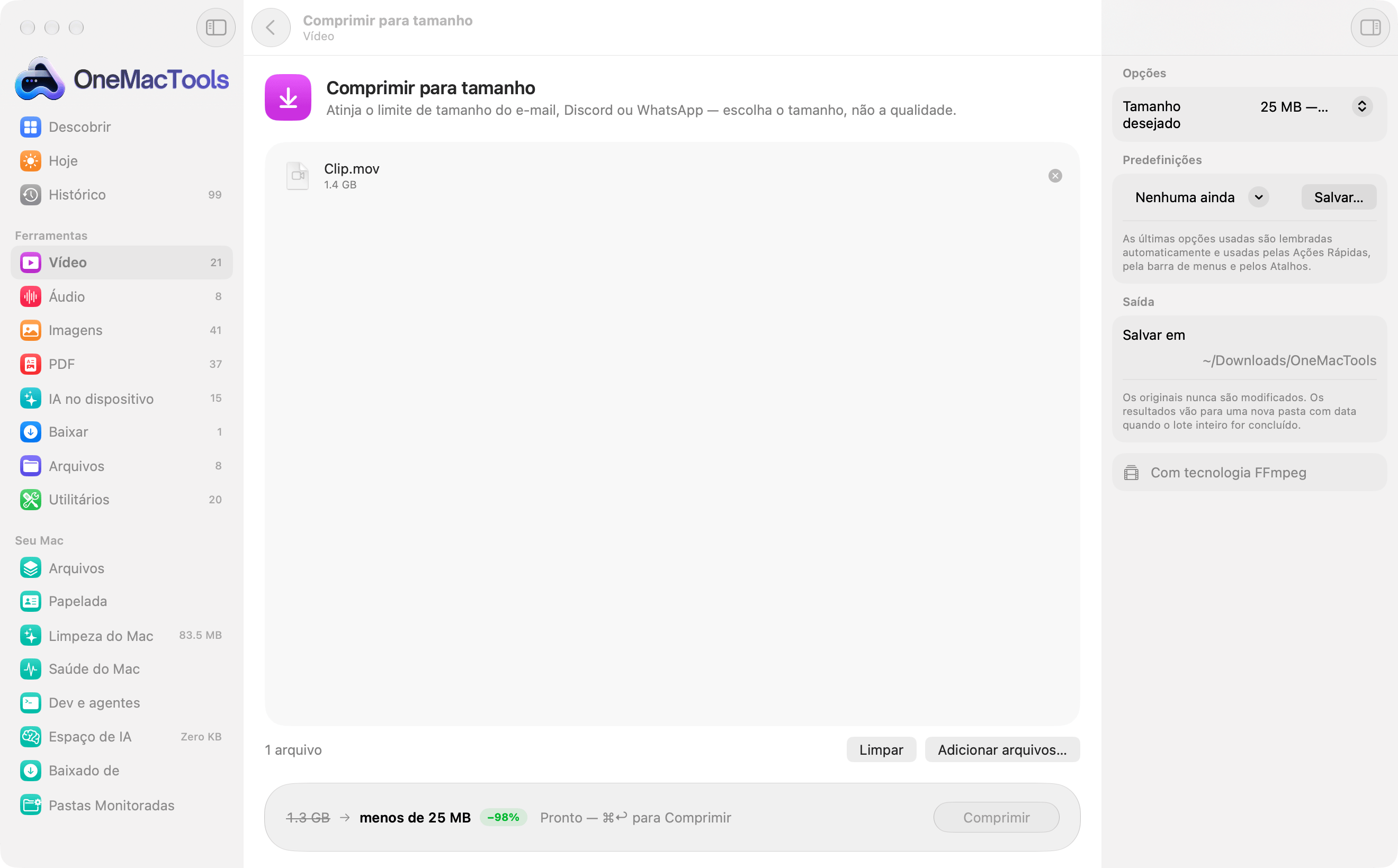
O painel Opções tem até quatro seções: Opções (seletores, chaves e controles deslizantes, alguns aparecendo só quando relevantes), Predefinições (salve e alterne entre conjuntos de opções com nome), Saída (Salva em, com o lembrete de que os originais nunca são alterados) e uma linha dizendo como a ferramenta funciona, como Funciona inteiramente neste Mac ou Com tecnologia FFmpeg.
O fluxo completo, de adicionar arquivos a encontrar os resultados, está em como usar as ferramentas do OneMacTools.
O ícone da barra de menus e outras janelas
O OneMacTools coloca um ícone na barra de menus (uma grade de quatro círculos). Clique nele para Perguntar ao OneMacTools…, Gravar Tela…, Capturar e anotar…, Captura de Tela com Rolagem…, Histórico da Área de Transferência…, Teste de câmera, Manter acordado, Resultados Recentes, Abrir o OneMacTools, Ajustes… e Encerrar o OneMacTools. Solte arquivos no ícone para ver as ferramentas que podem usá-los.
O ícone muda para mostrar o que está acontecendo: uma ampulheta enquanto tarefas em segundo plano estão em andamento, um símbolo vermelho de gravação enquanto a tela é gravada e uma xícara com o tempo restante enquanto o Manter acordado está ativado. Se você ativou os indicadores da Saúde do Mac, os números de CPU, memória, disco, rede e bateria ao vivo ficam ao lado dele; veja indicadores da barra de menus.
Outras janelas que você verá: Ajustes (⌘,), o painel Perguntar (⌘K), que se abre sobre a janela principal, pré-visualizações dos resultados na Visualização Rápida e pequenos painéis flutuantes para a Busca Rápida e o Histórico da Área de Transferência. Em Ajustes › Qualquer lugar do seu Mac, você pode ocultar o OneMacTools do Dock para que ele fique só na barra de menus.
Como os quatro temas mudam a interface
O OneMacTools tem quatro visuais, escolhidos em Ajustes › Aparência › Tema. Eles mudam o layout além das cores, mas todas as ferramentas e telas funcionam do mesmo jeito em todos eles.
| Tema | Layout |
|---|---|
| Liquid Glass (padrão) | Barra lateral com Descobrir como tela inicial, cartões de ferramentas ilustrados, uma cápsula de busca flutuante e o rodapé da ferramenta em um painel de vidro flutuante. |
| Clássico | Uma barra lateral simples com Hoje como tela inicial e o campo de busca abaixo do logotipo; Hoje mostra blocos para soltar um arquivo, a saúde do Mac, o trabalho desta semana e a Limpeza. |
| Neobrutal | Sem barra lateral: uma barra de botões contornados no topo, uma tela inicial chamativa com blocos coloridos por categoria e cartões com sombras duras. |
| Retrô | Uma mesa em preto e branco inspirada nos primeiros Macs: cada tela abre como uma janela, as ferramentas são documentos dentro de pastas de categoria e a caixa de fechar de uma janela volta um nível. Só no modo claro. |
O Liquid Glass muda sozinho para o Clássico enquanto Reduzir Transparência ou Aumentar Contraste estiver ativado em Ajustes do Sistema › Acessibilidade. Mais detalhes, com capturas de tela de cada um, estão em temas.
Perguntas
Por que não vejo todas as ferramentas na barra lateral do OneMacTools?
A barra lateral lista as oito categorias em vez de cada ferramenta, para continuar curta. Clique em uma categoria para ver as ferramentas dela ou pressione ⌘F e digite para listar as ferramentas correspondentes. No tema Clássico, digitar na busca da barra lateral mostra as ferramentas correspondentes agrupadas por categoria.
Qual é a diferença entre Descobrir e Hoje?
Descobrir é uma tela inicial para encontrar ferramentas: uma ferramenta em destaque e as primeiras de cada categoria. Hoje trata do seu Mac e dos seus arquivos agora: espaço livre, Downloads, sugestões de limpeza, downloads e capturas de tela recentes. Clássico, Neobrutal e Retrô têm suas próprias versões de cada uma.
Como oculto o painel Opções de uma ferramenta?
Clique no botão Opções (um ícone de barra lateral) no canto superior direito da barra de ferramentas da ferramenta. Clique de novo para trazer o painel de volta. A ferramenta continua usando as opções definidas no painel de qualquer forma.
Como volto para a lista de ferramentas a partir de uma ferramenta?
Clique no botão Voltar no canto superior esquerdo da barra de ferramentas, que tem o nome da categoria da ferramenta, ou clique em qualquer categoria na barra lateral. O Neobrutal e o Retrô têm seu próprio jeito de voltar: a barra superior e a caixa de fechar da janela.
Posso deixar a janela do OneMacTools menor?
Sim, até 960 × 600 pontos. Abaixo de certa largura, os cartões de ferramentas se reorganizam em menos colunas. Você também pode ocultar a barra lateral (⌃⌘S) ou o painel Opções para dar mais espaço à área principal.
Onde ficam os ajustes do OneMacTools?
Escolha OneMacTools › Ajustes… ou pressione ⌘, (também está no menu do ícone da barra de menus). Os Ajustes têm seções para sua licença, a pasta de saída, o Dock e a barra de menus, a aparência, o histórico, os alertas, os auxiliares e os assistentes de IA. A referência de ajustes explica cada uma.
