
Arquivos: busque no iCloud, Google Drive, OneDrive e Dropbox de uma vez no seu Mac
Arquivos é a tela do OneMacTools que lista todos os arquivos do iCloud Drive, Google Drive, OneDrive, Dropbox, Box e das pastas do próprio Mac em uma única tabela, e permite buscar em todos de uma vez com palavras simples, como “pdfs do mês passado no google drive”. Os arquivos que estão só na nuvem são listados pelos nomes, tamanhos e datas sem serem baixados, e o índice fica privado no seu Mac.
Nesta página
- Como ativar Arquivos
- Quais nuvens e pastas estão incluídas
- Como Arquivos lista arquivos na nuvem sem baixá-los
- Como buscar em todas as nuvens de uma vez com palavras simples
- Filtros, colunas e ordenação
- O que você pode fazer com um arquivo
- Privacidade e trabalho em segundo plano
- Ferramentas mencionadas nesta página
- Perguntas
Como ativar Arquivos
Arquivos fica desativado até você ativá-lo. Enquanto está desativado, nada é aberto, analisado ou monitorado.
- Clique em Arquivos na barra lateral, em Seu Mac.
- Em Encontrado neste Mac, marque os lugares que você quer incluir. Cada nuvem mostra a conta dela (por exemplo, seu endereço do Google) para você diferenciar duas contas.
- Clique em Indexar meus arquivos. “A primeira análise leva um ou dois minutos.”
- Se o macOS perguntar se o OneMacTools pode ver sua Mesa, Documentos e Downloads, permita; caso contrário, essas pastas não podem ser listadas.
Enquanto a primeira análise roda, a barra inferior mostra em que ponto ela está (“Procurando no Google Drive… 12.480 arquivos”). Depois disso, a lista é mantida atualizada: o OneMacTools monitora as pastas em busca de alterações e recupera tudo o que mudou enquanto ele estava fechado.
Quais nuvens e pastas estão incluídas
Arquivos encontra os lugares onde seus arquivos estão olhando algumas pastas conhecidas. Nada é analisado até você clicar em Indexar meus arquivos.
| Origem | O que está incluído | Ativado por padrão? |
|---|---|---|
| iCloud Drive | Sua pasta do iCloud Drive. | Sim |
| Google Drive, OneDrive, Dropbox, Box | A pasta de cada conta do app do serviço para Mac (as pastas que o macOS mantém em CloudStorage). As contas pessoais e de trabalho do OneDrive são listadas separadamente. | Sim |
| Pasta na nuvem | Qualquer outro serviço que sincronize pelas pastas de nuvem do macOS. | Sim |
| Este Mac | Mesa, Documentos, Downloads, Filmes, Música e Imagens, além de Aplicativos. | Sim |
| Telegram | A pasta de downloads do Telegram Desktop, se você tiver uma. | Sim |
| Mídia do WhatsApp para Mac. Ler os dados de outro app pede permissão, então só entra se você escolher. | Não | |
| Discos externos e compartilhamentos de rede | Cada disco ou NAS pelo nome. Os backups podem ser enormes, então só entram se você escolher. | Não |
| Cópias que sobraram | Uma pasta “iCloud Drive (Archive)” ou uma pasta de nuvem antiga que não sincroniza mais, marcada como sobra. | Sim |
Para mudar as origens depois, abra o menu Arquivos (o botão ⋯ na barra de ferramentas) e marque ou desmarque-as em Fontes. Arquivos faz uma nova análise com o novo conjunto.
Como Arquivos lista arquivos na nuvem sem baixá-los
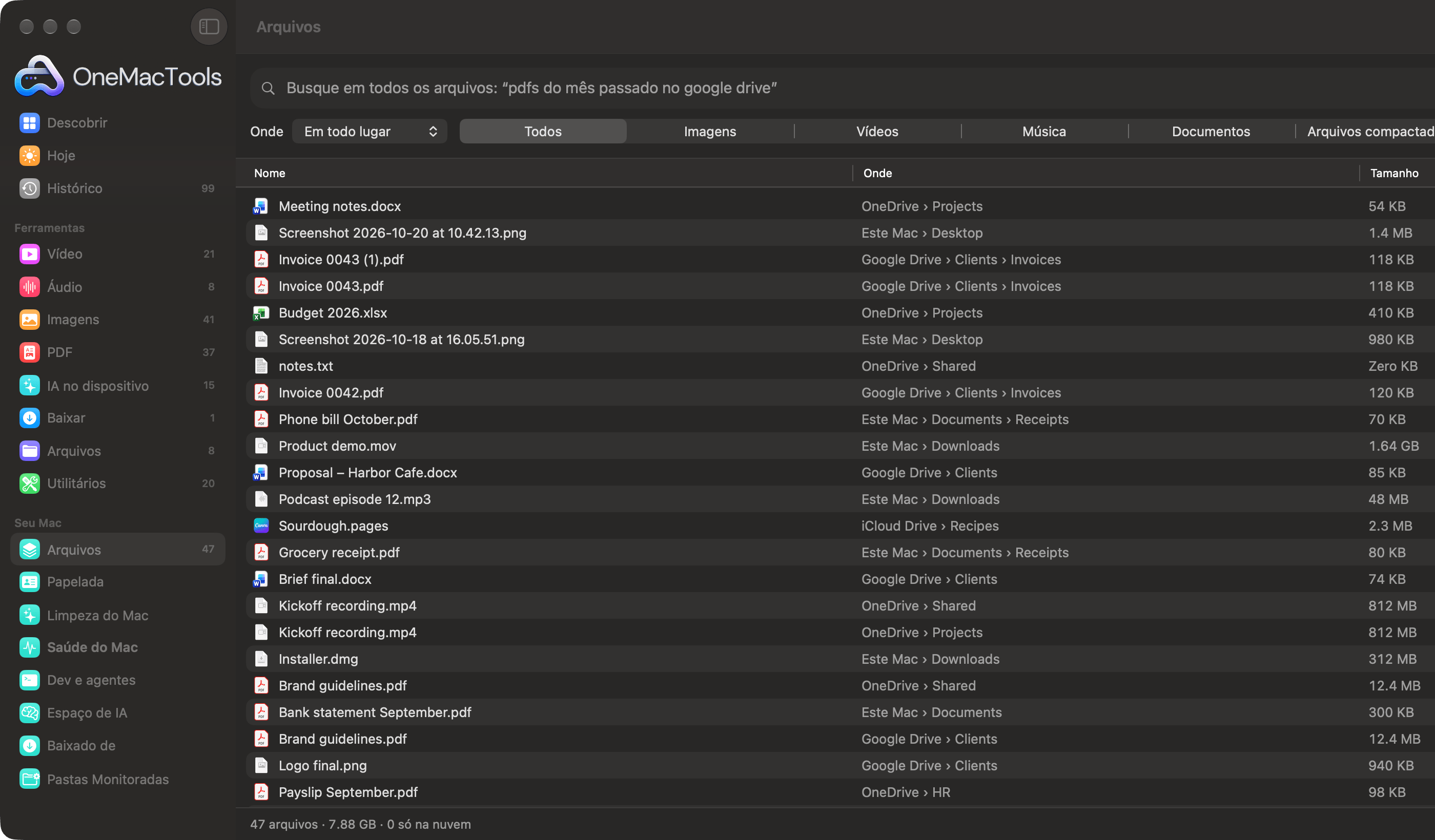
Os apps de nuvem mantêm os arquivos que você não abriu recentemente como marcadores: o nome, o tamanho e a data ficam no seu Mac, mas o conteúdo fica na nuvem. Arquivos lê só esses detalhes, então um Google Drive de 40 GB cheio de marcadores é listado por completo sem ocupar nada a mais no disco, e nada é baixado.
- Um ícone de nuvem ao lado do nome indica um arquivo que está só na nuvem. Ao passar o ponteiro, aparece “Somente na nuvem: abrir faz o download”.
- A barra inferior faz a contagem: “47 arquivos · 7,88 GB · 3 só na nuvem”.
- Os ícones são escolhidos pelo tipo de arquivo, nunca lendo o arquivo, então nem mostrar um ícone dispara um download.
- Tudo o que precisa ler um arquivo (abri-lo, Visualização Rápida, Renomeação inteligente) faz o download dele primeiro, como acontece ao abri-lo no Finder.
Como buscar em todas as nuvens de uma vez com palavras simples
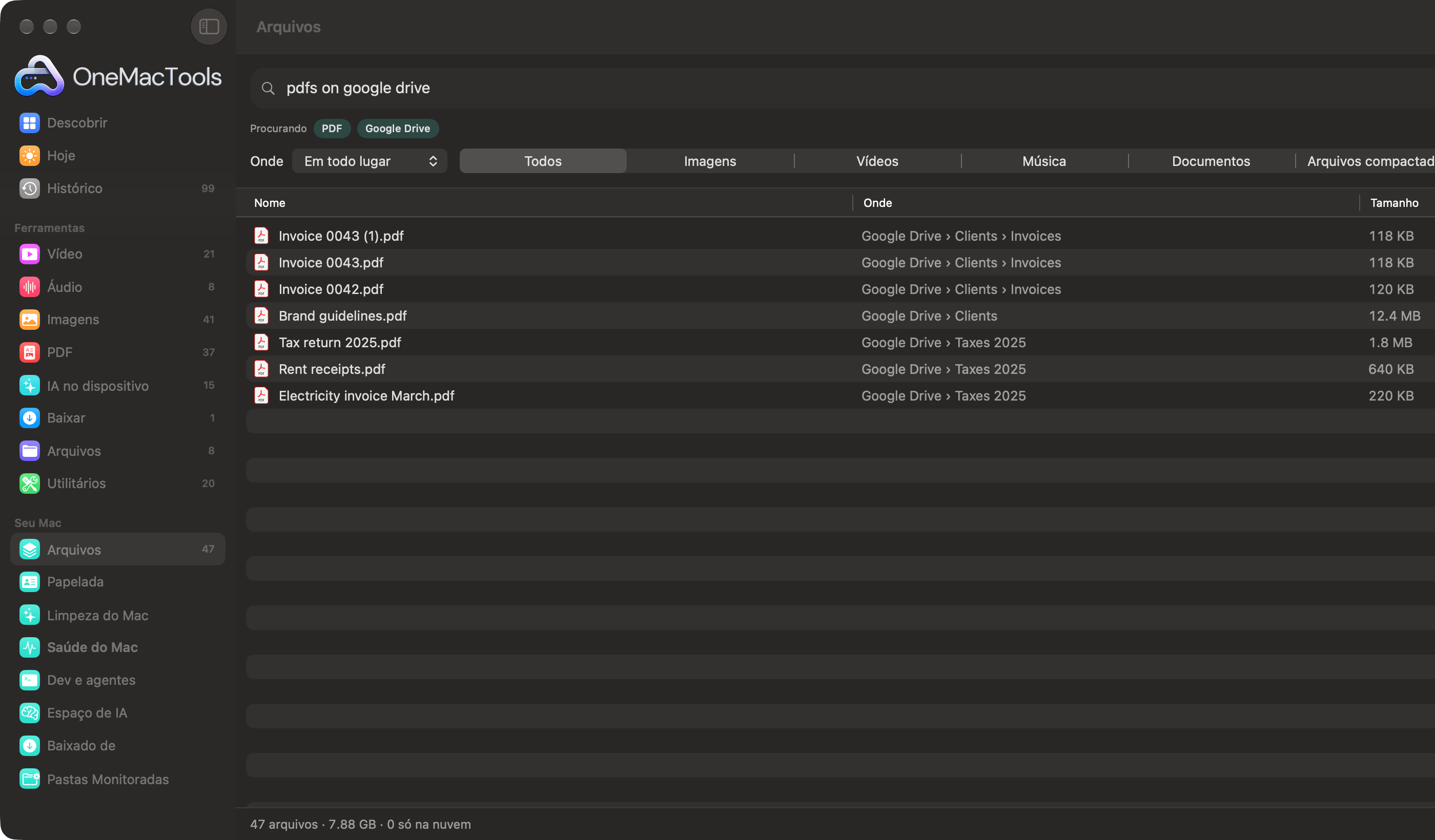
Digite no campo de busca no topo. Arquivos interpreta o que você digitou como filtros, mostra como entendeu o pedido em chips abaixo de Procurando e atualiza a lista enquanto você digita.
| Você digita | O que Arquivos entende |
|---|---|
| pdfs, images, photos, videos, music, audio, documents, zips, apps | Esse tipo de arquivo |
| word, spreadsheets, excel, presentations, slides, installers, dmg | Esses tipos de arquivo (Word inclui Pages; planilhas incluem Numbers e CSV) |
| heic, jpg, png, mov, mp4, mp3, docx, xlsx, key, psd, svg, epub… | Essa extensão de arquivo exata |
| capturas de tela | Só capturas de tela |
| on google drive, icloud, onedrive, dropbox, box, this mac | Só essa origem |
| today, yesterday, this week, last month, last year, march, 2025 | Arquivos com essa data |
| last 3 days, past 2 weeks, older than 6 months, newer than 1 year | Um intervalo de datas a partir de hoje |
| over 5 mb, under 500 kb, bigger than 1 gb, big, huge | Um limite de tamanho (grande é acima de 100 MB, enorme acima de 1 GB) |
| from gmail, whatsapp, slack, chatgpt, github, canva, telegram | Downloads que vieram de lá |
| invoice, receipt, payslip, tax, passport, contract, insurance… | Documentos desse tipo |
| qualquer outra palavra | Nomes e pastas que contêm uma palavra começando com ela, e o texto dentro dos documentos que já foram lidos |
Assim, “videos over 1 gb on onedrive” mostra só os vídeos grandes no OneDrive, e “invoice 2025” encontra notas fiscais com data de 2025, inclusive uma chamada scan_0032.pdf depois que esse documento tiver sido lido e reconhecido como nota fiscal. Limpe a busca com o ✕ no campo.
Filtros, colunas e ordenação
Abaixo do campo de busca há três controles que se combinam com o que você digitou:
- Onde: Em todo lugar, ou uma fonte, cada uma com sua contagem de arquivos (“Google Drive (2.140)”).
- A linha de tipos: Tudo, Imagens, Vídeos, Música, Documentos, Arquivos compactados, Apps ou Outros.
- Ordenar: Data, Nome ou Tamanho, com o botão de seta para alternar entre mais recentes, maiores ou Z primeiro e mais antigos, menores ou A primeiro.
A tabela tem quatro colunas: Nome, Onde (a origem e a pasta, do jeito que as pessoas falam: “Google Drive › Clientes › Notas fiscais”), Tamanho e Data. Arraste a borda de uma coluna para redimensioná-la. Os resultados carregam de 200 em 200 conforme você rola, então até uma biblioteca com centenas de milhares de arquivos abre na hora.
Quando uma busca ou um filtro está ativo, o lado direito da barra inferior mostra quantos arquivos correspondem e o tamanho total deles (“7 resultados · 15,4 MB”), um jeito rápido de responder “quanto espaço meus vídeos ocupam no Dropbox?”.
O que você pode fazer com um arquivo
Clique duas vezes em uma linha para abrir o arquivo. Pressione Espaço para a Visualização Rápida. Selecione várias linhas com ⌘-clique ou ⇧-clique e clique com o botão direito:
| Comando | O que faz |
|---|---|
| Abrir em uma Ferramenta… | Mostra cada ferramenta do OneMacTools que aceita esses arquivos. |
| Abrir | Abre-os nos apps de sempre. |
| Mostrar no Finder | Mostra os arquivos na pasta da nuvem deles. |
| Visualização Rápida | Pré-visualiza os arquivos. |
| Renomeação Inteligente… | Um arquivo: sugere um nome claro a partir do conteúdo, que você pode editar antes de clicar em Renomear. Ele é renomeado onde está, e o Histórico pode devolver o nome antigo. Consulte Renomeação inteligente. |
| Adicionar etiqueta… | Adiciona uma etiqueta do Finder, como “Impostos 2025”, aos arquivos selecionados. |
| Compactar…, Criptografar…, Checksum | Abra Criar ZIP, Criptografar arquivos ou Checksum de arquivo com os arquivos carregados. |
| Copiar caminho | Copia o caminho completo de cada arquivo, um por linha. |
Arquivos também é de onde a Limpeza do Mac tira sua visão de todas as nuvens. Com Arquivos ativado, a Limpeza do Mac adiciona Cópias entre suas nuvens, Versões anteriores, Cópias numeradas e conflitos de sincronização, Arquivos muito grandes e mais, e o Explorar disco pode mapear cada nuvem por tamanho. Seus documentos, como documentos de identidade, holerites e garantias, são separados na Papelada.
Privacidade e trabalho em segundo plano
A lista dos seus arquivos fica em um índice privado no seu Mac. Ela não é enviada, sincronizada nem compartilhada. Assistentes de IA que você conecta pelo servidor MCP podem fazer buscas nela, só para leitura, a partir do seu Mac. Veja Privacidade.
Duas tarefas rodam em segundo plano, e só em momentos tranquilos: quando o Mac está na tomada, ninguém o usa há um minuto, ele não está quente e o Modo de Pouca Energia está desativado. Caso contrário, elas esperam.
- Gerando impressões digitais de possíveis duplicados, para encontrar cópias idênticas entre nuvens. Arquivos lidos uma vez não são lidos de novo até mudarem.
- Lendo documentos no seu Mac, dos mais recentes para os mais antigos, para que a busca encontre as palavras dentro deles e a Papelada encontre datas de vencimento. Arquivos que estão só na nuvem são ignorados.
No menu Arquivos, Verificar de novo agora faz uma análise completa para pegar qualquer coisa que o monitoramento tenha perdido, por exemplo um disco que foi desconectado. Desativar Arquivos… para tudo e, depois que você confirma Desativar e Apagar o Índice, apaga a lista dos seus arquivos que o OneMacTools mantém. Seus arquivos em si não são tocados.
Ferramentas mencionadas nesta página
Perguntas
Posso buscar no Google Drive, OneDrive, Dropbox e iCloud ao mesmo tempo em um Mac?
Sim. Com o app para Mac de cada serviço instalado e com login feito, ative Arquivos no OneMacTools e clique em Indexar meus arquivos. Uma única caixa de busca passa a abranger todas as nuvens e as pastas do seu Mac, e o menu Onde restringe a uma origem quando você quiser.
Buscar arquivos na nuvem faz o download deles?
Não. Arquivos só lê o nome, o tamanho e a data dos arquivos que estão só na nuvem, que já estão no seu Mac como marcadores. Um arquivo só é baixado quando você o abre, vê uma prévia ou o renomeia com a Renomeação inteligente.
Preciso ter o app do Google Drive ou do OneDrive instalado?
Sim. Arquivos lê as pastas que esses apps mantêm no seu Mac. Ele não entra nas suas contas de nuvem, então uma nuvem que você só usa no navegador não é incluída.
Arquivos consegue buscar dentro de documentos?
Sim, para documentos no seu Mac que já foram lidos. O OneMacTools os lê em segundo plano quando o Mac está na tomada e ocioso, e então as palavras dentro deles passam a corresponder às suas buscas. Arquivos que estão só na nuvem são encontrados pelo nome e pela pasta.
Por que um arquivo que acabei de adicionar não aparece?
Arquivos monitora suas pastas e normalmente percebe as mudanças em instantes. Se um app de nuvem estava sincronizando muita coisa de uma vez, ou um disco foi desconectado, escolha Verificar de novo agora no menu Arquivos da barra de ferramentas.
Como removo o índice que Arquivos criou?
Abra o menu Arquivos na barra de ferramentas e escolha Desativar Arquivos… e depois Desativar e Apagar o Índice. O OneMacTools para de monitorar suas pastas e apaga a lista dos seus arquivos; os seus arquivos não são tocados.
Arquivos pode incluir um disco externo ou um NAS?
Sim. Discos conectados e compartilhamentos de rede aparecem pelo nome em Encontrado neste Mac (ou em Fontes, no menu Arquivos), desativados porque backups podem ser enormes. Marque um para incluí-lo; Arquivos então o analisa e o mantém na mesma busca.
