
Perguntar (⌘K): busca de arquivos e comandos em linguagem natural no Mac
Perguntar é a busca de arquivos em linguagem natural do OneMacTools para Mac. Pressione ⌘K e digite o que você quer com palavras simples — “comprimir as gravações de tela da semana passada para 25 MB” ou “senha do wifi”. O Perguntar lê seu pedido como filtros (tipo de arquivo, data, origem, tamanho), encontra os arquivos, incluindo palavras dentro de capturas de tela e PDFs, e abre a ferramenta certa com os arquivos carregados. Ele também responde perguntas sobre o seu Mac e seus documentos.
Nesta página
- Como abrir o Perguntar
- Digite o que você quer: como o Perguntar interpreta seu pedido
- Execute uma ferramenta pelo Perguntar com os arquivos prontos
- Encontrar palavras dentro de capturas de tela e PDFs
- Resultados: filtrar, ordenar e pré-visualizar
- Pergunte sobre o seu Mac: bateria, lentidão e armazenamento
- Pergunte sobre seus documentos com a Papelada
- Perguntar comparado ao Spotlight
- Ferramentas mencionadas nesta página
- Perguntas
Como abrir o Perguntar
- Pressione ⌘K no OneMacTools ou escolha Ir › Perguntar… na barra de menus.
- Clique no ícone do OneMacTools na barra de menus e escolha Perguntar ao OneMacTools… — isso traz a janela para a frente e abre o Perguntar a partir de qualquer app.
- Clique em um dos chips de fonte no Início, que abre o Perguntar com uma busca já digitada.
O Perguntar abre como um painel sobre a janela principal. Comece a digitar na hora; esc fecha o painel. Quando o campo está vazio, o Perguntar lista exemplos de pedidos em Experimente — clique em um para ver como funciona. A nota na parte de baixo diz com clareza: o Perguntar encontra palavras em nomes de arquivos, etiquetas e no texto dentro de documentos e imagens, e tudo roda no seu Mac.
Digite o que você quer: como o Perguntar interpreta seu pedido
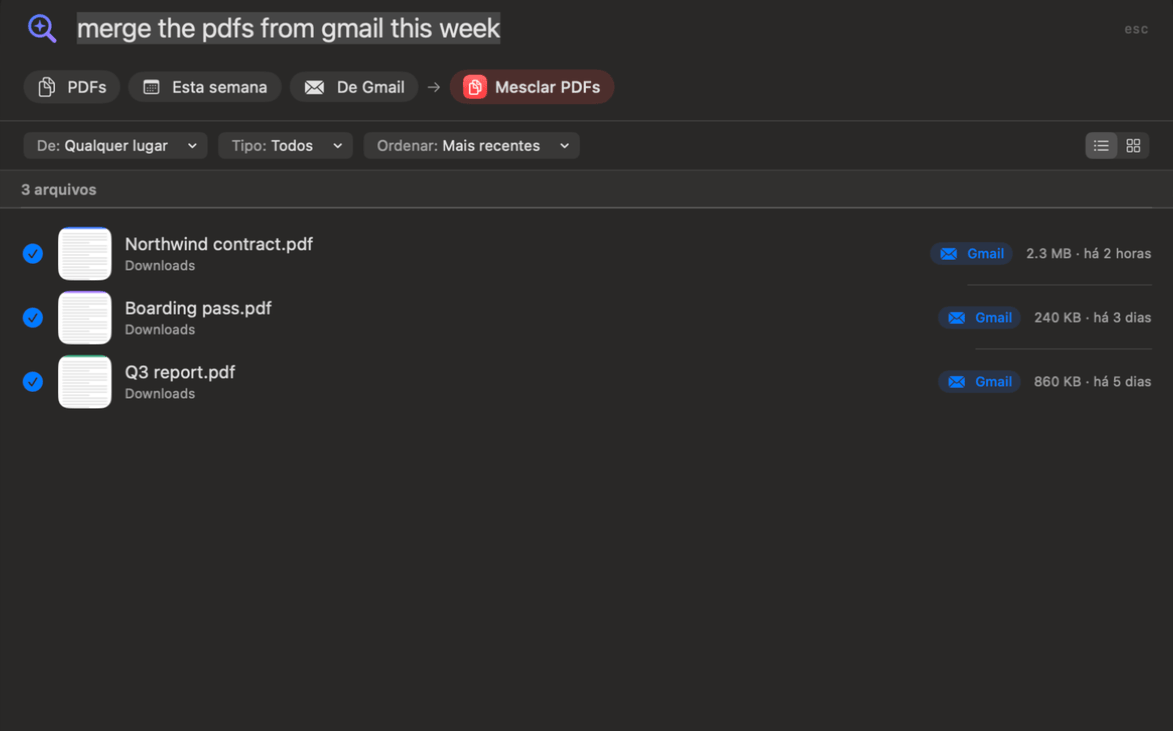
Enquanto você digita, o Perguntar transforma suas palavras em chips abaixo do campo, para você ver exatamente o que ele entendeu. Um pedido como “juntar os pdfs do gmail desta semana” vira PDFs, Esta semana e Do Gmail, e depois uma seta para um chip Mesclar PDFs com a ação.
| Chip | O que você pode digitar | Exemplos |
|---|---|---|
| Tipo de arquivo | pdfs, videos, photos, images, screenshots, screen recordings, audio, documents, spreadsheets, presentations, zips, installers (dmg, pkg) | “screenshots”, “keynotes”, “mp4” |
| Hora | today, yesterday, this week, last week, this month, last month, this year, recent, last 3 days, past 2 weeks | “videos from yesterday” |
| De | Uma fonte como Gmail, WhatsApp, Slack, Telegram, Discord, Canva, ChatGPT, Claude, AirDrop, Google Drive, Dropbox ou “de example.com” | “invoices from slack last month” |
| Acima de um tamanho | bigger than 500 mb, over 2 gb; “big” ou “huge” significa acima de 100 MB | “videos bigger than 500 mb” |
| Em um lugar | in Downloads, on the Desktop, in my Documents folder | “pdfs on my desktop” |
| Palavras correspondentes | Quaisquer outras palavras, comparadas com nomes, etiquetas do Finder e o texto dentro dos arquivos | “wifi password”, “lease” |
“From” usa o registro de download que o macOS guarda com cada arquivo, a mesma informação que Baixado de usa para organizar seus Downloads. Palavras que também são palavras comuns — “mail”, “box”, “x”, “zoom” — só contam como origem depois de “from” ou “via”, então “from x” significa X, mas “box of photos” não.
Se o Perguntar não entender um pedido e o Apple Intelligence estiver disponível, ele oferece Pedir ao Apple Intelligence para entender, que reescreve o que você digitou em um pedido que o Perguntar entende. Caso contrário, ele sugere indicar um tipo de arquivo, uma data ou uma fonte.
Execute uma ferramenta pelo Perguntar com os arquivos prontos
Quando seu pedido inclui um verbo, o Perguntar adiciona um chip de ação e um botão no canto inferior direito, como Mesclar PDFs · 3 arquivos. Pressione ↩ ou clique nele, e a ferramenta abre com os arquivos encontrados carregados e as opções do seu pedido já definidas. Nada é executado até você pressionar o botão de iniciar da própria ferramenta, então você pode conferir os arquivos e as opções antes.
O Perguntar escolhe a ferramenta pelo verbo e pelo tipo de arquivo:
| Você digita | O Perguntar abre |
|---|---|
| compress / shrink / make smaller | Comprimir vídeo, Comprimir imagens ou Comprimir PDF, dependendo dos arquivos |
| … to 25 MB (ou 8, 10, 16, 50, 100 MB) | Comprimir para tamanho com a predefinição correspondente; outros tamanhos viram uma meta personalizada |
| merge / combine / join | Mesclar PDFs, Mesclar vídeos ou Juntar áudio |
| convert to jpeg / png / heic / mp4 / mp3 / pdf / webp / word | O conversor correspondente, com o formato já definido |
| make searchable, copy text, ocr | Tornar PDF pesquisável ou Extrair texto |
| redact, sign, split, password-protect, summarise, translate to French | A ferramenta de PDF ou de IA no dispositivo correspondente |
| transcribe, add subtitles, make a gif, extract audio | A ferramenta de áudio ou vídeo correspondente |
| rename, batch rename, zip, unzip, tidy, duplicates, encrypt | A ferramenta de arquivos correspondente |
| remove background, resize, beautify, blur faces, remove metadata | A ferramenta de imagem correspondente |
Com uma ação, o Perguntar marca os primeiros 50 arquivos que encontra; com uma busca simples, nada é marcado até você escolher. Arquivos que a ferramenta não aceita ficam fora da contagem. Se você digitar só o nome de uma ferramenta — “merge pdf”, “qr code” — o Perguntar lista as ferramentas correspondentes em Ferramentas, como uma paleta de comandos, e ↩ abre a primeira.
Sem uma ação, selecionar arquivos mostra um botão de sugestão com a ferramenta mais provável para eles, mais Abrir Com… e Mostrar no Finder. Com exatamente um arquivo selecionado e nada mais a fazer, ↩ o mostra no Finder.
Encontrar palavras dentro de capturas de tela e PDFs
O Perguntar busca no texto que o índice do Spotlight do macOS tem de cada arquivo, o que inclui as palavras em documentos e em imagens. Busque “senha do wifi” e você encontra a captura de tela que tirou da etiqueta do roteador e o manual em PDF que a menciona.
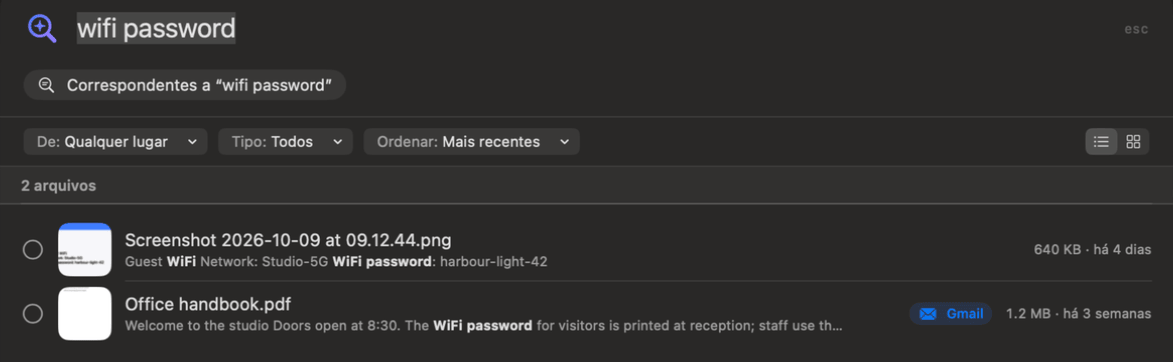
Quando as palavras não estão no nome do arquivo, o Perguntar lê o arquivo no seu Mac (as dez primeiras páginas de documentos longos) e mostra um pequeno trecho abaixo do nome com as palavras correspondentes em negrito, para você saber por que ele apareceu.
Copiar o texto dos arquivos
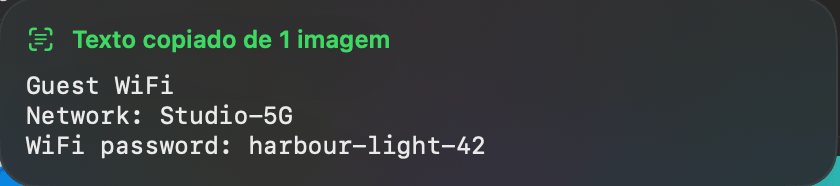
Selecione resultados e clique em Copiar texto (ou pressione ⇧⌘C) para colocar todo o texto deles na área de transferência. Imagens e PDFs digitalizados são lidos com o reconhecimento de texto no dispositivo da Apple. O rodapé então diz, por exemplo, Texto copiado de 2 arquivos. Clique com o botão direito em qualquer resultado para Visualização Rápida, Abrir, Mostrar no Finder e Copiar texto.
Fora do Perguntar, ⇧⌘C (Ir › Copiar texto da última captura de tela) copia as palavras da sua captura de tela mais recente sem abrir nada.
Os arquivos guardados só no iCloud mostram um ícone de nuvem e não são lidos, porque lê-los faria com que fossem baixados.
Resultados: filtrar, ordenar e pré-visualizar
Os resultados aparecem dos mais novos para os mais antigos. Acima deles, uma barra funciona como a barra de ferramentas de uma janela do Finder:
- De: restringe a uma fonte, com uma contagem para cada uma (Gmail, WhatsApp…), ou Qualquer lugar.
- Tipo: restringe a PDFs, Imagens, Vídeos, Áudio, Documentos ou Arquivos compactados e instaladores.
- Ordenar: Mais recentes, Mais antigos, Maiores, Menor ou Nome.
- Limpar filtros aparece quando há um filtro ativo, e o seletor de lista/grade à direita mostra miniaturas em vez de linhas.
Clique em uma linha para marcá-la ou desmarcá-la; clique duas vezes, ou clique na miniatura, para vê-la na Visualização Rápida. O rodapé mostra quantos estão selecionados, com Selecionar Tudo e Desmarcar Tudo. O Perguntar mostra até 200 arquivos; se houver mais, a contagem diz 200+ arquivos e você deve restringir o pedido.
O Perguntar busca na sua pasta pessoal (deixando de fora a Biblioteca e as pastas ocultas), a menos que você indique um lugar. Com Arquivos ativado, ele também inclui arquivos que estão só nas suas nuvens, como Google Drive ou OneDrive.
Pergunte sobre o seu Mac: bateria, lentidão e armazenamento
Perguntas sobre o próprio Mac são respondidas com o histórico da Saúde do Mac em vez de uma busca por arquivos. O Perguntar reconhece perguntas sobre consumo de bateria, o que deixou o Mac lento, memória, atividade de disco, uso de rede, energia, temperatura e ventoinhas, a GPU, a saúde do seu SSD, quando seu disco vai encher e quanto ainda resta do seu limite de uso do Codex ou do Claude. “What is mdworker?” explica um processo.
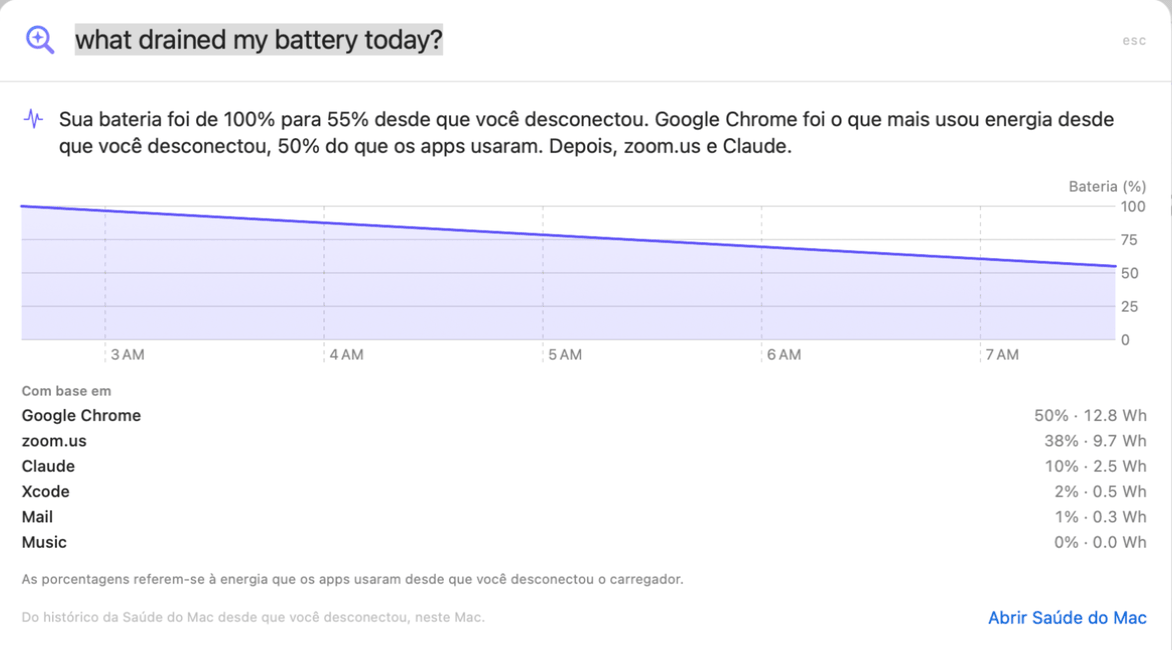
Você recebe uma resposta em uma frase, um gráfico do período e uma lista Com base em com os números por trás dela, além de Abrir Saúde do Mac para se aprofundar. Palavras de tempo restringem o período: “right now”, “this morning”, “this afternoon”, “this evening”, “today”, “yesterday”, “this week”, “last week”, “this month”, “last 3 hours”. Uma pergunta sobre a bateria sem indicação de tempo, enquanto você está usando a bateria, abrange o período desde que você desconectou o carregador.
Quando o Apple Intelligence está ativado, ele formula a resposta em palavras simples, mas os números sempre vêm do histórico do seu próprio Mac. O histórico só é registrado enquanto o OneMacTools está aberto; ative Abrir o OneMacTools ao iniciar sessão em Ajustes › Histórico para que ele tenha de onde responder. Para perguntas detalhadas sobre a bateria, veja o monitor de saúde da bateria.
Pergunte sobre seus documentos com a Papelada
Se Arquivos estiver ativado e já tiver lido seus documentos, o Perguntar responde perguntas sobre sua papelada:
- Vencimento: “quando meu passaporte vence?”, “quando preciso renovar o seguro do carro?”
- Garantias: “a lava-louças ainda está na garantia?”
- Gastos: “quanto gastei na Amazon este ano?”, “quanto paguei à Uber no mês passado?”
- Backups: “quais documentos não têm backup?”, “o que está só neste Mac?”
- Imposto: “documentos de imposto de 2025”, “documentos para o meu contador”
- Arquivos confidenciais: “quais arquivos têm o número do meu passaporte?”
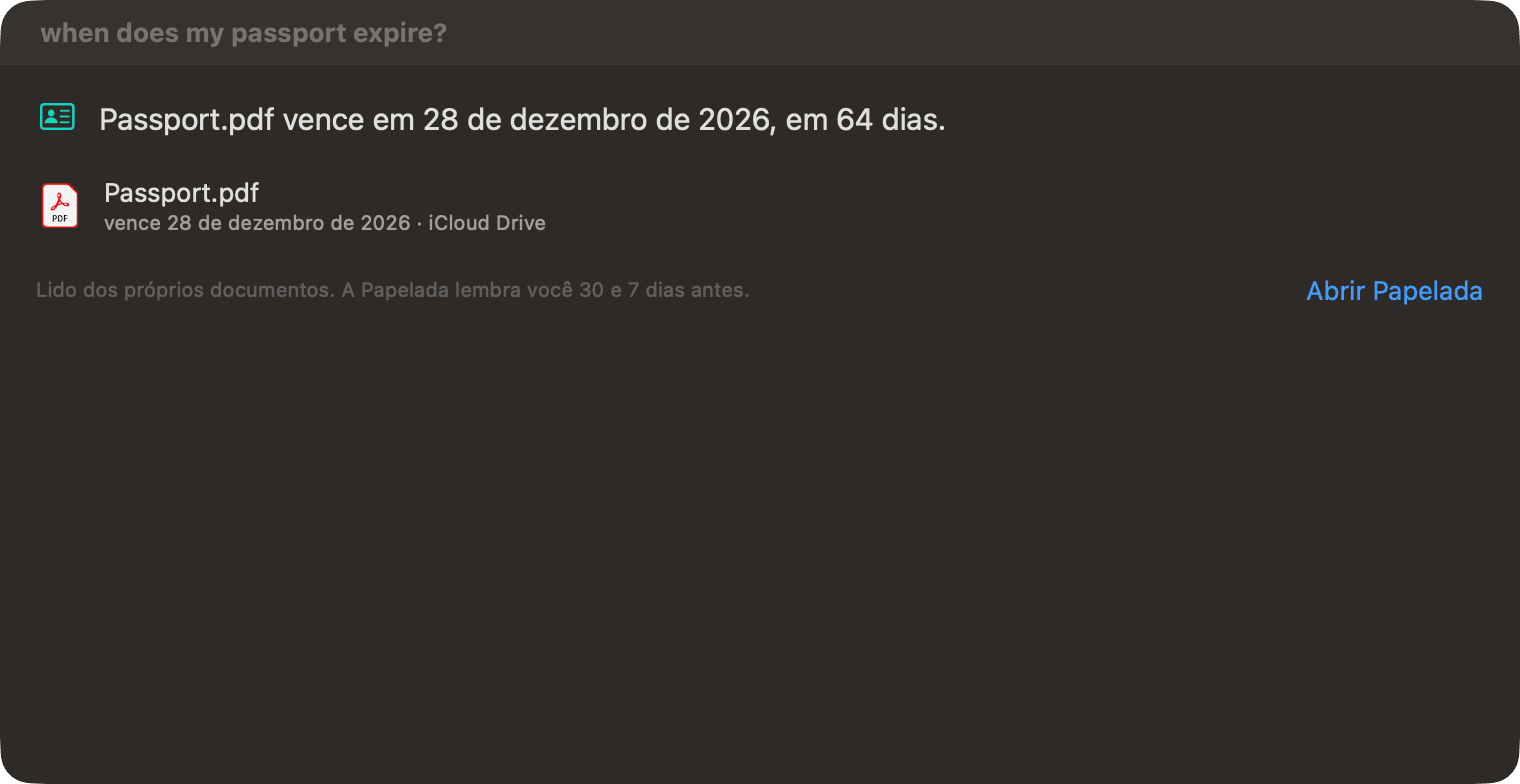
A resposta vem primeiro, depois os arquivos que a sustentam — clique duas vezes em um para abri-lo — e Abrir Papelada para a lista completa. O Perguntar nunca mostra os números dos documentos em si. Se Arquivos estiver desativado, o Perguntar avisa e oferece Abrir Arquivos para ativá-lo. Mais em Papelada e documentos de impostos.
Perguntar comparado ao Spotlight
O Spotlight (⌘Espaço) é ótimo para abrir um app ou um arquivo cujo nome você sabe. O Perguntar usa o mesmo índice, mas entende pedidos que o Spotlight não entende: de onde um arquivo foi baixado, “last week” (semana passada), “bigger than 500 MB” (maior que 500 MB) e um verbo que transforma os resultados em uma tarefa. Ele também mostra por que cada arquivo correspondeu, permite copiar o texto de vários arquivos de uma vez e pode responder a perguntas sobre o histórico do seu Mac.
Para uma busca rápida a partir de qualquer app sem abrir o OneMacTools, use a Busca Rápida (⌃⌥⌘F). Para todos os atalhos do app, consulte atalhos de teclado.
Ferramentas mencionadas nesta página
Perguntas
Como busco arquivos no Mac usando palavras simples?
No OneMacTools, pressione ⌘K e digite algo como “pdfs do gmail da semana passada” ou “vídeos maiores que 500 mb”. O Perguntar transforma isso em filtros que você vê como chips e lista os arquivos correspondentes, dos mais recentes para os mais antigos.
Posso buscar texto dentro de capturas de tela no Mac?
Sim. O Perguntar busca as palavras que o macOS indexou dentro de imagens e documentos, então digitar “wifi password” pode encontrar uma captura de tela da etiqueta de um roteador. Ele mostra as palavras correspondentes em negrito abaixo de cada arquivo.
O Perguntar precisa do Apple Intelligence?
Não. O Perguntar entende os pedidos com suas próprias regras, na hora e no seu Mac. O Apple Intelligence só é usado, quando disponível, para reformular um pedido que o Perguntar não entendeu e para redigir respostas sobre o seu Mac.
O Perguntar executa a ferramenta na hora?
Não. Ele abre a ferramenta com os arquivos carregados e as opções do seu pedido definidas, como um objetivo de 25 MB. Você confere e pressiona o botão de iniciar da ferramenta.
Por que o Perguntar não encontra nada para um arquivo que eu sei que existe?
O Perguntar usa o índice do Spotlight para os arquivos no seu Mac, então confira se a pasta não está excluída em Ajustes do Sistema › Spotlight. Arquivos dentro da pasta Biblioteca ou de pastas ocultas ficam de fora, e arquivos que estão só na nuvem aparecem apenas quando Arquivos está ativado.
O Perguntar pode me dizer o que está descarregando minha bateria?
Sim. Pergunte “what drained my battery today?” (o que gastou minha bateria hoje?) e ele responde com base no histórico da Saúde do Mac: quanto a bateria caiu e quais apps usaram mais energia, com um gráfico. Para ter esse histórico, o OneMacTools precisa ter estado aberto.
