
Запитати (⌘K): пошук файлів і команди звичайною мовою на Mac
«Запитати» — це пошук файлів звичайною мовою від OneMacTools для Mac. Натисніть ⌘K і своїми словами введіть, що вам потрібно, — «стиснути записи екрана за минулий тиждень до 25 МБ» чи «пароль wifi». «Запитати» перетворює запит на фільтри (тип файлу, дата, звідки він, розмір), знаходить файли, зокрема за словами всередині знімків екрана й PDF, і відкриває потрібний інструмент із завантаженими файлами. Він також відповідає на запитання про ваш Mac і ваші документи.
На цій сторінці
- Як відкрити «Запитати»
- Введіть, що потрібно: як «Запитати» читає ваш запит
- Запуск інструмента із «Запитати» з уже готовими файлами
- Пошук слів усередині знімків екрана й PDF
- Результати: фільтрування, сортування й перегляд
- Запитайте про свій Mac: акумулятор, уповільнення і сховище
- Запитуйте про свої документи в «Документах»
- «Запитати» порівняно зі Spotlight
- Інструменти, згадані на цій сторінці
- Запитання
Як відкрити «Запитати»
- Натисніть ⌘K в OneMacTools або виберіть Перехід › Запитати… у рядку меню.
- Клацніть значок OneMacTools у рядку меню й виберіть Запитати OneMacTools… — це виведе вікно на передній план і відкриє «Запитати» з будь-якої програми.
- Клацніть один із чипів джерел на Головній — відкриється «Запитати» з уже введеним пошуком.
«Запитати» відкривається як панель над головним вікном. Починайте вводити одразу; esc закриває її. Коли поле порожнє, «Запитати» показує приклади запитів у розділі Спробуйте — клацніть будь-який, щоб побачити, як це працює. Примітка внизу каже прямо: «Запитати» шукає слова в назвах файлів, тегах і тексті всередині документів і зображень, і все працює на вашому Mac.
Введіть, що потрібно: як «Запитати» читає ваш запит
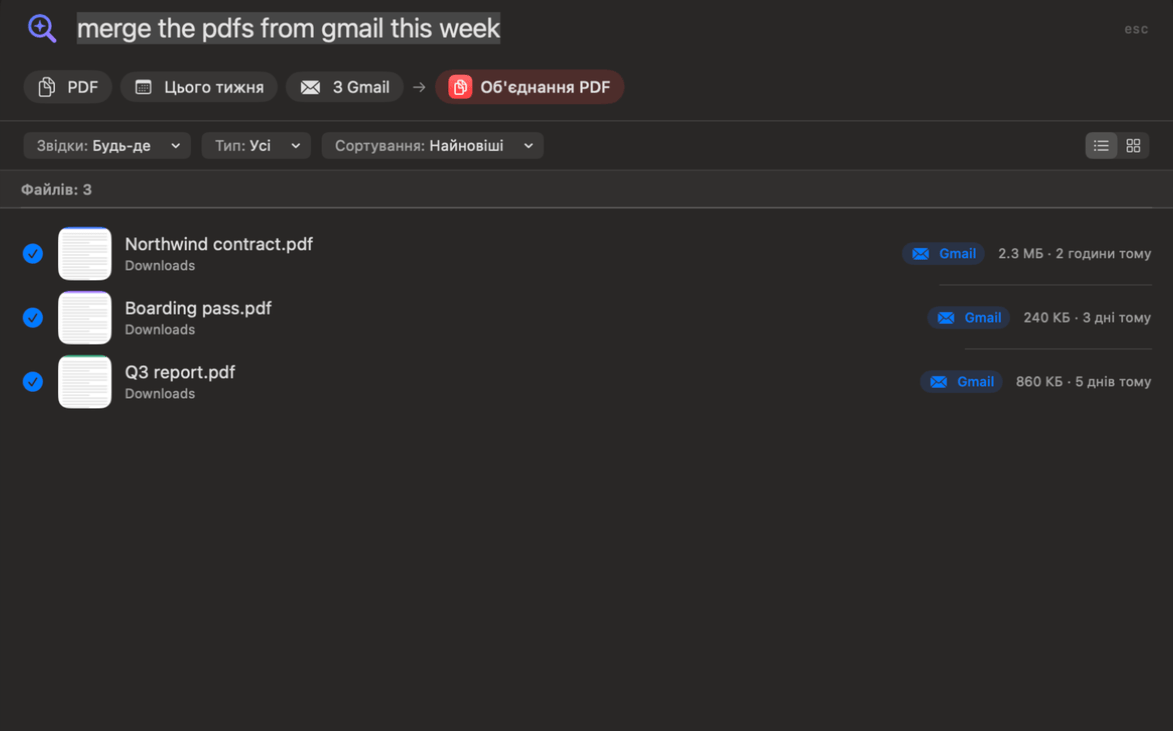
Поки ви вводите текст, «Запитати» перетворює ваші слова на чипи під полем, тож видно, що саме зрозуміло. Запит на кшталт «merge the pdfs from gmail this week» стає Файли PDF, Цього тижня і З Gmail, а далі — стрілка до чипа дії Об'єднання PDF.
| Чип | Що можна вводити | Приклади |
|---|---|---|
| Тип файлу | pdfs, videos, photos, images, screenshots, screen recordings, audio, documents, spreadsheets, presentations, zips, installers (dmg, pkg) | “screenshots”, “keynotes”, “mp4” |
| Час | today, yesterday, this week, last week, this month, last month, this year, recent, last 3 days, past 2 weeks | “videos from yesterday” |
| З | Джерело, як-от Gmail, WhatsApp, Slack, Telegram, Discord, Canva, ChatGPT, Claude, AirDrop, Google Drive, Dropbox або «from example.com» | “invoices from slack last month” |
| Більше певного розміру | bigger than 500 mb, over 2 gb; «big» чи «huge» означає понад 100 МБ | “videos bigger than 500 mb” |
| У місці | in Downloads, on the Desktop, in my Documents folder | “pdfs on my desktop” |
| Відповідні слова | Будь-які інші слова, що порівнюються з назвами, тегами Finder і текстом усередині файлів | «wifi password», «lease» |
«From» використовує запис про завантаження, який macOS зберігає з кожним файлом, — ту саму інформацію, за якою Завантажено з сортує ваші Завантаження. Слова, що є також звичайними словами, — «mail», «box», «x», «zoom» — вважаються джерелом лише після «from» або «via», тож «from x» означає X, а «box of photos» — ні.
Якщо «Запитати» не може зрозуміти запит, а Apple Intelligence доступна, він пропонує Попросити Apple Intelligence розібратися — це перепише введене вами в запит, зрозумілий «Запитати». Інакше він пропонує назвати тип файлу, час або джерело.
Запуск інструмента із «Запитати» з уже готовими файлами
Коли ваш запит містить дієслово, «Запитати» додає мітку дії та кнопку праворуч унизу, наприклад Об'єднання PDF · 3 файли. Натисніть ↩ або клацніть її, і відкриється інструмент зі знайденими файлами та вже заданими параметрами з вашого запиту. Нічого не запускається, доки ви не натиснете власну кнопку запуску інструмента, тож спершу можна перевірити файли й параметри.
«Запитати» вибирає інструмент за дієсловом і типом файлу:
| Ви вводите | «Запитати» відкривається |
|---|---|
| compress / shrink / make smaller | «Стиснення відео», «Стиснення зображень» чи «Стиснення PDF» — залежно від файлів |
| … до 25 МБ (або 8, 10, 16, 50, 100 МБ) | Стиснення до розміру з відповідним шаблоном; інші розміри стають власною ціллю |
| merge / combine / join | «Об'єднання PDF», «Об'єднання відео» або «Об'єднання аудіо» |
| convert to jpeg / png / heic / mp4 / mp3 / pdf / webp / word | Відповідний конвертер із заданим форматом |
| make searchable, copy text, ocr | «PDF з пошуком» або «Видобування тексту» |
| redact, sign, split, password-protect, summarise, translate to French | Відповідний інструмент PDF або ШІ на пристрої |
| transcribe, add subtitles, make a gif, extract audio | Відповідний інструмент аудіо чи відео |
| rename, batch rename, zip, unzip, tidy, duplicates, encrypt | Відповідний інструмент для файлів |
| remove background, resize, beautify, blur faces, remove metadata | Відповідний інструмент для зображень |
Коли є дія, «Запитати» позначає перші 50 знайдених файлів; при звичайному пошуку нічого не позначено, доки ви не виберете. Файли, яких інструмент не приймає, не враховуються. Якщо ввести лише назву інструмента — «merge pdf», «qr code», — «Запитати» перелічить відповідні інструменти в розділі Інструменти, як палітра команд, а ↩ відкриє перший.
Без дії вибір файлів показує кнопку пропозиції з найімовірнішим інструментом для них, а також Відкрити за допомогою… і Показати у Finder. Якщо вибрано рівно один файл і більше нічого робити, ↩ показує його у Finder.
Пошук слів усередині знімків екрана й PDF
«Запитати» шукає в тексті, який індекс Spotlight у macOS має для кожного файлу, — а це й слова в документах, і в зображеннях. Знайдіть «wifi password» — і ви побачите знімок екрана з наліпкою роутера та PDF-посібник, де про це йдеться.
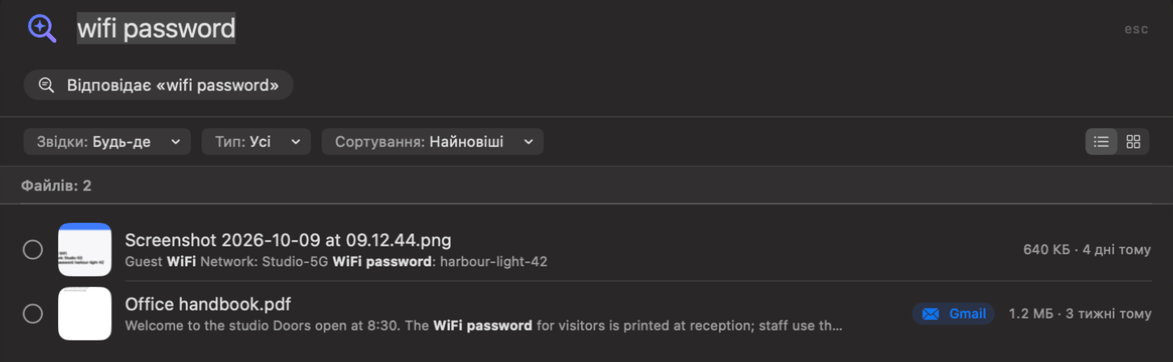
Коли слів немає в назві файлу, «Запитати» читає файл на вашому Mac (перші десять сторінок довгих документів) і показує під назвою короткий уривок, де відповідні слова виділено жирним, щоб ви знали, чому файл підійшов.
Копіюйте текст з файлів
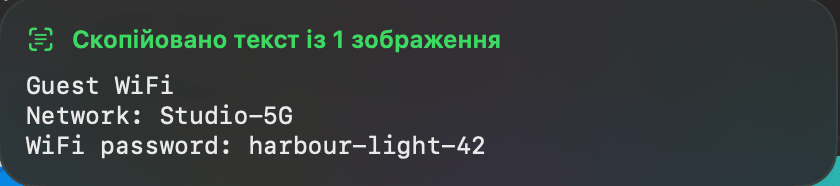
Виберіть результати й клацніть Скопіювати текст (або натисніть ⇧⌘C), щоб помістити весь їхній текст у буфер обміну. Зображення й скановані PDF читаються за допомогою розпізнавання тексту Apple на пристрої. Потім у нижній панелі з'явиться, наприклад, Скопійовано текст із 2 файлів. Клацніть правою кнопкою будь-який результат, щоб вибрати Швидкий перегляд, Відкрити, Показати у Finder або Скопіювати текст.
Поза «Запитати» ⇧⌘C (Перехід › Скопіювати текст з останнього знімка екрана) копіює слова з вашого найновішого знімка екрана, нічого не відкриваючи.
Файли, що зберігаються лише в iCloud, показані зі значком хмари й не читаються, бо читання завантажило б їх.
Результати: фільтрування, сортування й перегляд
Результати впорядковано від найновіших. Над ними є панель, що працює як панель інструментів вікна Finder:
- З: звужує до одного джерела, з кількістю для кожного (Gmail, WhatsApp…), або Будь-де.
- Тип: звужує до PDF, зображень, відео, аудіо, документів або архівів та інсталяторів.
- Сортувати: найновіші, найстаріші, найбільші, найменші або за назвою.
- Скинути фільтри з'являється, коли ввімкнено фільтр, а перемикач списку й сітки праворуч показує мініатюри замість рядків.
Клацніть рядок, щоб позначити його чи зняти позначку; двічі клацніть його або клацніть мініатюру, щоб переглянути у Швидкому перегляді. Унизу показано, скільки вибрано, з кнопками Вибрати все і Скасувати вибір. «Запитати» показує до 200 файлів; якщо їх більше, лічильник показує 200+ файлів, і запит варто звузити.
«Запитати» шукає у вашій папці користувача (без «Бібліотеки» і прихованих папок), якщо ви не назвете місце. Коли Файли ввімкнено, пошук охоплює й файли, що є лише у ваших хмарах, як-от Google Drive чи OneDrive.
Запитайте про свій Mac: акумулятор, уповільнення і сховище
Запитання про сам Mac отримують відповідь з історії Стану Mac, а не з пошуку файлів. «Запитати» розпізнає запитання про розряджання акумулятора, про те, що сповільнило Mac, про пам'ять, активність диска, використання мережі, енергоспоживання, нагрів і вентилятори, ГП, стан SSD, про те, коли диск заповниться, і скільки залишилося від ліміту використання Codex чи Claude. «Що таке mdworker?» пояснює процес.
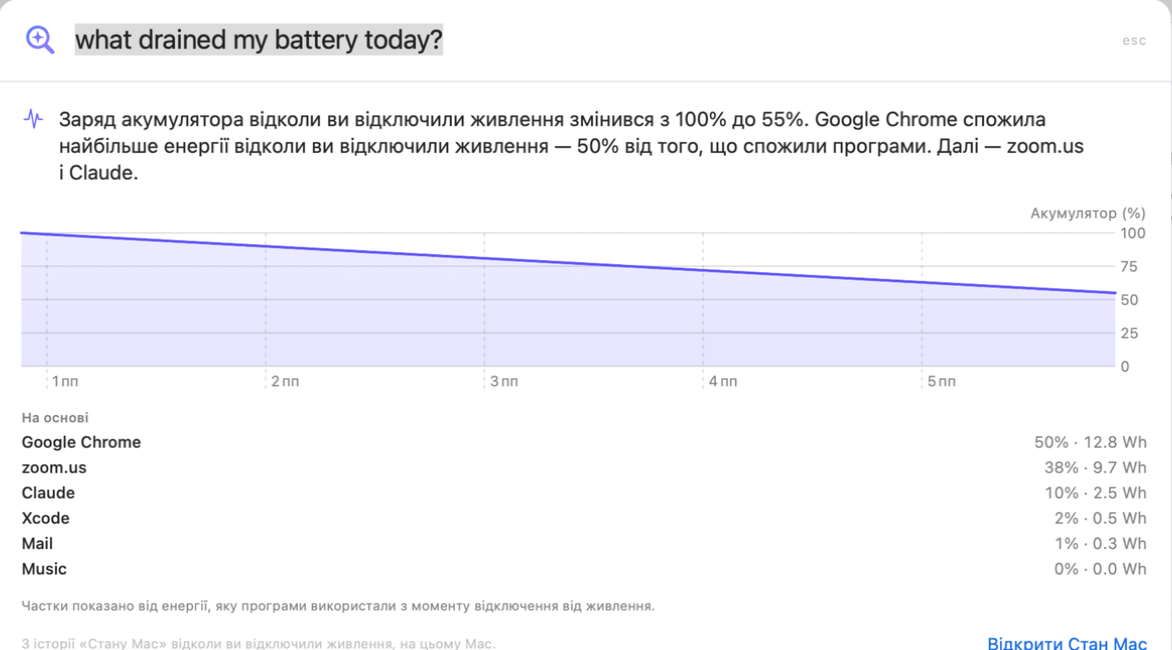
Ви отримуєте відповідь у вигляді речення, графік за період і список На основі з цифрами, на яких ґрунтується відповідь, а також кнопку Відкрити Стан Mac, щоб дослідити далі. Слова про час звужують період: «right now», «this morning», «this afternoon», «this evening», «today», «yesterday», «this week», «last week», «this month», «last 3 hours». Запитання про акумулятор без зазначення часу, поставлене під час роботи від акумулятора, охоплює час відтоді, як ви відключили живлення.
Коли Apple Intelligence ввімкнено, він формулює відповідь простими словами, але цифри завжди беруться з власної історії вашого Mac. Історія записується лише тоді, коли OneMacTools запущено; увімкніть Відкривати OneMacTools під час входу в Параметри › Історія, щоб було на основі чого відповідати. Докладно про запитання щодо акумулятора див. у статті монітор стану акумулятора.
Запитуйте про свої документи в «Документах»
Якщо Файли ввімкнено і вони прочитали ваші документи, «Запитати» відповідає на запитання про ваші папери:
- Терміни дії: «коли спливає термін дії мого паспорта?», «коли потрібно поновити автостраховку?»
- Гарантії: «чи посудомийна машина ще на гарантії?»
- Витрати: «скільки я витратив в Amazon цього року?», «скільки я заплатив Uber минулого місяця?»
- Резервні копії: «які документи не мають резервної копії?», «що є лише на цьому Mac?»
- Податки: «податкові документи за 2025 рік», «документи для мого бухгалтера»
- Конфіденційні файли: «у яких файлах є номер мого паспорта?»
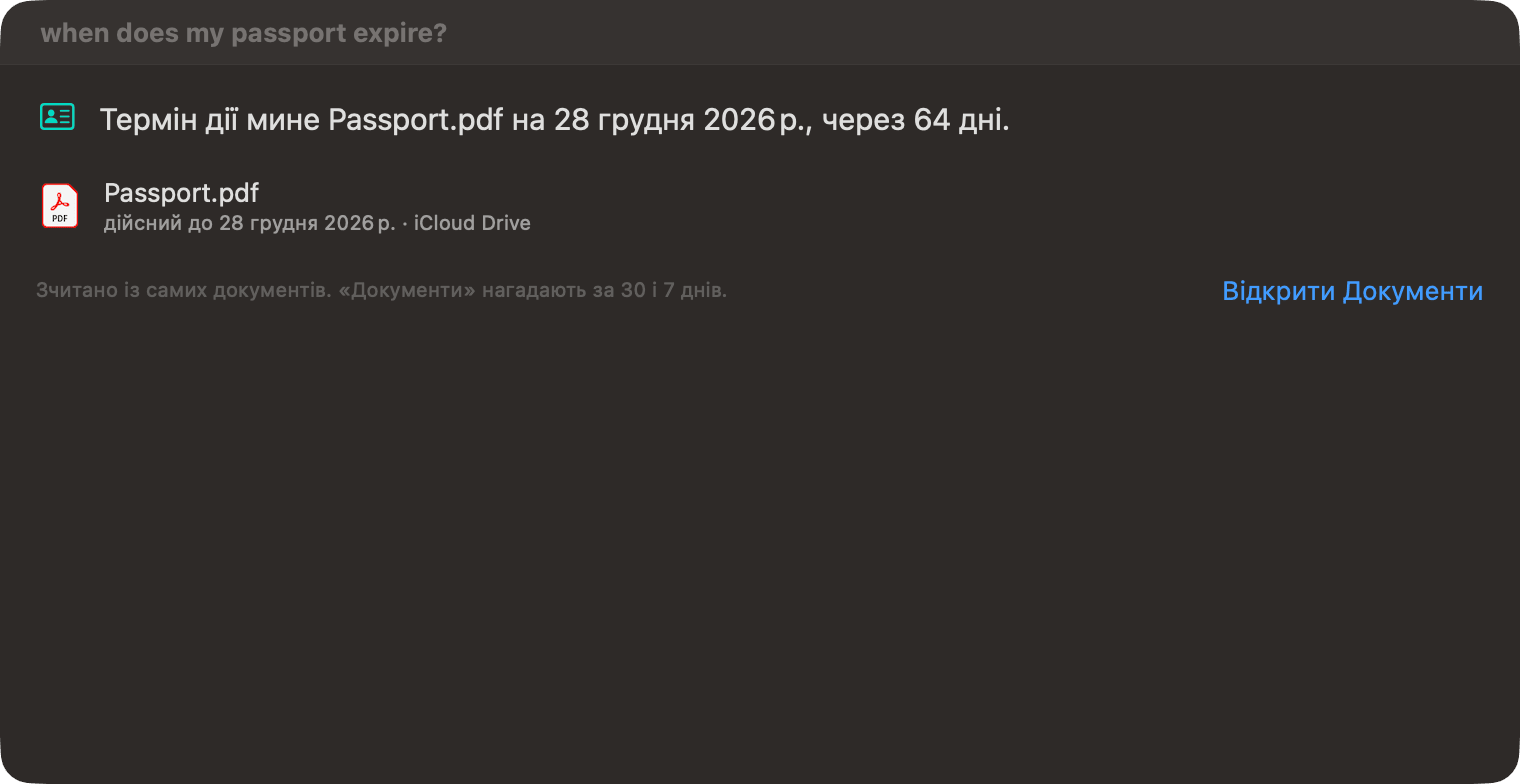
Спершу йде відповідь, потім файли, на яких вона ґрунтується (двічі клацніть файл, щоб відкрити його), і кнопка Відкрити Документи для повного списку. «Запитати» ніколи не показує самих номерів документів. Якщо Файли вимкнено, «Запитати» про це повідомить і запропонує Відкрити Файли, щоб їх увімкнути. Докладніше — у статтях Документи та податкові документи.
«Запитати» порівняно зі Spotlight
Spotlight (⌘Пробіл) чудово підходить, щоб відкрити програму чи файл, назву якого ви знаєте. «Запитати» працює з тим самим індексом, але розуміє запити, яких не розуміє Spotlight: звідки завантажено файл, «минулого тижня», «більше 500 МБ», а також дієслово, що перетворює результати на завдання. Крім того, воно показує, чому кожен файл підійшов, дає змогу скопіювати текст із багатьох файлів одночасно й може відповідати на запитання про історію вашого Mac.
Для швидкого пошуку з будь-якої програми без відкриття OneMacTools скористайтеся Швидким пошуком (⌃⌥⌘F). Усі скорочення програми — у розділі клавіатурні скорочення.
Інструменти, згадані на цій сторінці
Запитання
Як шукати файли на Mac звичайними словами?
В OneMacTools натисніть ⌘K і введіть щось на кшталт «pdfs from gmail last week» чи «videos bigger than 500 mb». «Запитати» перетворює це на фільтри, які видно як чипи, і показує відповідні файли, від найновіших.
Чи можна на Mac шукати текст усередині знімків екрана?
Так. «Запитати» шукає за словами, які macOS проіндексувала всередині зображень і документів, тож запит «wifi password» може знайти знімок екрана з наліпкою роутера. Відповідні слова виділено жирним під кожним файлом.
Чи потрібна «Запитати» Apple Intelligence?
Ні. «Запитати» розуміє запити за власними правилами, миттєво й на вашому Mac. Apple Intelligence, коли доступна, використовується лише для того, щоб переформулювати запит, якого «Запитати» не зрозумів, і щоб сформулювати відповіді про ваш Mac.
Чи запускає «Запитати» інструмент одразу?
Ні. Він відкриває інструмент із завантаженими файлами й налаштованими за вашим запитом параметрами, як-от ціль 25 МБ. Ви перевіряєте їх і самі натискаєте кнопку запуску інструмента.
Чому «Запитати» нічого не знаходить для файлу, який точно існує?
«Запитати» покладається на індекс Spotlight для файлів на вашому Mac, тож перевірте, чи папку не виключено в Системних параметрах › Spotlight. Файли в папці «Бібліотека» чи прихованих папках не враховуються, а файли лише в хмарі з'являються, тільки коли ввімкнено «Файли».
Чи може «Запитати» сказати, що розряджає мій акумулятор?
Так. Запитайте «що розрядило мій акумулятор сьогодні?», і програма відповість на основі історії Стану Mac: наскільки впав заряд і які програми використали найбільше енергії, з графіком. Для цього OneMacTools має бути запущено, щоб ця історія існувала.
