
Упорядкуйте податкові документи й створіть аварійний набір документів на своєму Mac
OneMacTools допомагає впорядкувати податкові документи на Mac і зберегти важливі папери в безпеці. «Документи» збирають форми, розрахункові листи, виписки й чеки за податковий рік у папку Податкового пакета з таблицею витрат, знаходять документи, що існують лише на цьому Mac, і копіюють їх у хмару, позначають файли з номерами документів чи рахунків і створюють аварійний набір документів: один образ диска, зашифрований AES-256, який ваша родина може відкрити паролем.
На цій сторінці
- Де розташовано ці інструменти
- Фінанси й гарантії: на яку суму набігають ваші чеки
- Як упорядкувати податкові документи на Mac за допомогою Податкового пакета
- Подушка безпеки: папери, що зберігаються лише на цьому Mac
- Конфіденційні файли з номерами документів або рахунків
- Що таке аварійний набір документів?
- Як створити й відкрити Аварійний набір
- Інструменти, згадані на цій сторінці
- Запитання
Де розташовано ці інструменти
Усе на цій сторінці — частина Документів у розділі Ваш Mac на бічній панелі. Прокрутіть нижче Скоро спливає термін, і ви знайдете п'ять розділів: Фінанси й гарантії, Податковий пакет, Подушка безпеки, Конфіденційні файли і Аварійний набір.
Усі вони працюють на основі того, що Документи прочитали у ваших документах на Mac і в кожній хмарі, яку охоплюють Файли. Якщо ви ще не ввімкнули Документи, почніть зі статті Документи: відстеження термінів дії; там пояснено, як відбувається читання і як вибрати регіон, від якого залежить податковий рік.
Фінанси й гарантії: на яку суму набігають ваші чеки
Цей розділ підсумовує всі чеки й рахунки, які Документи прочитали за податковий рік. Виберіть рік у меню поруч із заголовком: поточний податковий рік і три попередні. У США рік триває із січня по грудень; в Індії — з квітня по березень (FY 2026-27).
- Підсумки: одне велике число для кожної валюти й кількість чеків і рахунків, з яких воно складається. Суми в різних валютах рахуються окремо й ніколи не конвертуються.
- За місяцями: стовпчикова діаграма для найпоширенішої валюти.
- Куди поділося: шість найчастіших продавців і кількість чеків для кожного.
- На гарантії: до восьми покупок, гарантія на які ще не скінчилася, від найближчого терміну.
Натисніть Експортувати CSV…, щоб зберегти рік як електронну таблицю з назвою на кшталт Money 2026.csv. Вона має стовпці Date, Merchant, Amount, Currency, Type і File, тож її можна сортувати в Numbers або передати тому, хто веде ваш облік.
Чек, збережений у двох місцях (скажімо, у «Завантаженнях» і на Google Drive), рахується один раз. Суми беруться з надрукованої на кожному чеку суми, тож чек без розбірливої суми пропускається, а не вгадується.
Як упорядкувати податкові документи на Mac за допомогою Податкового пакета
У податковий сезон найважче не заповнити форми, а знайти їх: W-2 серед завантажень з пошти, розрахункові листи в OneDrive, банківські виписки в iCloud Drive, чеки — всюди. Податковий пакет показує, скільки документів кожного виду «Документи» знайшли за вибраний рік:
| Тип | Приклади, які він розпізнає |
|---|---|
| Податкові документи | W-2, 1099, 1040, листи IRS; Form 16, 26AS, підтвердження ITR, папери GST |
| Розрахункові листи | Розрахункові листи й довідки про зарплату |
| Банківські виписки | Виписки з рахунків і ощадні книжки |
| Рахунки | Рахунки за послуги й податкові накладні |
| Чеки | Підтвердження замовлень і квитанції про оплату |
| Страхування | Графіки полісів і квитанції про страхові внески |
Документ належить до року за надрукованою на ньому датою, якщо вона відома (дата чека), а інакше — за датою файлу.
Створіть папку Податкового пакета
- У Документах виберіть рік у меню Фінанси й гарантії. Податковий пакет використовує той самий рік.
- Перевірте кількість. Рядок під нею показує, скільки всього документів з усіх папок і хмар.
- Натисніть Створити податковий пакет… і виберіть, куди його покласти (пропонуються «Документи»). Натисніть Створити податковий пакет тут.
- OneMacTools створює папку з назвою Податковий пакет 2026 (або Податковий пакет FY 2026-27), відкриває її у Finder і повідомляє, якщо якийсь документ не вдалося скопіювати.
Усередині — папка для кожного виду документів і Money.csv, електронна таблиця чеків і рахунків за рік. Це копії: ваші оригінали залишаються на місці. Документи, що є лише в хмарі, завантажуються їхньою хмарною програмою під час копіювання; якщо хмара офлайн, саме вони будуть у списку тих, які не вдалося скопіювати. Створіть пакет знову — і отримаєте Податковий пакет 2026 2, а не перезапис.
Надішліть папку своєму бухгалтеру (в Індії — вашому CA) будь-яким зручним способом. Щоб надіслати її одним файлом, скористайтеся Створити ZIP або Шифрування файлів, якщо вона піде електронною поштою.
Подушка безпеки: папери, що зберігаються лише на цьому Mac
Time Machine — це добре, але диск зазвичай стоїть поруч із Mac, тож пожежа чи крадіжка знищать обидва. Подушка безпеки перелічує важливі папери, що існують лише на цьому Mac і не мають копії такого самого розміру й типу в жодній хмарі чи на резервному диску.
Важливі тут — це документи, що посвідчують особу, податкові документи, страховки, договори, сертифікати, медичні документи, розрахункові листи й банківські виписки. Список показує дванадцять найновіших, а під ним — і ще N.
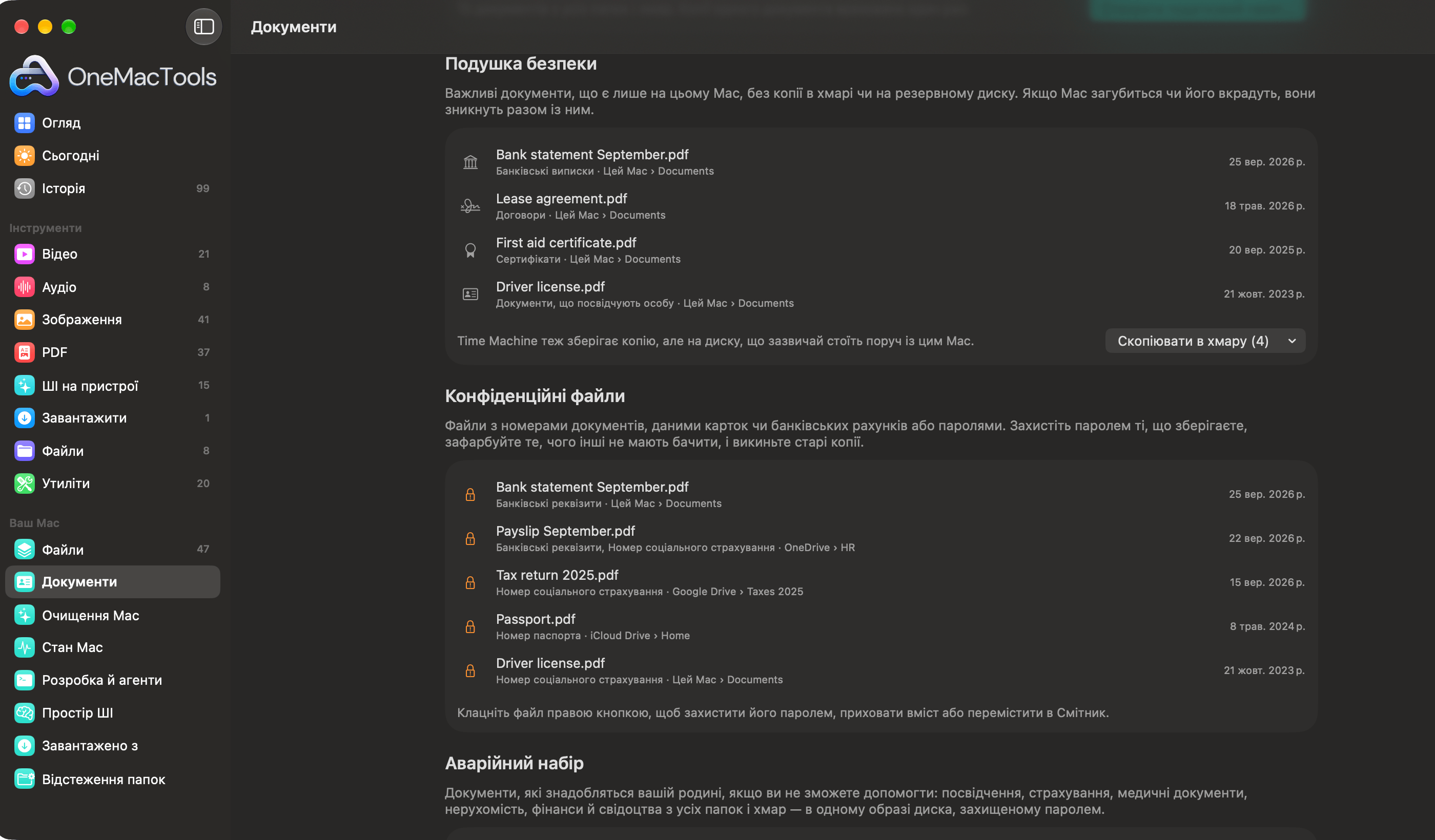
- Натисніть Скопіювати в хмару (N).
- Виберіть хмару в меню (iCloud Drive, Google Drive, OneDrive, Dropbox чи Box — ті, що є на цьому Mac) або Вибрати папку… для будь-якого іншого місця, як-от NAS.
- OneMacTools копіює їх у папку OneMacTools Safety Net, розкладаючи в окремі папки за видами, і показує її у Finder.
Він копіює й ніколи не переміщує: оригінали залишаються на місці, а файл, що вже є в папці Safety Net, ніколи не замінюється (друга копія отримує номер). Щойно копії синхронізуються, документи зникають зі списку. Якщо список порожній, ви побачите Кожен важливий документ має копію в хмарі чи на резервному диску.
Конфіденційні файли з номерами документів або рахунків
Старі скани паспорта в «Завантаженнях», розрахунковий лист з банківськими реквізитами в спільній папці, текстовий файл із паролями: Конфіденційні файли знаходить файли з таким вмістом і показує, що саме є в кожному, але ніколи не сам номер.
| Регіон | Що шукається |
|---|---|
| США | Номер соціального страхування, номер паспорта, номер картки, банківські реквізити, пароль |
| Індія | Номер Aadhaar, PAN, номер паспорта, номер картки, банківські реквізити, пароль |
Номери ретельно перевіряються, щоб уникнути хибних тривог: номер картки має пройти перевірку контрольної суми картки, номер Aadhaar — власну контрольну суму й контекст Aadhaar, а номер соціального страхування має стояти поруч зі словами «social security» чи «SSN». Кожну копію файлу показано окремо, бо в кожній номер можуть побачити. Показується до двадцяти, від найновіших.
Клацніть файл правою кнопкою, щоб щось із ним зробити:
- Захистити паролем… відкриває Захист PDF паролем для PDF або Шифрування файлів для всього іншого.
- Приховати… відкриває Приховати в PDF або Приховати на фото, щоб ви могли зафарбувати номер на копії, якою треба поділитися.
- Перемістити в Смітник викидає стару копію. Це записується в Історію, звідки її можна повернути.
Що таке аварійний набір документів?
Аварійний набір — це документи, які знадобляться вашій родині, якщо ви потрапите в лікарню чи не зможете допомогти: хто ви, від чого застраховані, ваша медична історія, що ви маєте й винні та де ваші гроші. Аварійний набір вибирає їх з усіх папок і хмар та розкладає на сім розділів:
| Розділ | Наприклад |
|---|---|
| 1 Особа | Паспорт, посвідчення водія, картка соціального страхування, грін-карта (США); паспорт, Aadhaar, PAN, посвідчення водія (Індія) |
| 2 Медичне страхування | Картка медичного страхування, документи програми страхування, поліс mediclaim |
| 3 Страхування життя та інше | Поліси страхування життя, авто й житла |
| 4 Медицина | Рецепти, висновки, виписки |
| 5 Нерухомість і договори | Документи на нерухомість, оренду, заповіт, іпотеку й кредити |
| 6 Фінанси | Останні банківські виписки, остання податкова декларація |
| 7 Сертифікати | Свідоцтва про народження, шлюб і дипломи |
«Документи» заповнюють кожен розділ найновішими пропозиціями: п'ять для «Особа» і по три для кожного іншого — по одній на документ, навіть якщо у вас кілька копій. Кожен документ має стан:
- Готово: нічого виправляти не треба.
- Термін сплив і дата: у самому документі вказано, що термін дії минув. Замініть його на поновлений.
- Єдина копія — на цьому Mac: варто також надіслати в хмару через «Подушку безпеки».
- Лише в хмарі; завантажиться під час експорту: просто для інформації.
- Відсутній: переміщено або видалено: ви вибрали його раніше, але його більше немає на місці.
Змінити, що входить
Кожен розділ має меню Змінити. Позначте чи зніміть позначку з будь-якої пропозиції, виберіть Додати файл… для документа, якого «Документи» не запропонували (він має бути там, де працюють «Файли»), Використати пропозиції, щоб повернутися до автоматичного вибору, або Не включати в набір, щоб повністю пропустити розділ (Включити цей розділ повертає його).
Як створити й відкрити Аварійний набір
- Перевірте кожен розділ і натисніть Створити аварійний набір….
- Введіть пароль щонайменше з 8 символів і повторіть його для підтвердження.
- Залиште ввімкненим Нагадати зробити це знову через пів року, якщо хочете нагадування, а потім натисніть Вибрати місце….
- Виберіть, куди зберегти набір: на USB-накопичувач або в хмарну папку, до якої має доступ ваша родина. Клацніть Зберегти набір сюди.
OneMacTools копіює вибрані документи в образ диска з назвою на кшталт Emergency Kit 2026-10-24.dmg, зашифрований AES-256, і показує його у Finder. Документи, що є лише в хмарі, завантажуються під час копіювання; ті, які не вдалося завантажити (хмара офлайн), враховано в повідомленні.
Усередині образу диска є пронумерована папка для кожного розділу й README.txt зі списком усіх документів, місцем, де лежить оригінал, і, для посвідчень і полісів, терміном дії.
Щоб відкрити його на будь-якому Mac, двічі клацніть .dmg, введіть пароль, і він з'явиться у Finder як диск. Коли закінчите, вийміть його.
Після створення в розділі показано Востаннє створено з датою. Якщо ви просили нагадування, через шість місяців о 9 ранку з'явиться сповіщення Час оновити Аварійний набір. Створюйте його знову щоразу, коли змінюються ваші документи; кожен набір — новий файл.
Інструменти, згадані на цій сторінці
Запитання
Що має бути в аварійному наборі документів?
Посвідчення, медичні та інші страхові поліси, медичні записи, документи на нерухомість і кредити, нещодавні банківські виписки й остання податкова декларація, а також свідоцтва про народження, шлюб і дипломи. OneMacTools розкладає їх на сім пронумерованих розділів і пропонує найновіший документ кожного виду з вашого Mac і хмар.
Чи зашифровано Аварійний набір?
Так. Це образ диска macOS, зашифрований AES-256 і захищений вибраним вами паролем. Він відкривається на будь-якому Mac подвійним клацанням і введенням пароля; без пароля відкрити його неможливо.
Чи переміщує Податковий пакет мої файли?
Ні. Він копіює документи за рік у нову папку й залишає кожен оригінал на місці. Документи, що є лише в хмарі, завантажуються їхньою хмарною програмою під час копіювання.
Чи можна надіслати Податковий пакет бухгалтерові одним файлом?
Так. Заархівуйте папку Податкового пакета за допомогою «Створити ZIP» або скористайтеся «Шифруванням файлів», щоб захистити її паролем перед надсиланням ел. поштою. Обидва — інструменти OneMacTools, які можна запускати прямо з Finder.
Чому папір показує «Єдина копія — на цьому Mac», хоча я користуюся Time Machine?
«Подушка безпеки» враховує копії в хмарі або на зовнішньому диску, які охоплюють Файли. Резервна копія Time Machine не перевіряється, і вона зазвичай стоїть поруч із Mac, тож крадіжка чи пожежа можуть знищити обидва. Скопіюйте папір у хмару за допомогою «Скопіювати в хмару».
Чи бачить OneMacTools мій номер соціального страхування чи Aadhaar?
Він зазначає, що файл містить такий номер, щоб показати файл у «Конфіденційних файлах». Сам номер ніколи не показується ні в програмі, ні в «Запитати», ні ШІ-асистентам, і нічого не вивантажується.
