
Огляд диска: карта дискового простору, що показує, що займає місце на вашому Mac
«Огляд диска» — це карта дискового простору від OneMacTools для Mac. Він вимірює кожну папку, від найбільшої, починаючи з вашої папки користувача, накопичувача чи хмар, і показує їх списком або картою блоків, розмір яких залежить від зайнятого місця. Кожен елемент має позначку («Ваші», «Дані програм», «Кеш», «Файли збирання», «Програми» чи macOS), тож видно, що займає місце, і викидати можна лише те, що безпечно.
На цій сторінці
- Як відкрити «Огляд диска»
- Як читати подання списку
- Подання карти місця на диску
- Що означають позначки і що можна переміщувати в Смітник
- Почати з: ваша домашня папка, інший диск або ваші хмари
- Як переглянути «Системні дані» на Mac
- «Огляд диска» порівняно з Finder і Системними параметрами
- Інструменти, згадані на цій сторінці
- Запитання
Як відкрити «Огляд диска»
- Відкрийте Очищення Mac на бічній панелі (⇧⌘K).
- На панелі Сховище вгорі клацніть Огляд диска.
- «Огляд диска» відкривається на окремій панелі й вимірює вашу папку користувача. Натисніть Готово (або Esc), щоб закрити.
Він відкривається на вашій папці користувача, бо там лежить майже все, з чим можна щось зробити. Перше вимірювання великої папки може тривати кілька секунд; доки воно не завершиться, ви бачитимете «Вимірювання …».
Як читати подання списку
Список показує все, що лежить безпосередньо в поточній папці, від найбільшого. Порожні елементи й символічні посилання не показуються. Кожен рядок містить:
| Частина рядка | Що повідомляє |
|---|---|
| Значок і назва | Значок і назва у Finder. Програми та інші пакети показано як один елемент, а не як папки, які можна відкрити. |
| Позначка | Що це за елемент: Ваші, Дані програм, Кеш (відновлюється), Файли збирання, Програми або macOS. |
| Смуга розміру | Наскільки він великий порівняно з усім іншим у цій папці, кольором його позначки. |
| Розмір | Місце, яке файл насправді займає на диску. |
| Лупа | Показати у Finder. |
| Смітник | Перемістити в Смітник… — лише для елементів з позначками «Ваші», «Кеш» або «Файли збирання». |
Двічі клацніть папку, щоб відкрити її, або клацніть правою кнопкою, щоб побачити Відкрити і Показати у Finder. Ланцюжок навігації над списком (Home › Library › Caches) показує, де ви; клацніть будь-яку його частину, щоб піднятися назад.
Поки панель відкрита, вимірювання зберігаються, тож перехід на рівень вище миттєвий. Після того як ви щось викинете, папки над цим елементом вимірюються знову, щоб розміри залишалися правильними.
Подання карти місця на диску
Перемкніть елемент Список / Карта вгорі на Карта, щоб побачити ту саму папку у вигляді прямокутників, розмір кожного з яких відповідає займаному місцю (деревоподібна карта). Найбільший прямокутник — папка, на яку варто поглянути насамперед. Так відповідь на запитання «що займає місце на моєму Mac?» знаходиться швидше, ніж у будь-якому списку.
- Блоки забарвлено за позначкою, як і в списку: синій — «Ваші», фіолетовий — «Дані програм», зелений — «Кеш», бірюзовий — «Файли збирання», помаранчевий — «Програми», сірий — macOS.
- Назви й розміри написано всередині блоків, достатньо великих, щоб їх умістити. Наведіть указівник на будь-який блок, щоб побачити його назву й розмір.
- Двічі клацніть блок, щоб відкрити цю папку й побачити карту її вмісту.
- 80 найбільших елементів отримують власний прямокутник; усе менше ділить один сірий прямокутник Усе інше.
Щоб щось зробити з прямокутником, перейдіть назад на Список: кнопки Смітника й Finder розташовано там, тож випадкове клацання на карті ніколи нічого не перемістить.
Що означають позначки і що можна переміщувати в Смітник
Від позначки залежить, чи працює кнопка кошика. «Огляд диска» пропонує Смітник лише для того, що належить вам або відновлюється само.
| Позначка | Що охоплює | Можна викинути тут? |
|---|---|---|
| Ваші | Ваші власні папки й файли в домашній папці: Документи, Робочий стіл, Фільми тощо. | Так, після попередження |
| Кеш (відновлюється) | Папка Caches у вашій Бібліотеці, кеші інструментів, як-от .cache, і кеші завантажень, як-от .npm, які за потреби завантажуються знову. | Так |
| Файли збирання | Папки збирання всередині проєкту, як-от node_modules поруч із package.json. | Так |
| Дані програм | Решта вашої Бібліотеки та приховані папки, які інструменти зберігають у домашній папці для своїх налаштувань і даних. | Ні |
| Програми | «Програми» та програми у вашій власній папці «Програми». | Ні |
| macOS | Системні папки (/System, /Library, /usr, /private тощо). | Ні |
Підказка на неактивному смітнику пояснює чому: «Тут не пропонується: належить macOS або програмі». Щоб вилучити дані програми, вилучіть програму; для залишків уже видалених програм скористайтеся переглядом «Системних даних» нижче.
Що відбувається, коли ви переміщуєте щось у Смітник
Клацання смітника спершу запитує: «Перемістити «Old exports» (12,4 ГБ) у Смітник?». Для ваших власних файлів додається «Це ваші власні файли. Переконайтеся, що вони вам не потрібні»; для кешів і файлів збирання — «Відновлюється за потреби». Елемент потрапляє в Смітник, нижній рядок це підтверджує, а «Історія» записує це під «Очищенням Mac» як Огляд диска з кнопкою Повернути, доки ви не очистите Смітник.
Почати з: ваша домашня папка, інший диск або ваші хмари
Меню Почати з визначає, звідки вимірювати:
- Папка користувача — типово.
- Кожен накопичувач, підключений до вашого Mac, за назвою, зокрема диск завантаження. Якщо почати з диска завантаження, буде показано весь диск разом із папками macOS (з позначкою macOS, їх ніколи не пропонується перемістити в Смітник). На інших накопичувачах усе теж позначено як macOS, тож там нічого не пропонується перемістити в Смітник; скористайтеся Показати у Finder.
- Хмари (з «Файлів»), коли Файли ввімкнено.
Подання хмар
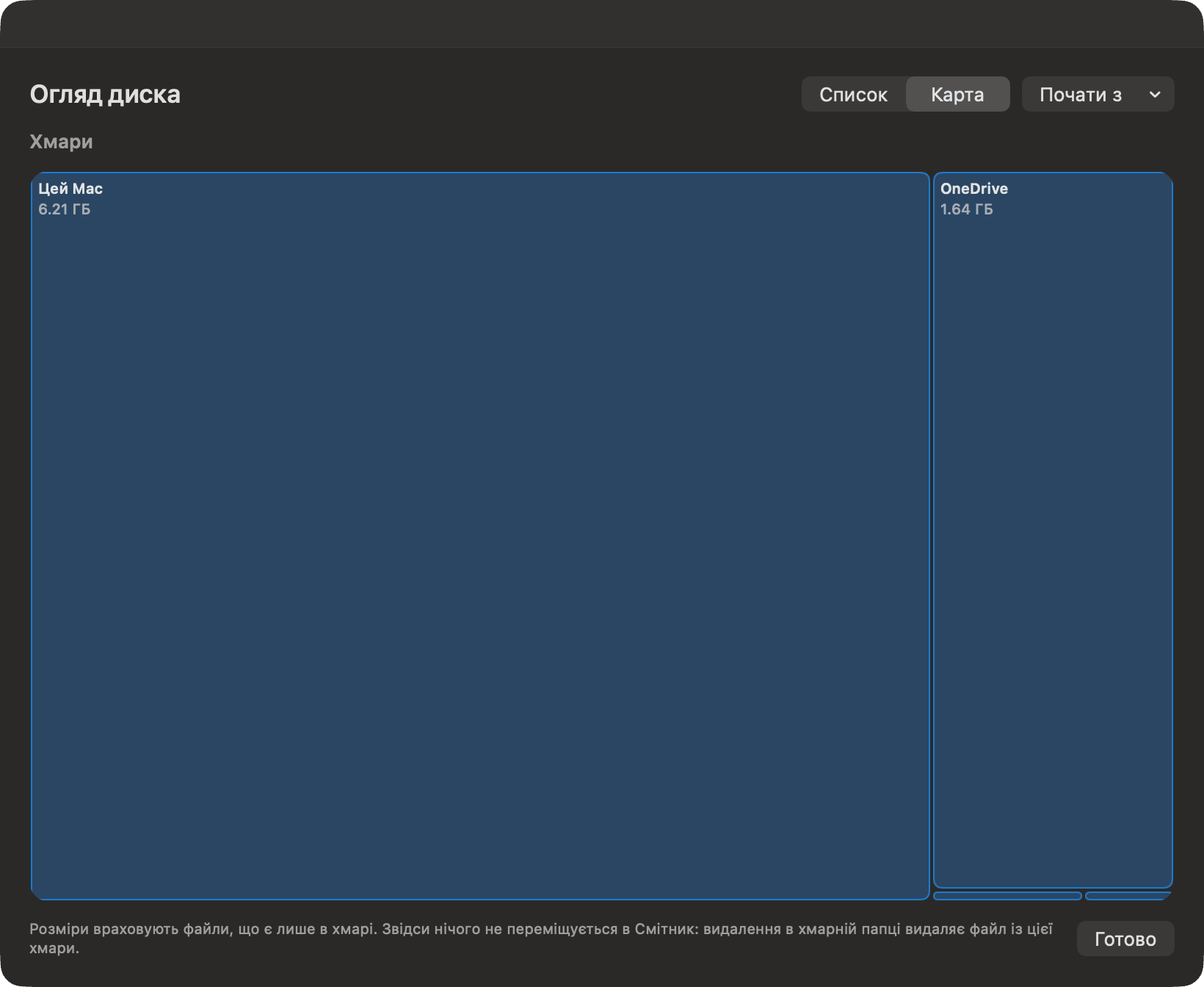
Хмари показує кожну хмару, яку охоплюють «Файли» (iCloud Drive, Google Drive, OneDrive, Dropbox, Box), і «Цей Mac» у вигляді блоків або рядків, розмір яких залежить від обсягу даних. Якщо в сервісу кілька облікових записів чи папок, кожен отримує окремий блок, наприклад «OneDrive · Personal». Двічі клацніть хмару, щоб побачити її папки.
Розміри тут беруться з індексу Файлів і враховують файли, що є лише в хмарі, тож вони показують, скільки зберігає кожна хмара, а не скільки місця вона займає на вашому Mac. Для вимірювання нічого не завантажується.
Як переглянути «Системні дані» на Mac
Системні дані — зазвичай найбільша сіра частина смуги сховища, і її найважче пояснити. Головне подання «Огляду диска» показує вашу папку Бібліотека, але зрозуміліший шлях — через саму панель сховища:
- На панелі Сховище в «Очищенні Mac» клацніть Системні дані.
- Перегляньте частини в розділі Усередині Системних даних: Кеші програм, Журнали, Дані програм, Віртуальна пам'ять, Образ сну, локальні знімки та Усе інше — кожна з розміром і простим описом.
- Натисніть Переглянути поруч із Кеші програм чи Журнали, щоб перейти до цих груп очищення, або поруч із Дані програм чи Усе інше, щоб відкрити панель перегляду.
- На панелі позначте елементи, які хочете вилучити, і натисніть Перемістити в Смітник (N)….
Панель перегляду перелічує папки понад 1 МБ, від найбільших, кожну з позначкою:
| Значок | Значення | Можна позначити? |
|---|---|---|
| Залишки | Жодна програма на цьому Mac його не використовує, і він не змінювався місяцями чи роками. | Так |
| Відновлюється саме | Кеш завантажень чи збирання, що створюється заново за потреби, як-от кеш npm чи Gradle. | Так |
| Стара резервна копія | Резервна копія iPhone чи iPad, старша за три місяці. | Так |
| Використовується | Належить вашій програмі або macOS. Показано, щоб ви знали, що це. | Ні (значок замка) |
Усе інше також простими словами пояснює приховані папки інструментів, часто з командою, яка правильно їх очищує (наприклад, «docker system prune» для Docker або «ollama rm» для непотрібних локальних ШІ-моделей). Якщо встановлено Xcode, у Пристроях Simulator є кнопка Видалити недоступні симулятори. Віртуальна пам'ять, Образ сну і знімки позначено як Керується macOS: macOS сама зменшує або видаляє їх.
Без Повного доступу до диска контейнери програм не показуються, а деякі розміри є оцінками «щонайменше»; див. Повний доступ до диска. Про те, що містять Системні дані, читайте в статті Що таке Системні дані на Mac?.
«Огляд диска» порівняно з Finder і Системними параметрами
macOS дає два часткові подання. Системні параметри › Загальні › Сховище показує категорії й рекомендації, але не те, які папки великі. Finder може обчислювати розміри папок, але по одному вікну за раз і не каже, чи безпечно папку видаляти.
«Огляд диска» вимірює всі папки паралельно, сортує від найбільших, малює карту, позначає кожен елемент і відмовляється викидати те, що належить macOS чи програмі. Якщо вам зручніше шукати великі файли за розміром і типом у будь-якій вибраній папці, це робить інструмент Пошук великих файлів. Покроковий план звільнення місця — у посібнику Як звільнити місце на Mac.
Інструменти, згадані на цій сторінці
Запитання
Що займає стільки місця на моєму Mac?
Відкрийте «Огляд диска», перейдіть на «Карта» й подивіться на найбільший прямокутник. Двічі клацайте всередину, доки не дійдете до папки, яка пояснює розмір. Найчастіші причини — відеофайли в папках Фільми чи Завантаження, старі резервні копії iPhone, кеші розробника й дані програм у вашій Бібліотеці.
Чи карта дискового простору — те саме, що й treemap?
Так. Деревоподібна карта малює кожну папку як прямокутник, площа якого відповідає її розміру, тож великі папки видно з першого погляду. Подання «Карта» в Огляді диска — це деревоподібна карта поточної папки, а подвійне клацання прямокутника відкриває наступний рівень.
Чому в Огляді диска не можна перемістити в Смітник деякі папки?
У Смітник можна перемістити лише елементи з позначками «Ваші», «Кеш (відновлюється)» або «Файли збирання». «Дані програм», «Програми» й елементи macOS належать програмі або системі, і їх видалення може призвести до втрати даних чи збою програми. Натомість видаліть саму програму або скористайтеся оглядом Системних даних, щоб знайти залишки.
Чи означають розміри хмар в «Огляді диска», що файли є на моєму Mac?
Ні. Подання «Хмари» включає файли, що є лише в хмарі, тож показує, скільки зберігає кожна хмара, а не скільки місця на диску вона займає. Файли, що є лише в хмарі, не займають місця на вашому Mac.
Чи можна повернути те, що я викинув з «Огляду диска»?
Так, доки ви не очистите Смітник. Це записується в Історію під Очищенням Mac як «Огляд диска» з кнопкою «Повернути», яка повертає елемент на місце.
Навіщо Огляду диска Повний доступ до диска?
Деякі папки, як-от Пошта, Повідомлення, дані Safari й контейнери програм, захищені macOS. Без Повного доступу до диска їх не можна виміряти, тож їхні розміри відсутні або позначені як «щонайменше». OneMacTools читає там лише розміри файлів.
