
Стан Mac: дізнайтеся, яка програма використовує ЦП, пам'ять і акумулятор
«Стан Mac» — альтернатива Монітору активності від OneMacTools. Він показує по рядку на програму, де кожен допоміжний процес зараховано до програми, що його запустила, а також пам'ять, ЦП, ГП, енергію, диск і мережу, які кожна використовує. Один рядок угорі називає проблему, наприклад «Зайнято: Xcode використовує 6 ядер уже 12 хвилин», а вісім плиток показують увесь Mac з першого погляду. Усе читається на вашому Mac, і нічого нікуди не надсилається.
На цій сторінці
- Що показує Стан Mac
- Що означає загальний стан угорі?
- Вісім плиток: ЦП, пам'ять, диск, мережа, акумулятор, температура, ГП і час роботи
- Як дізнатися, яка програма використовує ЦП і пам'ять на Mac
- Як закрити програму зі «Стану Mac»
- Інші вкладки: Пам'ять, Диск, Мережа, Без сну та Звук
- Як часто «Стан Mac» опитує ваш Mac і чого це коштує
- Інструменти, згадані на цій сторінці
- Запитання
Що показує Стан Mac
Відкрийте OneMacTools і виберіть Стан Mac у розділі «Ваш Mac» на бічній панелі. Підзаголовок вікна: «Прочитано на цьому Mac · нічого нікуди не надсилається»: кожен показник надходить від macOS на вашому власному Mac, без облікового запису й вивантаження. Поки триває перше зчитування, на мить з'явиться Читання даних Mac….
Екран має три рівні, від швидкої відповіді до подробиць:
- Висновок угорі: один рядок про те, що не так (якщо щось не так), з кольоровою крапкою (зеленою, помаранчевою чи червоною) і рядом перевірок під ним.
- Вісім плиток: ЦП, пам'ять, диск, мережа, акумулятор, температура, ГП і час роботи — кожна з поточним значенням і невеликим графіком нещодавніх показників.
- Дев'ять вкладок: Програми, Історія, Пам'ять, Диск, Мережа, Акумулятор, Нагрів, Без сну і Звук.
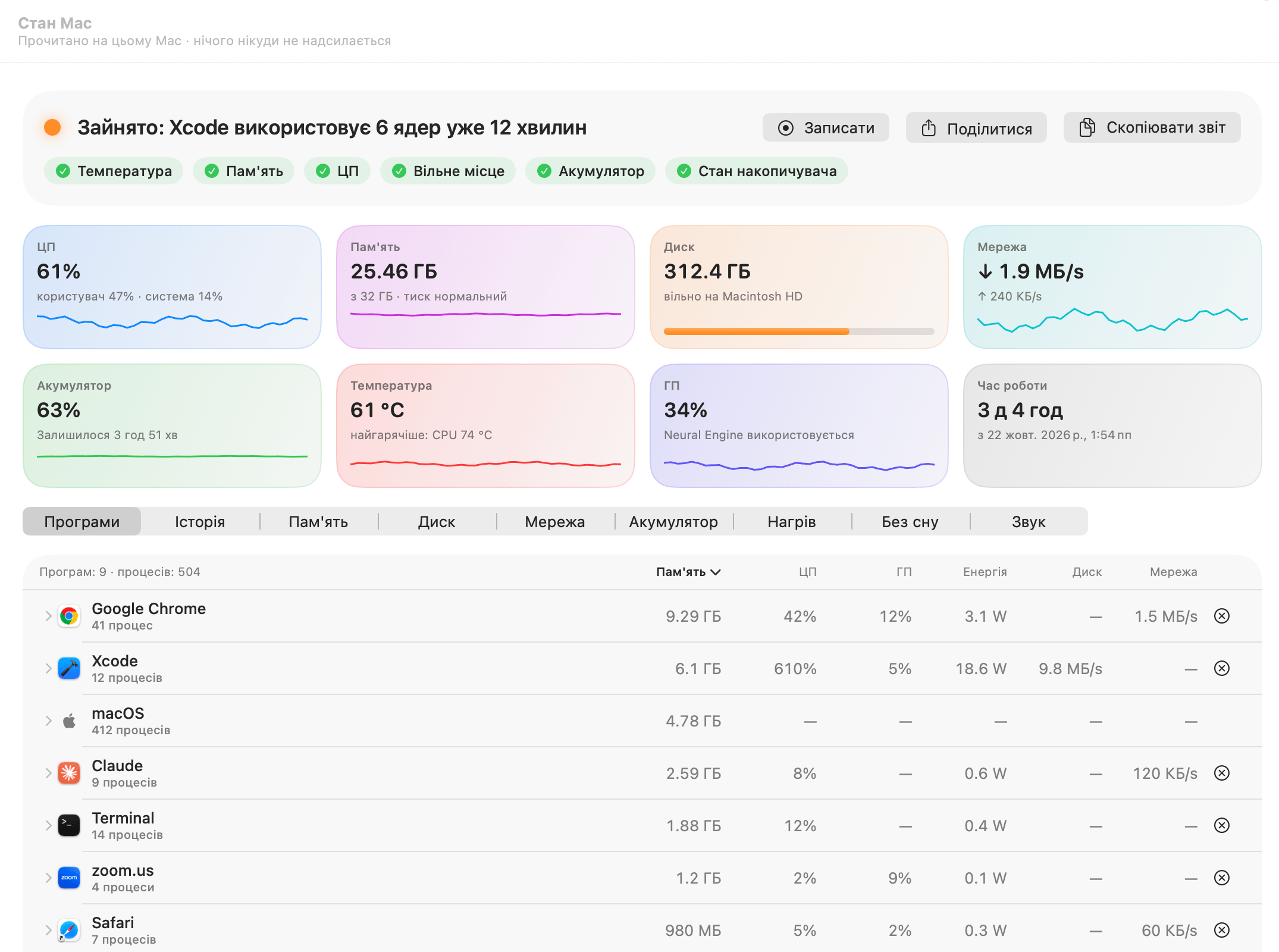
Якщо вам потрібен лише загальний перелік «чому мій Mac повільний?», прочитайте Чому мій Mac повільний?. Ця сторінка — посібник до самого екрана: кожна позначка, стовпець і кнопка та що кожна з них означає.
Що означає загальний стан угорі?
«Стан Mac» перевіряє Mac під час кожного зчитування й описує найсерйознішу знахідку одним рядком. Коли нічого не потребує вашої уваги, він каже Усе спокійно із зеленою крапкою. Інакше ви побачите одне з такого:
| Висновок | Коли з'являється |
|---|---|
| Зайнято: Xcode використовує 6 ядер уже 12 хвилин | Одна програма навантажувала щонайменше одне повне ядро ЦП дві хвилини чи довше. |
| Зайнято: Chrome використовує 3 ядра | Увесь ЦП завантажено на 90% або більше. |
| Сильно нагрівається: ЦП 96 °C, … | macOS повідомляє, що Mac нагрівся настільки, що сповільнюється. Показано найгарячішу частину й програму, що працює найінтенсивніше. |
| Пам'яті бракує: Chrome використовує 9 ГБ | Навантаження на пам'ять високе чи критичне. Називає програму, що використовує найбільше пам'яті. |
| Диск майже заповнений: залишилося 18 ГБ | Менше 25 ГБ або 10% вільного місця (помаранчевий); менше 10 ГБ або 5% вільного місця (червоний). |
| Диск заповниться приблизно за 9 днів за такого темпу | Історія показує, що диск завантаження заповнюється настільки швидко, що буде повним протягом двох тижнів. |
| Заряд акумулятора: 15% — скоро під'єднайте живлення | Від акумулятора із зарядом 20% або менше (помаранчевим), 10% або менше (червоним). |
| Акумулятор зберігає 78% початкової ємності | Стан акумулятора впав нижче 80%. |
| … повідомляє про проблеми: невдовзі створіть резервну копію Mac | Власний звіт про стан завантажувального SSD повідомляє про проблему. |
Коли кілька проблем виникає одночасно, перемагає найсерйозніша, тож червона проблема завжди важливіша за помаранчеве попередження.
Під заголовком перевірки (Температура, Пам'ять, ЦП, Вільне місце, Акумулятор і Стан накопичувача) мають позначку або трикутник застереження. Наведіть указівник на перевірку, щоб побачити її значення, наприклад «25,46 ГБ з 32 ГБ · навантаження нормальне». На Mac без акумулятора перевірки «Акумулятор» просто немає.
Кнопки поруч із загальним станом
- Показувати в рядку меню з'являється лише тоді, коли у вас немає показників у рядку меню. Додає ЦП і пам'ять поруч зі значком у рядку меню; решту див. у розділі системний монітор у рядку меню.
- Записати опитує Mac щосекунди, доки ви не зупините запис, а потім показує, що досягло піку і яка програма за цим стояла. Про це — у розділі історія й попередження.
- Поділитися створює картку-зображення з поточними показниками, щоб опублікувати чи надіслати.
- Скопіювати звіт копіює в буфер обміну простий текстовий підсумок: заголовок, усі перевірки, час роботи, температури, вентилятори, ГП, Neural Engine, стан накопичувача, десять найактивніших програм і все, що не дає Mac заснути. Ідеально для звернення в підтримку або щоб вставити в ШІ-асистента.
Вісім плиток: ЦП, пам'ять, диск, мережа, акумулятор, температура, ГП і час роботи
Кожна плитка показує значення, рядок подробиць і або невеликий графік останніх 40 показників, або смугу.
| Плитка | Основне значення | Рядок подробиць |
|---|---|---|
| ЦП | Наскільки загалом зайнятий процесор | Розподіл на користувача (програми) і систему (macOS) |
| Пам'ять | Використовувана пам'ять | Загальний обсяг пам'яті й тиск: «тиск нормальний», «під тиском» або «критичний тиск» |
| Диск | Вільне місце на диску завантаження | Його назва зі смугою, що показує, наскільки він заповнений |
| Мережа | Швидкість завантаження | Швидкість вивантаження |
| Акумулятор | Рівень заряду | Час, що залишився, «заряджається · повністю через …» або «під'єднано до живлення» |
| Температура | Середня температура ЦП | Найгарячіша частина, напр. «найгарячіше: ЦП 74 °C» |
| ГП | Наскільки зайнятий графічний чип | «Neural Engine використовується», коли працює ШІ на пристрої |
| Час роботи | Час від останнього запуску Mac | Точна дата й час початку |
Плитки з'являються лише тоді, коли Mac може надати відповідну цифру: у Mac mini немає плитки «Акумулятор», а плитці «Температура» потрібні датчики, які можна прочитати. Одиниці залежать від Параметри › Вигляд: Одиниці швидкості мережі — байти (МБ/с) або біти (Мбіт/с), а Температура в — одиниці вашого регіону, Цельсій або Фаренгейт. Там само список Кольори діаграм пропонує набір, безпечний для людей із порушенням кольоросприйняття.
Як дізнатися, яка програма використовує ЦП і пам'ять на Mac
Вкладка Програми — серце Стану Mac. Над списком ви побачите лічильник на кшталт «9 програм · 504 процеси», який показує, скільки групування зроблено за вас.
- Відкрийте Стан Mac і виберіть вкладку Програми (вона відкривається за замовчуванням).
- Клацніть заголовок стовпця (Пам'ять, ЦП, ГП, Енергія, Диск або Мережа), щоб сортувати за ним. Відсортований стовпець виділено жирним із маленькою стрілкою. Типово — «Пам'ять».
- Клацніть рядок, щоб розгорнути його й побачити процеси цієї програми.
- Кнопкою ⊗ у кінці рядка можна закрити програму, а клацнувши рядок правою кнопкою — вибрати Показати Історію… і Закрити….
Пояснення кожного стовпця
| Стовпець | Що вимірює |
|---|---|
| Пам'ять | Пам'ять, яку використовують усі процеси програми разом. |
| ЦП | Використання ЦП, підсумоване за процесами програми. Типово 100% — це одне повне ядро, тож 610% означає близько шести ядер. Змінити на «% усього Mac (до 100%)» можна в Параметри › Вигляд › Показувати CPU програми як. |
| ГП | Частка часу графічного чипа, яку використовує програма. Прочерк означає менше 1%. |
| Енергія | Ват, які програма споживає зараз, за власним обліком енергії macOS для кожного процесу. |
| Диск | Байтів за секунду, прочитано й записано разом. Риска означає нуль. |
| Мережа | Байтів за секунду, завантажено й вивантажено разом. Риска означає нуль. |
У списку до 80 програм — на практиці це все, що хоч щось робить.
Допоміжні процеси згруповано під їхньою програмою
Монітор активності показує кожен процес окремо, тож Chrome може займати сорок рядків. «Стан Mac» використовує власні дані macOS про те, яка програма відповідає за кожен процес, і зараховує процес їй: допоміжні процеси Chrome — до Google Chrome, сервер розробки — до термінала, який його запустив. Програми командного рядка, які macOS запустила для вас (служба Homebrew, фоновий агент), групуються за назвою. Порівняння пліч-о-пліч — у розділі Стан Mac і Монітор активності.
Розгорніть рядок — і побачите кожен процес з назвою, ідентифікатором, пам'яттю і ЦП, до 25 процесів, а далі «і ще N». Для браузерів розгорнутий рядок спершу ділить загальну суму на Вкладки, Розширення, Графіка, Мережа й служби, Браузер та Інше, щоб можна було відрізнити важку вкладку від важкого розширення.
Рядок macOS
Процеси самої macOS зібрано в один рядок macOS. macOS не дозволяє програмам читати свої фонові процеси без прав адміністратора, тому за замовчуванням у цьому рядку показано лише пам'ять (те, що лишається після програм), а в інших стовпцях — прочерки. Необов'язковий помічник адміністратора, встановлений із Параметри › Помічник адміністратора, додає їхній ЦП, енергоспоживання й використання диска. Він уміє лише це, відповідає лише OneMacTools і завершує роботу, коли не потрібен; Видалити помічника знову його прибирає.
Як закрити програму зі «Стану Mac»
Натисніть кнопку ⊗ у кінці рядка й виберіть Закрити [програма]… або Примусово закрити…. «Стан Mac» завжди спершу запитує:
- Закрити просить програму завершити роботу звичайним способом. Підтвердження каже «[програма] запропонує зберегти все незбережене», і програма отримує таку можливість.
- Примусово закрити зупиняє програму негайно. Підтвердження попереджає: «Незбережену роботу в [програма] буде втрачено».
- Для програми командного рядка, яка не має вікна, з якого можна зберегти, підтвердження повідомляє, скільки процесів буде зупинено.
Рядок macOS і сам OneMacTools ніколи не мають кнопки закриття. Після закриття Стан Mac через півтори секунди робить нове зчитування, тож рядок зникає, а цифри оновлюються.
Інші вкладки: Пам'ять, Диск, Мережа, Без сну та Звук
«Історія», «Акумулятор» і «Нагрів» мають власні сторінки: історія й попередження, стан акумулятора і температура ЦП і вентилятори. Решта — тут.
Пам'ять
Смуга ділить пам'ять на Програми, Фіксована, Стиснуто, Кешовані файли і Вільно з обсягом кожної частини. Під нею «Стан Mac» показує навантаження на пам'ять (нормальне, високе чи критичне) і скільки використовується файлу підкачки. Кешовані файли звільняються, щойно програмі потрібне місце, тож майже заповнена смуга за нормального навантаження — це нормально.
Картка Звільнити пам'ять перелічує програми, які щонайменше пів години перебувають у фоні, використовують 100 МБ або більше й майже нічого не роблять, від найбільших, із тим, скільки звільнить кожна, і кнопкою Закрити…. Якщо OneMacTools було відкрито після того, як ви востаннє користувалися програмою, з'являється напис «Не використовується, відколи відкрито OneMacTools». Нижче Використовують найбільше пам'яті перелічує вісім найбільших програм.
Диск
Активність показує Читання, Запис і Записано від запуску. Накопичувачі — усі підключені томи з вільним місцем і смугою, що стає червоною, коли заповнено понад 90%. Для кожного SSD, який повідомляє свій стан, є картка Стан накопичувача: Використано ресурсу, Записано, Резервна ємність та Увімкнено з оцінкою Добрий, Зношений або Потребує уваги і простою порадою, що робити. Стан накопичувача зчитується не частіше ніж раз на годину. Найбільше читають і записують — найактивніші програми. Щоб звільнити місце, скористайтеся Очищенням Mac.
Мережа
Активність показує Завантаження, Вивантаження та загальний обсяг Від запуску. Wi-Fi і підключення показує назву мережі, якість сигналу, сигнал і шум у dBm, діапазон, канал і ширину каналу; macOS повідомляє назву мережі лише програмам, яким дозволено Служби локації. Публічна адреса має кнопку Показати, яка визначає адресу, лише коли ви її натиснете. Швидкість інтернету запускає тест кнопкою Перевірити швидкість і зберігає результати для кожної мережі, тож можна відрізнити повільну Wi-Fi від повільного вебсайту; сам тест описано на сторінці Швидкість інтернету. Використовують мережу — програми, які зараз надсилають і отримують дані.
Без сну
Mac не засинає показує кожен процес, що не дає перейти в режим сну: чи він «не дає Mac заснути», чи лише «не вимикає дисплей», як довго й з якої причини (дзвінок, завантаження, відтворення відео). Коли таких немає, написано: «Ніщо не заважає Mac заснути». Щоб навмисно не давати Mac засинати, скористайтеся Не засинати.
Звук
Гучність для кожної програми (бета) дає кожній програмі, що відтворює звук, власний повзунок і кнопку вимкнення звуку, а також кнопку Скинути все. Картка Мікрофон називає будь-яку програму, що записує з мікрофона; вона показує, які програми записують, але ніколи — що саме вони чують. Обидві є й у спадному меню рядка меню.
Як часто «Стан Mac» опитує ваш Mac і чого це коштує
«Стан Mac» опитує Mac лише тоді, коли щось показує дані, і повністю зупиняється, коли нічого не показує. Частота залежить від того, що відкрито; коли відкрито кілька речей, діє найвища частота:
| Хто зчитує | Як часто |
|---|---|
| Вікно «Стан Mac» | Кожні 2 секунди |
| Спадне меню рядка меню | Кожні 2 секунди, поки відкрито |
| Показники в рядку меню | Кожні 5 секунд |
| Історія й попередження | Кожні 30 секунд |
| Запис (Записати) | Щосекунди, доки ви його не зупините або не буде досягнуто ліміту часу |
| ⌃⌥⌘H Закрити найважчу програму | Щосекунди, поки відкрита його панель |
Деякі показники зчитуються лише тоді, коли відкрите саме вікно Стану Mac, бо більше ніщо їх не показує: частка ГП кожної програми, розподіл за браузерами й мікрофон (якщо показник мікрофона не винесено в рядок меню). Температури, загальне навантаження ГП і стан накопичувача зчитуються разом з усім іншим, стан накопичувача — не частіше ніж раз на годину. Мережеві показники для окремих програм надходять із вбудованого в macOS nettop, який працює лише тоді, коли ввімкнено зчитування.
Щоб побачити, чого це коштує, відкрийте Параметри › Фонова активність. OneMacTools зараз кожні дві секунди вимірює власне використання ЦП і пам'яті програмою, а Показники «Стану Mac» перелічують, хто й як часто зчитує дані, наприклад «рядок меню: кожні 5 с». Звідти можна вимкнути історію чи показники; коли вимкнено обидва, OneMacTools простоює у фоні.
Інструменти, згадані на цій сторінці
Запитання
Чи замінює «Стан Mac» Монітор активності?
Щоб з'ясувати, що сповільнює Mac, — так: він групує допоміжні процеси під їхньою програмою, сортує за пам'яттю, ЦП, ГП, енергією, диском чи мережею й описує проблему одним рядком. Монітор активності нікуди не дівається — для сирих подробиць окремих процесів, як-от потоки й відкриті файли, яких «Стан Mac» не показує.
Чому програма показує понад 100% ЦП?
Типово ЦП програми показано у відсотках від одного ядра, тож програма, що навантажує шість ядер, показує близько 600%. Якщо вам зручніше значення зі 100% для всього Mac, змініть «Параметри › Вигляд › Показувати CPU програми як».
Чому рядок macOS показує лише пам'ять?
macOS не дозволяє звичайним програмам читати свої фонові процеси. Без прав адміністратора Стан Mac може визначити лише їхню пам'ять — як те, що лишається після програм. Установлення необов'язкового помічника адміністратора в Параметри › Помічник адміністратора додає їхній ЦП, енергоспоживання й використання диска.
Чи сповільнює «Стан Mac» мій Mac?
Він опитує Mac лише тоді, коли щось показує дані, а інакше повністю зупиняється. «Параметри › Фонова активність» показує власне використання ЦП і пам'яті OneMacTools наживо, тож можна перевірити самостійно на своєму Mac.
Чи може «Стан Mac» закрити програму, не втративши моєї роботи?
«Закрити» просить програму завершити роботу звичайним способом, тож вона може запропонувати спершу зберегти дані. Лише «Примусово закрити» зупиняє її одразу, і в підтвердженні буде попередження, що незбережену роботу буде втрачено.
Чи надсилає «Стан Mac» якісь дані за межі мого Mac?
Ні. Кожен показник зчитується й зберігається на вашому Mac. Єдині мережеві запити — ті, які ви запускаєте самі, як-от тест швидкості інтернету чи визначення публічної адреси, а також попередження на телефон, якщо ви їх налаштували.
