
Santé du Mac : voir quelle app utilise votre processeur, votre mémoire et votre batterie
Santé du Mac est l’alternative au Moniteur d’activité de OneMacTools. Il affiche une ligne par app, chaque processus auxiliaire étant compté sous l’app qui l’a lancé, avec la mémoire, le processeur, le GPU, l’énergie, le disque et le réseau utilisés par chacune. Une seule ligne en haut nomme le problème, comme « Occupé : Xcode a utilisé 6 cœurs pendant 12 minutes », et huit tuiles montrent tout le Mac d’un coup d’œil. Tout est lu sur votre Mac et rien n’est envoyé nulle part.
Sur cette page
- Ce que Santé du Mac vous montre
- Que signifie le titre en haut ?
- Les huit tuiles : processeur, mémoire, disque, réseau, batterie, température, GPU et temps de fonctionnement
- Comment voir quelle app utilise le processeur et la mémoire sur Mac
- Comment quitter une app depuis Santé du Mac
- Les autres onglets : Mémoire, Disque, Réseau, Éveil et Son
- À quelle fréquence Santé du Mac lit votre Mac, et ce que cela coûte
- Outils mentionnés sur cette page
- Questions
Ce que Santé du Mac vous montre
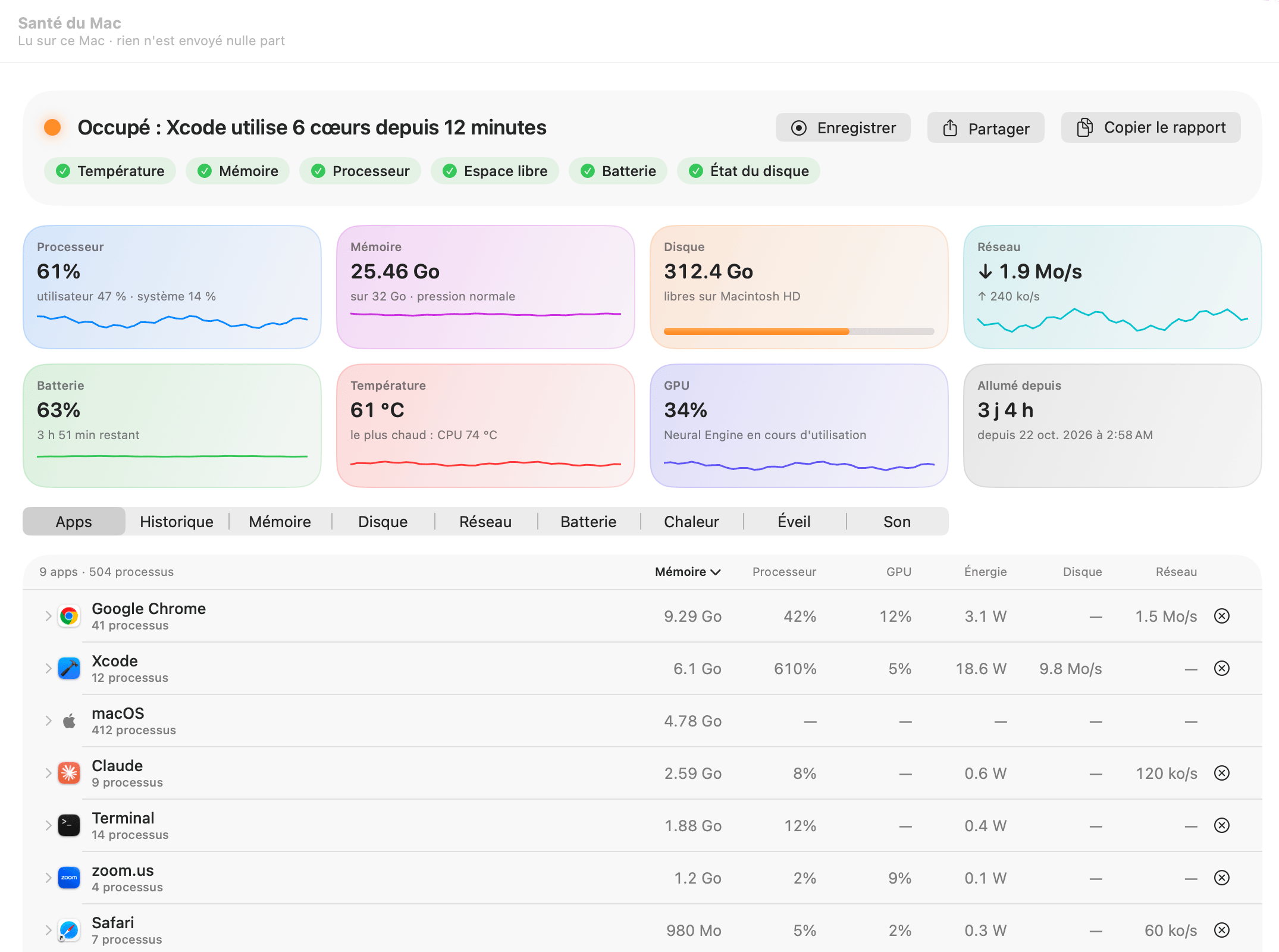
Ouvrez OneMacTools et choisissez Santé du Mac dans la partie Votre Mac de la barre latérale. Le sous-titre de la fenêtre indique « Lu sur ce Mac · rien n'est envoyé nulle part » : chaque chiffre vient de macOS sur votre propre Mac, sans compte et sans envoi en ligne. Pendant la première lecture, vous voyez Analyse de votre Mac… un instant.
L'écran comporte trois niveaux, de la réponse rapide jusqu'au détail :
- Le verdict en haut : une ligne indiquant ce qui ne va pas, le cas échéant, avec un point coloré (vert, orange ou rouge) et une rangée de vérifications en dessous.
- Huit tuiles : Processeur, Mémoire, Disque, Réseau, Batterie, Température, GPU et Allumé depuis, chacune avec la valeur actuelle et un petit graphique des dernières mesures.
- Neuf onglets : Apps, Historique, Mémoire, Disque, Réseau, Batterie, Chaleur, Éveil et Son.
Si vous voulez seulement la liste de vérification générale « pourquoi mon Mac est-il lent ? », lisez Pourquoi mon Mac est-il lent ?. Cette page est le manuel de l’écran lui-même : chaque libellé, colonne et bouton, et ce que chacun signifie.
Que signifie le titre en haut ?
Santé du Mac vérifie le Mac à chaque mesure et résume le constat le plus grave en une ligne. Quand rien ne demande votre attention, il indique Tout est calme avec un point vert. Sinon, vous verrez l’un de ces messages :
| Titre | Quand il apparaît |
|---|---|
| Occupé : Xcode a utilisé 6 cœurs pendant 12 minutes | Une app a occupé au moins un cœur de processeur entier pendant deux minutes ou plus. |
| Occupé : Chrome utilise 3 cœurs | L'ensemble du processeur est à 90 % ou plus. |
| Chauffe : processeur à 96 °C, … | macOS indique que le Mac chauffe assez pour se ralentir. Il nomme la partie la plus chaude et l'app la plus sollicitée. |
| Mémoire saturée : Chrome utilise 9 GB | La pression sur la mémoire est élevée ou critique. Le message nomme l’app qui utilise le plus de mémoire. |
| Disque presque plein : 18 GB restants | Moins de 25 Go ou 10 % d'espace libre (orange) ; moins de 10 Go ou 5 % d'espace libre (rouge). |
| Disque plein dans environ 9 jours à ce rythme | L’historique montre que le disque de démarrage se remplit assez vite pour être plein d’ici deux semaines. |
| Batterie à 15 % : branchez bientôt le chargeur | Sur batterie à 20 % ou moins (orange), 10 % ou moins (rouge). |
| La batterie conserve 78 % de sa charge d’origine | L’état de la batterie est passé sous 80 %. |
| … signale des problèmes : sauvegardez bientôt votre Mac | Le propre rapport de santé du SSD de démarrage signale un problème. |
Quand plusieurs choses vont mal en même temps, la plus grave l'emporte : un problème rouge passe toujours avant un avertissement orange.
Sous le titre, les vérifications (Température, Mémoire, Processeur, Espace libre, Batterie et État du disque) reçoivent chacune une coche ou un triangle d’avertissement. Maintenez le pointeur sur l’une d’elles pour voir sa valeur, par exemple « 25,46 GB sur 32 GB · pression normale ». Les Mac sans batterie n’affichent tout simplement pas la vérification Batterie.
Les boutons à côté du titre
- Afficher dans la barre des menus n’apparaît que tant que vous n’avez aucun indicateur dans la barre des menus. Il ajoute le processeur et la mémoire à côté de l’icône de la barre des menus ; voir le moniteur système de la barre des menus pour le reste.
- Enregistrer lit le Mac chaque seconde jusqu’à ce que vous l’arrêtiez, puis montre ce qui a atteint un pic et quelle app en était responsable. Le sujet est traité dans historique et alertes.
- Partager crée une carte image de la mesure actuelle, à publier ou à envoyer.
- Copier le rapport place un résumé en texte brut dans le presse-papiers : le titre, chaque vérification, la durée de fonctionnement, les températures, les ventilateurs, le GPU, le Neural Engine, l’état des disques, les dix apps les plus actives et tout ce qui empêche le Mac de se mettre en veille. Idéal pour une demande d’assistance ou pour le coller dans un assistant IA.
Les huit tuiles : processeur, mémoire, disque, réseau, batterie, température, GPU et temps de fonctionnement
Chaque tuile affiche une valeur, une ligne de détail et soit un petit graphique des 40 dernières mesures, soit une barre.
| Tuile | Valeur principale | Ligne de détail |
|---|---|---|
| Processeur | Le taux d’occupation global du processeur | Réparti entre utilisateur (apps) et système (macOS) |
| Mémoire | Mémoire utilisée | Mémoire totale et pression : « pression normale », « sous pression » ou « très juste » |
| Disque | Espace libre sur le disque de démarrage | Son nom, avec une barre indiquant son taux de remplissage |
| Réseau | Débit de téléchargement | Débit d'envoi |
| Batterie | Niveau de charge | Temps restant, « en charge · plein dans … » ou « branché » |
| Température | Température moyenne du processeur | La partie la plus chaude, p. ex. « plus chaud : processeur 74 °C » |
| GPU | Le taux d’occupation de la puce graphique | « Neural Engine en cours d'utilisation » quand l'IA sur l'appareil fonctionne |
| Allumé depuis | Temps écoulé depuis le dernier démarrage du Mac | La date et l'heure exactes de début |
Les tuiles n'apparaissent que si le Mac peut fournir le chiffre : un Mac mini n'a pas de tuile Batterie, et la tuile Température nécessite des capteurs lisibles. Les unités suivent Réglages › Apparence : Débits réseau en octets (MB/s) ou bits (Mbps), et Températures en unité de votre région, Celsius ou Fahrenheit. Le sélecteur Couleurs des graphiques propose aussi une palette adaptée au daltonisme.
Comment voir quelle app utilise le processeur et la mémoire sur Mac
L'onglet Apps est le cœur de Santé du Mac. Au-dessus de la liste, vous voyez un décompte comme « 9 apps · 504 processus », qui montre le regroupement effectué pour vous.
- Ouvrez Santé du Mac et choisissez l'onglet Apps (il s'ouvre dessus par défaut).
- Cliquez sur un en-tête de colonne (Mémoire, Processeur, GPU, Énergie, Disque ou Réseau) pour trier selon celle-ci. La colonne triée est affichée en gras avec une petite flèche. Mémoire est le tri par défaut.
- Cliquez sur une ligne pour la développer et voir les processus de cette app.
- Utilisez le bouton ⊗ en fin de ligne pour quitter l'app, ou faites un clic droit sur la ligne pour Afficher l'historique… et Quitter….
Chaque colonne expliquée
| Colonne | Ce qu'il mesure |
|---|---|
| Mémoire | Mémoire utilisée par l’ensemble des processus de l’app. |
| Processeur | Utilisation du processeur cumulée sur ses processus. Par défaut, 100 % correspond à un cœur entier : 610 % signifie donc environ six cœurs. Modifiez-le dans Réglages › Apparence › Afficher le CPU d’une app en pour choisir « % de tout le Mac (jusqu’à 100 %) ». |
| GPU | La part du temps de la puce graphique utilisée par l'app. Un tiret signifie moins de 1 %. |
| Énergie | Les watts que l'app consomme maintenant, d'après le propre décompte énergétique de macOS pour chaque processus. |
| Disque | Octets par seconde lus et écrits, cumulés. Un tiret signifie aucun. |
| Réseau | Octets par seconde téléchargés et envoyés, cumulés. Un tiret signifie aucun. |
La liste affiche jusqu'à 80 apps, ce qui, en pratique, couvre tout ce qui fait quelque chose.
Les processus auxiliaires sont regroupés sous leur app
Le Moniteur d’activité liste chaque processus séparément : Chrome peut donc occuper quarante lignes. Santé du Mac utilise l’enregistrement propre à macOS indiquant quelle app est responsable de chaque processus, et le compte pour elle : les processus auxiliaires de Chrome sous Google Chrome, un serveur de développement sous le terminal qui l’a lancé. Les programmes en ligne de commande que macOS a lancés pour vous (un service Homebrew, un agent en arrière-plan) sont regroupés par nom. Pour une comparaison côte à côte, voir Santé du Mac et Moniteur d’activité.
Développez une ligne pour voir chaque processus avec son nom, son identifiant, sa mémoire et son processeur, jusqu’à 25, puis « et N de plus ». Pour les navigateurs, la ligne développée répartit d’abord le total entre Onglets, Extensions, Graphismes, Réseau et services, Navigateur et Autre, pour distinguer un onglet gourmand d’une extension gourmande.
La ligne macOS
Les processus appartenant à macOS lui-même sont regroupés sur une seule ligne macOS. macOS ne laisse pas les apps lire ses propres processus d'arrière-plan sans droits d'administrateur : par défaut, cette ligne n'affiche donc que la mémoire (ce qui reste après les apps) et des tirets ailleurs. L'assistant administrateur facultatif, installé depuis Réglages › Assistant administrateur, ajoute leur utilisation du processeur, de l'énergie et du disque. Il ne peut faire que cela, ne répond qu'à OneMacTools et se ferme quand il est inactif ; Supprimer l'assistant le retire à nouveau.
Comment quitter une app depuis Santé du Mac
Cliquez sur le bouton ⊗ au bout d’une ligne et choisissez Quitter [app]… ou Forcer à quitter…. Santé du Mac demande toujours d’abord :
- Quitter demande à l’app de quitter normalement. La confirmation indique « [app] proposera d’enregistrer ce qui ne l’est pas », et l’app a l’occasion de le faire.
- Forcer à quitter l’arrête immédiatement. La confirmation prévient : « Le travail non enregistré dans [app] sera perdu. »
- Pour un programme en ligne de commande, qui n’a pas de fenêtre depuis laquelle enregistrer, la confirmation indique combien de processus seront arrêtés.
La ligne macOS et OneMacTools lui-même n'ont jamais de bouton pour quitter. Après une fermeture, Santé du Mac refait une mesure une seconde et demie plus tard : la ligne disparaît et les chiffres se mettent à jour.
Les autres onglets : Mémoire, Disque, Réseau, Éveil et Son
Historique, Batterie et Chaleur ont leurs propres pages : historique et alertes, état de la batterie et température du processeur et ventilateurs. Les autres sont ici.
Mémoire
Une barre répartit votre mémoire entre Apps, Résidente, Compressé, Fichiers en cache et Libre, avec la quantité de chacune. En dessous, Santé du Mac indique la pression sur la mémoire (normale, élevée ou critique) et la quantité de swap utilisée. Les fichiers en cache sont libérés dès qu’une app a besoin de la place : une barre presque pleine avec une pression normale ne pose donc pas de problème.
La carte Libérer de la mémoire liste les apps restées en arrière-plan depuis au moins une demi-heure, qui utilisent 100 Mo ou plus et ne font presque rien, la plus grosse d'abord, avec ce que chacune libérerait et un bouton Quitter…. Si OneMacTools a été ouvert après votre dernière utilisation d'une app, elle indique « Pas utilisée depuis l'ouverture de OneMacTools ». En dessous, Utilisent le plus de mémoire liste les huit premières apps.
Disque
Activité affiche Lecture, Écriture et Écrit depuis le démarrage. Disques liste chaque volume monté avec son espace libre et une barre qui devient rouge au-delà de 90 % d’occupation. Pour chaque SSD qui communique son état, une carte État du disque indique Durée de vie nominale utilisée, Écrit, Capacité de réserve et Allumé, avec une note Bon, Usé ou À surveiller et un conseil simple sur ce qu’il faut faire. L’état du disque est lu au plus une fois par heure. Lisent et écrivent le plus liste les apps les plus actives. Pour libérer de l’espace, utilisez Nettoyage du Mac.
Réseau
Activité affiche Téléchargement, Envoi et le total Depuis le démarrage. Wi-Fi et connexion indique le nom du réseau, la qualité du signal, le signal et le bruit en dBm, la bande, le canal et la largeur ; macOS ne communique le nom du réseau qu’aux apps autorisées dans Service de localisation. Adresse publique a un bouton Afficher qui ne la recherche que lorsque vous cliquez. Débit Internet lance un test avec Tester le débit et conserve les résultats de chaque réseau, pour distinguer un Wi-Fi lent d’un site web lent ; la page Test de débit Internet détaille le test lui-même. Utilisent le réseau liste les apps qui envoient et reçoivent des données en ce moment.
Éveil
Le Mac reste éveillé liste chaque processus qui empêche la veille, s’il « garde le Mac éveillé » ou seulement « garde l’écran allumé », depuis combien de temps, et la raison donnée (un appel, un téléchargement, une vidéo en lecture). Quand rien ne l’empêche, il indique « Rien n’empêche votre Mac de se mettre en veille. » Pour garder volontairement le Mac éveillé, utilisez Garder éveillé.
Son
Volume par app (bêta) donne à chaque app qui émet du son son propre curseur et son bouton de sourdine, avec Tout réinitialiser. La carte Micro nomme toute app qui enregistre depuis un micro ; elle montre quelles apps enregistrent, jamais ce qu’elles entendent. Les deux sont aussi dans le menu de la barre des menus.
À quelle fréquence Santé du Mac lit votre Mac, et ce que cela coûte
Santé du Mac ne lit le Mac que lorsque quelque chose l’affiche, et s’arrête complètement sinon. La fréquence dépend de ce qui est ouvert ; quand plusieurs éléments le sont, la fréquence la plus rapide l’emporte :
| Ce qui effectue des mesures | Fréquence |
|---|---|
| Fenêtre Santé du Mac | Toutes les 2 secondes |
| Menu de la barre des menus | Toutes les 2 secondes quand il est ouvert |
| Relevés de la barre des menus | Toutes les 5 secondes |
| Historique et alertes | Toutes les 30 secondes |
| Un enregistrement (Enregistrer) | Chaque seconde, jusqu’à ce que vous l’arrêtiez ou qu’il atteigne sa durée limite |
| ⌃⌥⌘H Quitter l'app la plus gourmande | Chaque seconde tant que son panneau est ouvert |
Certaines mesures ne sont prises que lorsque la fenêtre Santé du Mac est ouverte, car rien d'autre ne les affiche : la part de GPU de chaque app, la répartition par navigateur et le micro (sauf si le relevé du micro est dans la barre des menus). Les températures, le total du GPU et la santé des disques sont lus avec tout le reste, la santé des disques au plus une fois par heure. Les chiffres réseau par app viennent de nettop, l'outil de macOS, qui ne tourne que pendant les mesures.
Pour voir ce que cela coûte, ouvrez Réglages › Activité en arrière-plan. OneMacTools en ce moment mesure l'utilisation du processeur et de la mémoire de l'app toutes les deux secondes, et Relevés de Santé du Mac liste qui fait des mesures et à quelle fréquence, par exemple « barre des menus : toutes les 5 s ». De là, vous pouvez désactiver l'historique ou les relevés ; avec les deux désactivés, OneMacTools reste au repos en arrière-plan.
Outils mentionnés sur cette page
Questions
Santé du Mac remplace-t-il le Moniteur d’activité ?
Pour savoir ce qui ralentit votre Mac, oui : il regroupe les processus auxiliaires sous leur app, trie par mémoire, processeur, GPU, énergie, disque ou réseau, et énonce le problème en une ligne. Le Moniteur d’activité reste là pour le détail brut par processus, comme les threads et les fichiers ouverts, que Santé du Mac n’affiche pas.
Pourquoi une app affiche-t-elle plus de 100 % de processeur ?
Par défaut, le processeur d’une app est affiché en pourcentage d’un cœur : une app qui occupe six cœurs affiche environ 600 %. Si vous préférez une valeur sur 100 % pour tout le Mac, modifiez Réglages › Apparence › Afficher le CPU d’une app en.
Pourquoi la ligne macOS n'affiche-t-elle que la mémoire ?
macOS ne laisse pas les apps ordinaires lire ses propres processus d'arrière-plan. Sans droits d'administrateur, Santé du Mac ne peut estimer leur mémoire que comme ce qui reste après les apps. Installer l'assistant administrateur facultatif dans Réglages › Assistant administrateur ajoute leur utilisation du processeur, de l'énergie et du disque.
Santé du Mac ralentit-il mon Mac ?
Il ne lit le Mac que lorsque quelque chose l’affiche, et s’arrête complètement sinon. Réglages › Activité en arrière-plan affiche en direct le processeur et la mémoire utilisés par OneMacTools lui-même : vous pouvez vérifier par vous-même sur votre Mac.
Santé du Mac peut-il quitter une app sans perdre mon travail ?
Quitter demande à l'app de se fermer normalement, pour qu'elle puisse d'abord vous proposer d'enregistrer. Seul Forcer à quitter l'arrête immédiatement, et la confirmation prévient que le travail non enregistré sera perdu.
Santé du Mac envoie-t-il des données hors de mon Mac ?
Non. Chaque mesure est prise et conservée sur votre Mac. Les seules requêtes réseau sont celles que vous déclenchez vous-même, comme un test de débit Internet ou la recherche de votre adresse publique, plus les alertes sur téléphone si vous les avez configurées.
