
Mac-hälsa: se vilken app som använder din CPU, ditt minne och ditt batteri
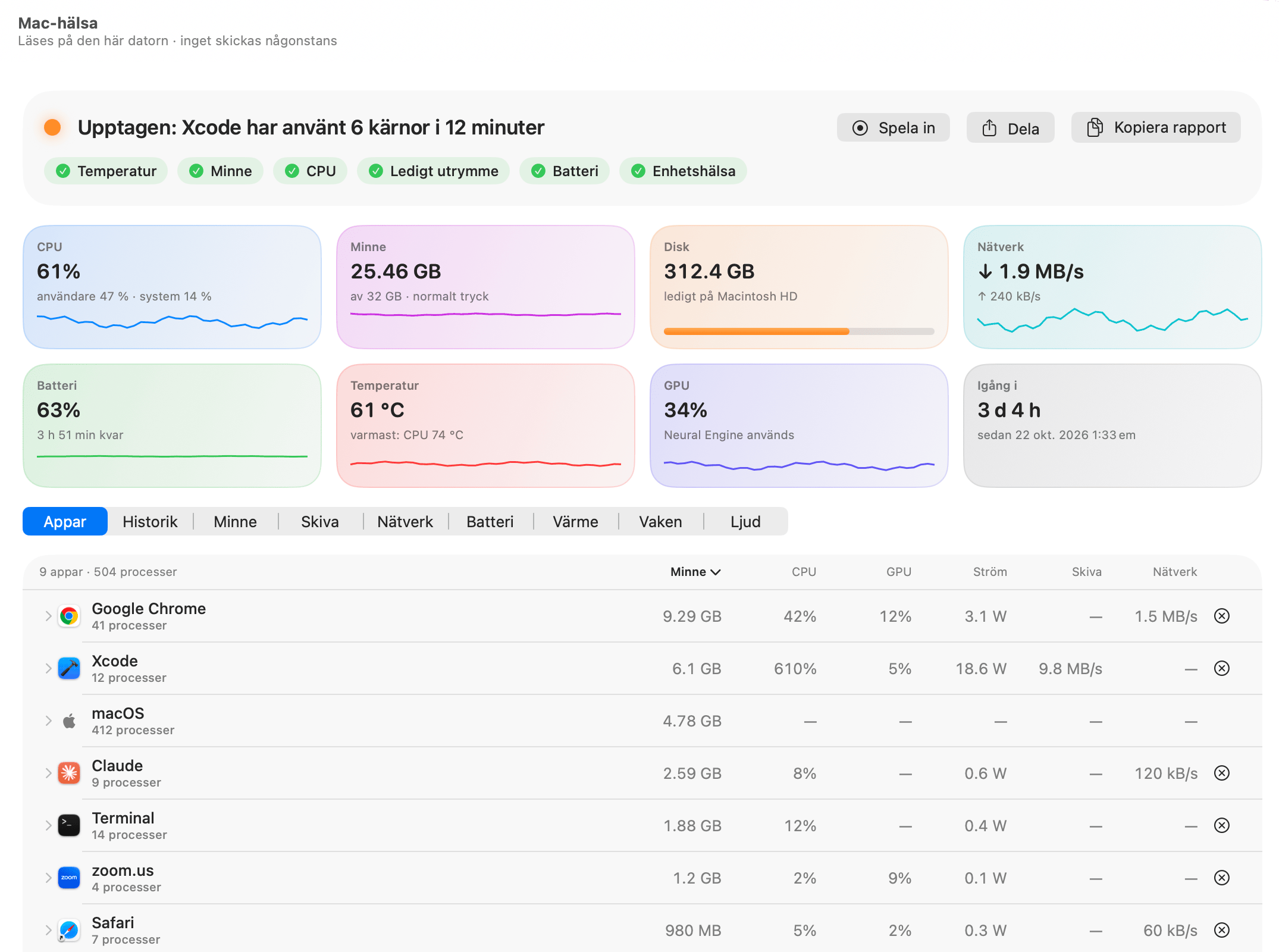
Mac-hälsa är OneMacTools alternativ till Aktivitetskontroll för Mac. Den visar en rad per app, där varje hjälpprocess räknas under appen som startade den, och vilket minne, CPU, GPU, ström, disk och nätverk var och en använder. En enda rad högst upp nämner problemet, till exempel ”Upptagen: Xcode har använt 6 kärnor i 12 minuter”, och åtta rutor visar hela Macen med en blick. Allt läses på din Mac och ingenting skickas någonstans.
På den här sidan
- Vad Mac-hälsa visar dig
- Vad betyder rubriken högst upp?
- De åtta rutorna: CPU, minne, disk, nätverk, batteri, temperatur, GPU och drifttid
- Så ser du vilken app som använder CPU och minne på Mac
- Så avslutar du en app från Mac-hälsa
- De andra flikarna: Minne, Disk, Nätverk, Vaken och Ljud
- Hur ofta Mac-hälsa läser av din Mac, och vad det kostar
- Verktyg som nämns på den här sidan
- Frågor
Vad Mac-hälsa visar dig
Öppna OneMacTools och välj Mac-hälsa i delen Din Mac i sidofältet. Fönstrets underrubrik lyder ”Läses på den här datorn · inget skickas någonstans”: varje siffra kommer från macOS på din egen Mac, utan konto och utan uppladdning. Medan den första avläsningen görs ser du Läser av din Mac… en kort stund.
Skärmen har tre lager, från det snabba svaret ned till detaljerna:
- Bedömningen högst upp: en rad som säger vad som eventuellt är fel, med en färgad punkt (grön, orange eller röd) och en rad med kontroller under.
- Åtta rutor: CPU, Minne, Skiva, Nätverk, Batteri, Temperatur, GPU och Igång i, var och en med aktuellt värde och ett litet diagram över de senaste mätningarna.
- Nio flikar: Appar, Historik, Minne, Skiva, Nätverk, Batteri, Värme, Vaken och Ljud.
Om du bara vill ha den allmänna checklistan för ”varför är min Mac långsam?” kan du läsa Varför är min Mac långsam?. Den här sidan är handboken för själva skärmen: varje etikett, kolumn och knapp, och vad var och en betyder.
Vad betyder rubriken högst upp?
Mac-hälsa kontrollerar Macen vid varje avläsning och sammanfattar det allvarligaste den hittar på en rad. När ingenting kräver din uppmärksamhet står det Allt är lugnt med en grön punkt. Annars ser du något av följande:
| Rubrik | När det visas |
|---|---|
| Upptagen: Xcode har använt 6 kärnor i 12 minuter | En app har hållit minst en hel CPU-kärna upptagen i två minuter eller mer. |
| Upptagen: Chrome använder 3 kärnor | Hela CPU:n ligger på 90 % eller mer. |
| Går varm: CPU 96 °C, … | macOS säger att Macen är så varm att den saktar ned sig själv. Den namnger den varmaste delen och appen som arbetar hårdast. |
| Ont om minne: Chrome använder 9 GB | Minnestrycket är högt eller kritiskt. Den nämner appen som använder mest minne. |
| Disken är nästan full: 18 GB kvar | Under 25 GB eller 10 % ledigt (orange); under 10 GB eller 5 % ledigt (röd). |
| Disken är full om cirka 9 dagar i den här takten | Historiken visar att startskivan fylls så snabbt att den är full inom två veckor. |
| Batteriet på 15 %: anslut snart | På batteri med 20 % eller mindre (orange), 10 % eller mindre (röd). |
| Batteriet rymmer 78 % av sin ursprungliga laddning | Batterihälsan har sjunkit under 80 %. |
| … rapporterar problem: säkerhetskopiera din Mac snart | Startenhetens SSD rapporterar själv att något är fel. |
När flera saker är fel samtidigt vinner den allvarligaste, så ett rött problem går alltid före en orange varning.
Under rubriken får kontrollerna (Temperatur, Minne, CPU, Ledigt utrymme, Batteri och Enhetshälsa) var sin bock eller varningstriangel. Håll pekaren över en för att se dess värde, till exempel ”25,46 GB av 32 GB · normalt tryck”. Mac-datorer utan batteri visar helt enkelt inte batterikontrollen.
Knapparna bredvid rubriken
- Visa i menyraden visas bara så länge du inte har några mätvärden i menyraden. Den lägger till CPU och minne bredvid menyradssymbolen; se systemövervakaren i menyraden för resten.
- Spela in läser av Macen varje sekund tills du stoppar, och visar sedan vad som toppade och vilken app som låg bakom. Det beskrivs i historik och varningar.
- Dela skapar ett bildkort av den aktuella avläsningen som du kan lägga upp eller skicka.
- Kopiera rapport lägger en sammanfattning i ren text i urklipp: rubriken, varje kontroll, drifttid, temperaturer, fläktar, GPU, Neural Engine, enhetshälsa, de tio mest aktiva apparna och allt som håller Macen vaken. Perfekt för en supportförfrågan eller för att klistra in i en AI-assistent.
De åtta rutorna: CPU, minne, disk, nätverk, batteri, temperatur, GPU och drifttid
Varje ruta visar ett värde, en detaljrad och antingen ett litet diagram över de senaste 40 avläsningarna eller en stapel.
| Ruta | Huvudvärde | Detaljrad |
|---|---|---|
| CPU | Hur upptagen processorn är totalt | Uppdelat i användare (appar) och system (macOS) |
| Minne | Minne som används | Totalt minne och tryck: ”normalt tryck”, ”under tryck” eller ”mycket ansträngt” |
| Skiva | Ledigt utrymme på startskivan | Dess namn, med en stapel som visar hur full den är |
| Nätverk | Hämtningshastighet | Uppladdningshastighet |
| Batteri | Laddningsnivå | Återstående tid, ”laddar · fullt om …” eller ”ansluten till ström” |
| Temperatur | Genomsnittlig CPU-temperatur | Den varmaste delen, t.ex. ”varmast: CPU 74 °C” |
| GPU | Hur upptaget grafikchippet är | ”Neural Engine används” när AI på enheten körs |
| Igång i | Tid sedan Macen senast startades | Det exakta startdatumet och starttiden |
Rutor visas bara när Macen kan leverera siffran: en Mac mini har ingen ruta för Batteri, och rutan Temperatur kräver läsbara sensorer. Enheterna följer Inställningar › Utseende: Nätverkshastigheter i byte (MB/s) eller bitar (Mbit/s), och Temperaturer i din regions enhet, Celsius eller Fahrenheit. Väljaren Diagramfärger där erbjuder också en färgblindsäker uppsättning.
Så ser du vilken app som använder CPU och minne på Mac
Fliken Appar är hjärtat i Mac-hälsa. Ovanför listan ser du ett antal som ”9 appar · 504 processer”, vilket visar hur mycket som har grupperats åt dig.
- Öppna Mac-hälsa och välj fliken Appar (den öppnas där som standard).
- Klicka på en kolumnrubrik (Minne, CPU, GPU, Ström, Skiva eller Nätverk) för att sortera efter den. Den sorterade kolumnen visas i fetstil med en liten pil. Minne är standard.
- Klicka på en rad för att fälla ut den och se processerna bakom appen.
- Använd knappen ⊗ i slutet av raden för att avsluta appen, eller högerklicka på raden för Visa historik… och Avsluta….
Alla kolumner förklarade
| Kolumn | Vad det mäter |
|---|---|
| Minne | Minne som används av alla appens processer tillsammans. |
| CPU | CPU-användning summerad över dess processer. Som standard är 100 % en hel kärna, så 610 % betyder ungefär sex kärnor. Ändra det under Inställningar › Utseende › Visa en apps CPU som till ”% av hela Macen (upp till 100 %)”. |
| GPU | Appens andel av grafikkretsens tid. Ett streck betyder under 1 %. |
| Ström | Watt som appen drar just nu, från macOS egen energiredovisning för varje process. |
| Skiva | Byte per sekund lästa och skrivna tillsammans. Ett streck betyder inga. |
| Nätverk | Byte per sekund hämtade och skickade tillsammans. Ett streck betyder inga. |
Listan visar upp till 80 appar, vilket i praktiken är allt som gör något alls.
Hjälpprocesser grupperas under sin app
Aktivitetskontroll listar varje process separat, så Chrome kan bli fyrtio rader. Mac-hälsa använder macOS egen uppgift om vilken app som ansvarar för varje process och räknar den där: Chromes hjälpprocesser under Google Chrome, en utvecklingsserver under terminalen som startade den. Kommandoradsprogram som macOS har startat åt dig (en Homebrew-tjänst, en bakgrundsagent) grupperas efter sitt namn. En jämförelse sida vid sida finns i Mac-hälsa jämfört med Aktivitetskontroll.
Fäll ut en rad så ser du varje process med namn, process-id, minne och CPU, upp till 25 stycken, sedan ”och N till”. För webbläsare delar den utfällda raden först upp totalen i Flikar, Tillägg, Grafik, Nätverk och tjänster, Webbläsare och Annat, så att du kan skilja en tung flik från ett tungt tillägg.
Raden macOS
Processer som hör till macOS självt samlas i en rad, macOS. macOS låter inte appar läsa dess egna bakgrundsprocesser utan administratörsrättigheter, så som standard visar raden bara minne (det som blir kvar efter apparna) och streck i övrigt. Det valfria administratörshjälpprogrammet, som installeras från Inställningar › Administratörshjälpen, lägger till deras CPU, energi och diskanvändning. Det kan bara göra just det, svarar bara OneMacTools och avslutas när det är inaktivt; Ta bort hjälpprogram tar bort det igen.
Så avslutar du en app från Mac-hälsa
Klicka på knappen ⊗ i slutet av en rad och välj Avsluta [app]… eller Tvångsavsluta…. Mac-hälsa frågar alltid först:
- Avsluta ber appen att avsluta på vanligt sätt. Bekräftelsen säger ”[app] ber dig spara allt som inte är sparat”, och appen får chansen att göra det.
- Tvångsavsluta stoppar den direkt. Bekräftelsen varnar: ”Osparat arbete i [app] går förlorat.”
- För ett kommandoradsprogram, som inte har något fönster att spara från, säger bekräftelsen hur många processer som kommer att stoppas.
Raden macOS och OneMacTools självt har aldrig någon avslutningsknapp. Efter att en app avslutats gör Mac-hälsa en ny avläsning en och en halv sekund senare, så raden försvinner och siffrorna uppdateras.
De andra flikarna: Minne, Disk, Nätverk, Vaken och Ljud
Historik, Batteri och Värme har egna sidor: historik och varningar, batterihälsa och CPU-temperatur och fläktar. Resten finns här.
Minne
En stapel delar upp minnet i Appar, Fast, Komprimerad, Cachade filer och Ledigt, med mängden för var och en. Under den anger Mac-hälsa minnestrycket (normalt, högt eller kritiskt) och hur mycket växlingsminne som används. Cachade filer lämnas tillbaka så fort en app behöver utrymmet, så en nästan full stapel med normalt tryck är helt i sin ordning.
Kortet Frigör minne listar appar som har legat i bakgrunden i minst en halvtimme, använder 100 MB eller mer och nästan inte gör något, störst först, med hur mycket var och en skulle frigöra och en knapp, Avsluta…. Om OneMacTools öppnades efter att du senast använde en app står det ”Inte använd sedan OneMacTools öppnades”. Under det listar Använder mest minne de åtta största apparna.
Skiva
Aktivitet visar Läsning, Skrivning och Skrivet sedan start. Enheter listar varje ansluten volym med ledigt utrymme och en stapel som blir röd när den är mer än 90 % full. För varje SSD som rapporterar sin hälsa finns ett Enhetshälsa-kort: Använd del av beräknad livslängd, Skrivet, Reservkapacitet och Påslagen, bedömt som Bra, Sliten eller Kräver uppmärksamhet, med en enkel kommentar om vad du bör göra. Enhetshälsan läses högst en gång i timmen. Läser och skriver mest listar de mest aktiva apparna. Använd Rensa Mac för att frigöra utrymme.
Nätverk
Aktivitet visar Hämtar, Skickar och totalen Sedan start. Wi-Fi och anslutning visar nätverkets namn, signalkvalitet, signal och brus i dBm, band, kanal och bredd; macOS delar bara nätverksnamnet med appar som tillåts under Platstjänster. Offentlig adress har en Visa-knapp som slår upp den först när du klickar. Internethastighet kör ett test med Testa hastighet och sparar resultat för varje nätverk, så att du kan skilja ett långsamt Wi-Fi från en långsam webbplats; sidan Hastighetstest beskriver själva testet. Använder nätverket listar apparna som skickar och tar emot just nu.
Vaken
Håller datorn vaken listar varje process som förhindrar vila, om den ”håller datorn vaken” eller bara ”håller skärmen på”, hur länge och vilket skäl den angav (ett samtal, en hämtning, en video som spelas). När ingenting gör det står det ”Ingenting hindrar din Mac från att gå i vila.” Använd Håll vaken för att hålla Macen vaken med avsikt.
Ljud
Volym per app (beta) ger varje app som spelar upp ljud ett eget reglage och en ljud av-knapp, med Återställ alla. Kortet Mikrofon nämner alla appar som spelar in från en mikrofon; det visar vilka appar som spelar in, aldrig vad de hör. Båda finns också i menyradens rullgardinsmeny.
Hur ofta Mac-hälsa läser av din Mac, och vad det kostar
Mac-hälsa läser bara av Macen medan något visar värdena, och stannar helt när ingenting gör det. Hur ofta beror på vad som är öppet; när flera saker är öppna gäller den snabbaste takten:
| Vad som läser av | Hur ofta |
|---|---|
| Fönstret Mac-hälsa | Varannan sekund |
| Menyradens rullgardinsmeny | Varannan sekund medan den är öppen |
| Avläsningar i menyraden | Var femte sekund |
| Historik och varningar | Var 30:e sekund |
| En inspelning (Spela in) | Varje sekund, tills du stoppar eller tidsgränsen nås |
| ⌃⌥⌘H Avsluta tyngsta appen | Varje sekund medan dess panel är öppen |
Vissa avläsningar görs bara medan själva fönstret Mac-hälsa är öppet, eftersom inget annat visar dem: varje apps andel av GPU:n, uppdelningen per webbläsare och mikrofonen (om inte mikrofonavläsningen finns i menyraden). Temperaturer, GPU-totalen och enhetens hälsa läses tillsammans med allt annat, enhetens hälsa högst en gång i timmen. Nätverkssiffror per app kommer från macOS eget nettop, som bara körs medan avläsningar är på.
Om du vill se vad detta kostar öppnar du Inställningar › Bakgrundsaktivitet. OneMacTools just nu mäter appens egen CPU och minne varannan sekund, och Avläsningar i Mac-hälsa listar vem som läser av och hur ofta, till exempel ”menyrad: var 5:e s”. Därifrån kan du stänga av historiken eller avläsningarna; med båda avstängda ligger OneMacTools inaktivt i bakgrunden.
Verktyg som nämns på den här sidan
Frågor
Ersätter Mac-hälsa Aktivitetskontroll?
För att ta reda på vad som gör din Mac långsam, ja: den grupperar hjälpprocesser under sin app, sorterar efter minne, CPU, GPU, ström, disk eller nätverk och beskriver problemet på en rad. Aktivitetskontroll finns kvar för rå information per process, som trådar och öppna filer, vilket Mac-hälsa inte visar.
Varför visar en app mer än 100 % CPU?
Som standard visas en apps CPU som en procentandel av en kärna, så en app som håller sex kärnor upptagna visar ungefär 600 %. Om du hellre vill ha ett värde av 100 % för hela Macen ändrar du Inställningar › Utseende › Visa en apps CPU som.
Varför visar raden macOS bara minne?
macOS låter inte vanliga appar läsa dess egna bakgrundsprocesser. Utan administratörsrättigheter kan Mac-hälsa bara räkna ut deras minne som det som blir kvar efter apparna. Om du installerar det valfria administratörshjälpprogrammet i Inställningar › Administratörshjälpen läggs deras CPU, energi och diskanvändning till.
Gör Mac-hälsa min Mac långsammare?
Den läser bara av Macen medan något visar värdena, och stannar helt annars. Inställningar › Bakgrundsaktivitet visar OneMacTools egen CPU- och minnesanvändning i realtid, så att du kan kontrollera själv på din Mac.
Kan Mac-hälsa avsluta en app utan att jag förlorar mitt arbete?
Avsluta ber appen att stänga på vanligt sätt, så att den kan be dig spara först. Bara Tvångsavsluta stoppar den direkt, och bekräftelsen varnar för att osparat arbete går förlorat.
Skickar Mac-hälsa några data från min Mac?
Nej. Varje avläsning görs och sparas på din Mac. De enda nätverksförfrågningarna är de som du själv utlöser, som ett hastighetstest eller att slå upp din offentliga adress, plus varningar till telefonen om du har ställt in det.
