
Saúde do Mac: veja qual app está usando sua CPU, memória e bateria
A Saúde do Mac é a alternativa do OneMacTools ao Monitor de Atividade do Mac. Ela mostra uma linha por app, com cada processo auxiliar contado no app que o iniciou, e a memória, CPU, GPU, energia, disco e rede que cada um está usando. Uma única linha no topo diz qual é o problema, como “Ocupado: o Xcode usou 6 núcleos por 12 minutos”, e oito blocos mostram o Mac inteiro de relance. Tudo é lido no seu Mac e nada é enviado a lugar nenhum.
Nesta página
- O que a Saúde do Mac mostra
- O que significa a manchete no topo?
- Os oito blocos: CPU, memória, disco, rede, bateria, temperatura, GPU e tempo ligado
- Como ver qual app está usando CPU e memória no Mac
- Como encerrar um app pela Saúde do Mac
- As outras abas: Memória, Disco, Rede, Acordado e Som
- Com que frequência a Saúde do Mac lê seu Mac, e quanto isso custa
- Ferramentas mencionadas nesta página
- Perguntas
O que a Saúde do Mac mostra
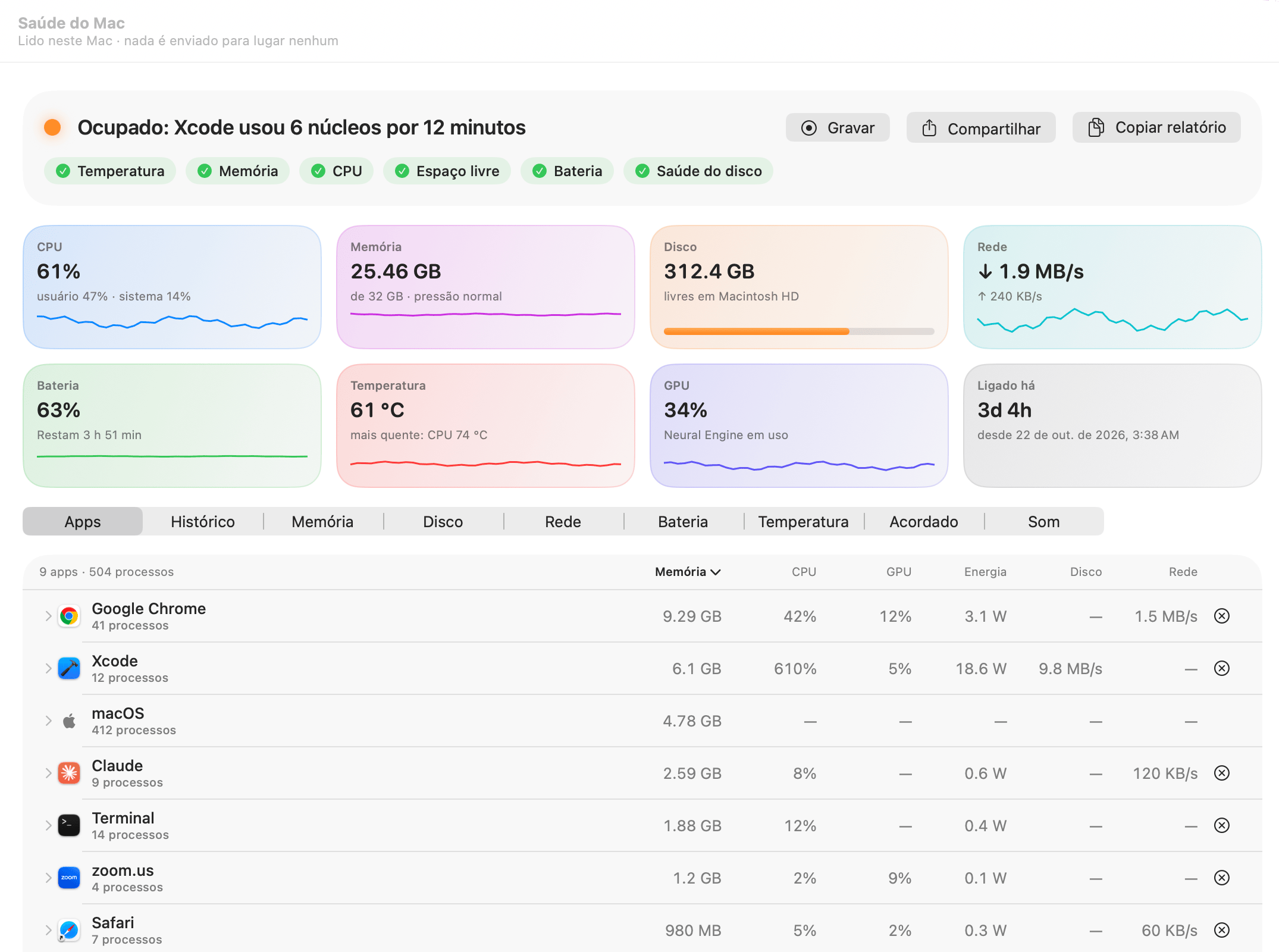
Abra o OneMacTools e escolha Saúde do Mac na parte Seu Mac da barra lateral. O subtítulo da janela diz “Lido neste Mac · nada é enviado para lugar nenhum”: cada número vem do macOS no seu próprio Mac, sem conta e sem envio. Enquanto a primeira leitura é feita, você verá Lendo seu Mac… por um instante.
A tela tem três camadas, da resposta rápida até os detalhes:
- O veredito no topo: uma linha dizendo o que está errado, se houver algo, com um ponto colorido (verde, laranja ou vermelho) e uma fileira de verificações abaixo.
- Oito blocos: CPU, Memória, Disco, Rede, Bateria, Temperatura, GPU e Ligado há, cada um com o valor atual e um pequeno gráfico das leituras recentes.
- Nove abas: Apps, Histórico, Memória, Disco, Rede, Bateria, Temperatura, Acordado e Som.
Se você só quer a lista geral de “por que meu Mac está lento?”, leia Por que meu Mac está lento?. Esta página é o manual da tela em si: cada rótulo, coluna e botão, e o que cada um significa.
O que significa a manchete no topo?
A Saúde do Mac verifica o Mac a cada leitura e resume em uma linha o problema mais sério. Quando nada precisa da sua atenção, ela diz Tudo tranquilo com um ponto verde. Caso contrário, você verá um destes:
| Título | Quando aparece |
|---|---|
| Ocupado: o Xcode usou 6 núcleos por 12 minutos | Um app manteve pelo menos um núcleo inteiro de CPU ocupado por dois minutos ou mais. |
| Ocupado: o Chrome está usando 3 núcleos | A CPU inteira está em 90% ou mais. |
| Esquentando: CPU a 96 °C, … | O macOS diz que o Mac está quente a ponto de ficar mais lento. A mensagem cita a parte mais quente e o app que está trabalhando mais. |
| Memória apertada: o Chrome está usando 9 GB | A pressão de memória está alta ou crítica. Mostra o nome do app que mais usa memória. |
| Disco quase cheio: restam 18 GB | Menos de 25 GB ou 10% livres (laranja); menos de 10 GB ou 5% livres (vermelho). |
| Disco cheio em cerca de 9 dias neste ritmo | O histórico mostra o disco de inicialização enchendo rápido o bastante para ficar cheio em até duas semanas. |
| Bateria em 15%: conecte à energia logo | Na bateria com 20% ou menos (laranja), 10% ou menos (vermelho). |
| A bateria mantém 78% da carga original | A saúde da bateria caiu abaixo de 80%. |
| … está relatando problemas: faça backup do seu Mac logo | O próprio relatório de saúde do SSD de inicialização diz que algo está errado. |
Quando várias coisas estão erradas ao mesmo tempo, a mais grave prevalece, então um problema vermelho sempre se sobrepõe a um aviso laranja.
Abaixo do título, as verificações (Temperatura, Memória, CPU, Espaço livre, Bateria e Saúde do disco) recebem um visto ou um triângulo de aviso cada. Mantenha o ponteiro sobre uma para ver o valor, por exemplo “25,46 GB de 32 GB · pressão normal”. Macs sem bateria simplesmente não mostram a verificação Bateria.
Os botões ao lado da manchete
- Mostrar na Barra de Menus só aparece enquanto você não tem nenhum indicador na barra de menus. Ele adiciona CPU e memória ao lado do ícone da barra de menus; consulte o monitor do sistema na barra de menus para o resto.
- Gravar lê o Mac a cada segundo até você parar e depois mostra o que atingiu o pico e qual app estava por trás. Isso é explicado em histórico e alertas.
- Compartilhar cria um cartão de imagem da leitura atual para publicar ou enviar.
- Copiar relatório coloca um resumo em texto simples na área de transferência: o título principal, cada verificação, o tempo ligado, as temperaturas, as ventoinhas, a GPU, o Neural Engine, a saúde do disco, os dez apps mais ocupados e tudo o que está mantendo o Mac acordado. É ideal para um pedido de suporte ou para colar em um assistente de IA.
Os oito blocos: CPU, memória, disco, rede, bateria, temperatura, GPU e tempo ligado
Cada bloco mostra um valor, uma linha de detalhe e um pequeno gráfico das últimas 40 leituras ou uma barra.
| Bloco | Valor principal | Linha de detalhe |
|---|---|---|
| CPU | O quanto o processador está ocupado no geral | Dividido entre usuário (apps) e sistema (macOS) |
| Memória | Memória em uso | Memória total e pressão: “pressão normal”, “sob pressão” ou “muito apertada” |
| Disco | Espaço livre no disco de inicialização | O nome, com uma barra mostrando o quanto está cheio |
| Rede | Velocidade de download | Velocidade de upload |
| Bateria | Nível de carga | Tempo restante, “carregando · completa em …” ou “conectado” |
| Temperatura | Temperatura média da CPU | A parte mais quente, por exemplo “mais quente: CPU 74 °C” |
| GPU | O quanto o chip gráfico está ocupado | “Neural Engine em uso” quando a IA no dispositivo está rodando |
| Ligado há | Tempo desde a última inicialização do Mac | A data e a hora exatas de início |
Os blocos só aparecem quando o Mac consegue fornecer o número: um Mac mini não tem bloco Bateria, e o bloco Temperatura precisa de sensores legíveis. As unidades seguem Ajustes › Aparência: Velocidades de rede em bytes (MB/s) ou bits (Mbps) e Temperaturas em a unidade da sua região, Celsius ou Fahrenheit. O seletor Cores do gráfico ali também oferece um conjunto seguro para daltônicos.
Como ver qual app está usando CPU e memória no Mac
A aba Apps é o coração da Saúde do Mac. Acima da lista, você verá uma contagem como “9 apps · 504 processos”, que mostra quanto agrupamento já foi feito por você.
- Abra a Saúde do Mac e escolha a aba Apps (ela já abre nessa aba).
- Clique no cabeçalho de uma coluna (Memória, CPU, GPU, Energia, Disco ou Rede) para ordenar por ela. A coluna ordenada aparece em negrito com uma pequena seta. Memória é o padrão.
- Clique em uma linha para expandi-la e ver os processos por trás daquele app.
- Use o botão ⊗ no fim da linha para encerrar o app ou clique na linha com o botão direito para ver Mostrar Histórico… e Encerrar….
Cada coluna explicada
| Coluna | O que mede |
|---|---|
| Memória | Memória usada por todos os processos do app juntos. |
| CPU | Uso de CPU somado entre os processos. Por padrão, 100% é um núcleo inteiro, então 610% significa cerca de seis núcleos. Altere em Ajustes › Aparência › Mostrar a CPU de um app como para “% do Mac inteiro (até 100%)”. |
| GPU | A parte do tempo do chip gráfico usada pelo app. Um traço significa menos de 1%. |
| Energia | Watts que o app está consumindo agora, pela contabilidade de energia do próprio macOS para cada processo. |
| Disco | Bytes por segundo lidos e gravados, somados. Um traço significa nenhum. |
| Rede | Bytes por segundo baixados e enviados, somados. Um traço significa nenhum. |
A lista mostra até 80 apps, o que na prática é tudo o que está fazendo alguma coisa.
Os processos auxiliares ficam agrupados no app correspondente
O Monitor de Atividade lista cada processo separadamente, então o Chrome pode ocupar quarenta linhas. A Saúde do Mac usa o registro do próprio macOS sobre qual app é responsável por cada processo e o conta ali: os auxiliares do Chrome em Google Chrome, um servidor de dev no terminal que o iniciou. Programas de linha de comando que o macOS iniciou para você (um serviço do Homebrew, um agente em segundo plano) são agrupados pelo nome. Para uma comparação lado a lado, consulte Saúde do Mac vs. Monitor de Atividade.
Expanda uma linha e você verá cada processo com o nome, o ID de processo, a memória e a CPU, até 25 deles, seguidos de “e mais N”. Nos navegadores, a linha expandida primeiro divide o total em Abas, Extensões, Gráficos, Rede e serviços, Navegador e Outros, para você distinguir uma aba pesada de uma extensão pesada.
A linha macOS
Os processos do próprio macOS ficam reunidos em uma única linha macOS. O macOS não deixa os apps lerem seus processos em segundo plano sem direitos de administrador, então, por padrão, essa linha mostra só a memória (o que sobra depois dos apps) e traços no resto. O auxiliar de administrador opcional, instalado em Ajustes › Auxiliar de administrador, adiciona o uso de CPU, energia e disco desses processos. Ele só pode fazer isso, só responde ao OneMacTools e encerra quando está ocioso; Remover Auxiliar o tira de novo.
Como encerrar um app pela Saúde do Mac
Clique no botão ⊗ no fim de uma linha e escolha Encerrar [app]… ou Forçar encerrar…. A Saúde do Mac sempre pergunta antes:
- Encerrar pede ao app que encerre do jeito normal. A confirmação diz “[app] vai pedir para salvar o que não foi salvo”, e o app tem a chance de fazer isso.
- Forçar encerrar o interrompe na hora. A confirmação avisa “O trabalho não salvo em [app] será perdido.”
- Para um programa de linha de comando, que não tem janela para salvar nada, a confirmação diz quantos processos serão parados.
A linha macOS e o próprio OneMacTools nunca têm botão de encerrar. Depois de encerrar um app, a Saúde do Mac faz uma nova leitura um segundo e meio depois, então a linha some e os números são atualizados.
As outras abas: Memória, Disco, Rede, Acordado e Som
Histórico, Bateria e Temperatura têm suas próprias páginas: histórico e alertas, saúde da bateria e temperatura da CPU e ventoinhas. O resto está aqui.
Memória
Uma barra divide sua memória em Apps, Fixa, Comprimido, Arquivos em cache e Livre, com a quantidade de cada uma. Abaixo, a Saúde do Mac informa a pressão de memória (normal, alta ou crítica) e quanto de swap está em uso. Os arquivos em cache são devolvidos assim que um app precisa do espaço, então uma barra quase cheia com pressão normal não é problema.
O cartão Liberar memória lista apps que ficaram em segundo plano por pelo menos meia hora, usam 100 MB ou mais e não estão fazendo quase nada, do maior para o menor, com quanto cada um liberaria e um botão Encerrar…. Se o OneMacTools foi aberto depois da última vez que você usou um app, ele diz “Sem uso desde que o OneMacTools foi aberto”. Abaixo disso, Os que mais usam memória lista os oito principais apps.
Disco
Atividade mostra Leitura, Gravação e Gravado desde a inicialização. Discos lista todos os volumes montados com o espaço livre e uma barra que fica vermelha acima de 90% de ocupação. Para cada SSD que informa sua saúde, há um cartão Saúde do disco: Vida útil usada, Gravado, Capacidade reserva e Tempo ligado, classificado como Bom, Desgastado ou Precisa de atenção, com uma nota simples sobre o que fazer. A saúde do disco é lida no máximo uma vez por hora. Os que mais leem e gravam lista os apps mais ocupados. Para liberar espaço, use a Limpeza do Mac.
Rede
Atividade mostra Baixando, Enviando e o total Desde a inicialização. Wi-Fi e conexão informa o nome da rede, a qualidade do sinal, o sinal e o ruído em dBm, a banda, o canal e a largura; o macOS só compartilha o nome da rede com apps permitidos em Serviços de Localização. Endereço público tem um botão Mostrar que só faz a consulta quando você clica. Velocidade da internet faz um teste com Testar velocidade e guarda os resultados de cada rede, para você distinguir um Wi-Fi lento de um site lento; a página Teste de velocidade da internet explica o teste em si. Usando a rede lista os apps que estão enviando e recebendo agora.
Acordado
Mantendo o Mac acordado lista todos os processos que impedem o repouso, se ele “mantém o Mac acordado” ou só “mantém a tela ligada”, por quanto tempo e o motivo informado (uma chamada, um download, um vídeo tocando). Quando não há nenhum, aparece “Nada está impedindo seu Mac de entrar em repouso.” Para manter o Mac acordado de propósito, use Manter acordado.
Som
Volume por app (Beta) dá a cada app que está tocando som seu próprio controle de volume e botão de silenciar, com Redefinir Tudo. O cartão Microfone mostra o nome de qualquer app gravando de um microfone; ele mostra quais apps estão gravando, nunca o que eles ouvem. Os dois também estão no menu da barra de menus.
Com que frequência a Saúde do Mac lê seu Mac, e quanto isso custa
A Saúde do Mac só lê o Mac enquanto algo a está mostrando, e para totalmente quando nada está. A frequência depende do que está aberto; quando há várias coisas, vale a mais rápida:
| O que está lendo | Com que frequência |
|---|---|
| Janela da Saúde do Mac | A cada 2 segundos |
| Menu da barra de menus | A cada 2 segundos enquanto aberto |
| Indicadores da barra de menus | A cada 5 segundos |
| Histórico e alertas | A cada 30 segundos |
| Uma gravação (Gravar) | A cada segundo, até você parar ou chegar ao limite de tempo |
| ⌃⌥⌘H Encerrar o App Mais Pesado | A cada segundo enquanto o painel está aberto |
Algumas leituras só são feitas enquanto a própria janela da Saúde do Mac está aberta, porque nada mais as mostra: a parte da GPU de cada app, a divisão por navegador e o microfone (a menos que o indicador do microfone esteja na barra de menus). As temperaturas, o total da GPU e a saúde do disco são lidos junto com todo o resto; a saúde do disco, no máximo uma vez por hora. Os números de rede por app vêm do nettop do próprio macOS, que só roda enquanto as leituras estão ativadas.
Para ver quanto isso custa, abra Ajustes › Atividade em segundo plano. OneMacTools agora mede a CPU e a memória do próprio app a cada dois segundos, e Leituras da Saúde do Mac lista quem está lendo e com que frequência, por exemplo “barra de menus: a cada 5 s”. Dali você pode desativar o histórico ou os indicadores; com os dois desativados, o OneMacTools fica ocioso em segundo plano.
Ferramentas mencionadas nesta página
Perguntas
A Saúde do Mac substitui o Monitor de Atividade?
Para descobrir o que está deixando seu Mac lento, sim: ela agrupa os processos auxiliares no app correspondente, ordena por memória, CPU, GPU, energia, disco ou rede e descreve o problema em uma linha. O Monitor de Atividade continua aí para detalhes brutos por processo, como threads e arquivos abertos, que a Saúde do Mac não mostra.
Por que um app mostra mais de 100% de CPU?
Por padrão, a CPU de um app aparece como porcentagem de um núcleo, então um app que mantém seis núcleos ocupados mostra cerca de 600%. Se você preferir um valor de até 100% para o Mac inteiro, altere Ajustes › Aparência › Mostrar a CPU de um app como.
Por que a linha macOS só mostra a memória?
O macOS não deixa apps comuns lerem os próprios processos em segundo plano dele. Sem direitos de administrador, a Saúde do Mac só consegue calcular a memória deles como o que sobra depois dos apps. Instalar o auxiliar de administrador opcional em Ajustes › Auxiliar de administrador adiciona o uso de CPU, energia e disco desses processos.
A Saúde do Mac deixa meu Mac lento?
Ela só lê o Mac enquanto algo a está mostrando, e para totalmente quando não. Ajustes › Atividade em segundo plano mostra ao vivo o uso de CPU e memória do próprio OneMacTools, para você conferir no seu Mac.
A Saúde do Mac consegue encerrar um app sem eu perder meu trabalho?
Encerrar pede ao app que feche do jeito normal, para que ele possa pedir que você salve antes. Só Forçar encerrar o interrompe na hora, e a confirmação avisa que o trabalho não salvo será perdido.
A Saúde do Mac envia algum dado para fora do meu Mac?
Não. Todas as leituras são feitas e guardadas no seu Mac. As únicas solicitações de rede são as que você mesmo dispara, como um teste de velocidade da internet ou a consulta do seu endereço público, além dos alertas no celular, se você os configurar.
