
Monitor do sistema na barra de menus: CPU, memória e mais ao vivo na barra de menus do seu Mac
O OneMacTools inclui um monitor do sistema para a barra de menus do Mac. Ative indicadores ao vivo de CPU, memória, disco, rede, bateria, temperatura, GPU e microfone, cada um como valor, pequeno gráfico ou ambos; eles ficam vermelhos quando algo está sob pressão. Clicar em um abre um menu com todos os valores, os cinco apps mais ocupados, um botão Gravar e um controle de volume para cada app que está tocando som. O ícone do OneMacTools ao lado deles reúne ferramentas rápidas e resultados recentes.
Nesta página
- Duas coisas na sua barra de menus
- Como adicionar um monitor do sistema à barra de menus do Mac
- O menu de leituras
- Atalhos de teclado: abrir o menu de leituras e encerrar o app mais pesado
- Ferramentas rápidas no ícone do OneMacTools na barra de menus
- Quanto custam os indicadores e como desativá-los
- Ferramentas mencionadas nesta página
- Perguntas
Duas coisas na sua barra de menus
O OneMacTools pode colocar dois tipos de item na barra de menus, e eles fazem trabalhos diferentes:
- Leituras: valores ao vivo da Saúde do Mac, como “61%” para a CPU com um pequeno gráfico. Ficam desativadas até você ativá-las. Clique em uma para abrir o menu.
- O ícone do OneMacTools: um menu de ferramentas rápidas, resultados recentes e controles do app, e um alvo para soltar arquivos. Ele fica para as ações; os indicadores ficam ao lado dele.
O ícone é controlado por Ajustes › Mostrar o OneMacTools na barra de menus. Ele só pode ser desativado enquanto Mostrar o OneMacTools no Dock estiver ativado, para que o app sempre tenha uma porta de entrada.
Os indicadores fazem parte da Saúde do Mac, que tem o panorama completo por trás de cada número.
Como adicionar um monitor do sistema à barra de menus do Mac
O jeito mais rápido: abra a Saúde do Mac e clique em Mostrar na Barra de Menus ao lado da manchete. Isso adiciona CPU (valor e gráfico) e memória (valor). O botão só aparece enquanto nenhum indicador está ativado.
Para ter controle total, abra Ajustes › Indicadores da barra de menus:
- Ative cada indicador que você quer. Ele é adicionado no fim com o estilo Ambos.
- Para cada um, escolha Valor, Gráfico ou Ambos com o controle segmentado.
- Use os botões ‹ e › para mover um indicador para a esquerda ou para a direita. Os indicadores aparecem na barra de menus nesta ordem.
- Ative Compacto, para telas menores para deixar cada indicador mais estreito, o que ajuda em um MacBook de 13 polegadas com a barra de menus cheia.
Os indicadores que você pode mostrar
| Indicador | Mostra | Fica vermelho quando |
|---|---|---|
| CPU | Uso geral de CPU, por exemplo 61% | A CPU está em 90% ou mais |
| Memória | Memória em uso, por exemplo 25,5G | A memória está sob pressão |
| Disco | Espaço livre no disco de inicialização, por exemplo 312G | Menos de 10 GB ou 5% livres |
| Rede | Velocidades de upload e download empilhadas, ↑ e ↓ | Nunca |
| Bateria | Carga, por exemplo 63% | Na bateria com 20% ou menos |
| Temperatura | Temperatura da CPU, por exemplo 61° | O macOS está deixando o Mac mais lento para mantê-lo fresco |
| GPU | Uso do chip gráfico, por exemplo 34% | A GPU está em 90% ou mais |
| Microfone em uso | Um símbolo de microfone que acende em laranja enquanto algum app grava | Nunca; passe o ponteiro para ver qual app |
Os gráficos mostram as últimas 40 leituras. O gráfico de rede se ajusta ao próprio pico, e o de temperatura é desenhado entre 30 °C e 110 °C. O indicador do microfone não tem gráfico. As velocidades de rede seguem Ajustes › Aparência › Velocidades de rede em: em bits, “40M” significa 40 Mbps.
O menu de leituras
Clique em qualquer indicador e um menu se abre abaixo dele. Enquanto ele está aberto, a Saúde do Mac lê o Mac a cada 2 segundos em vez de a cada 5.
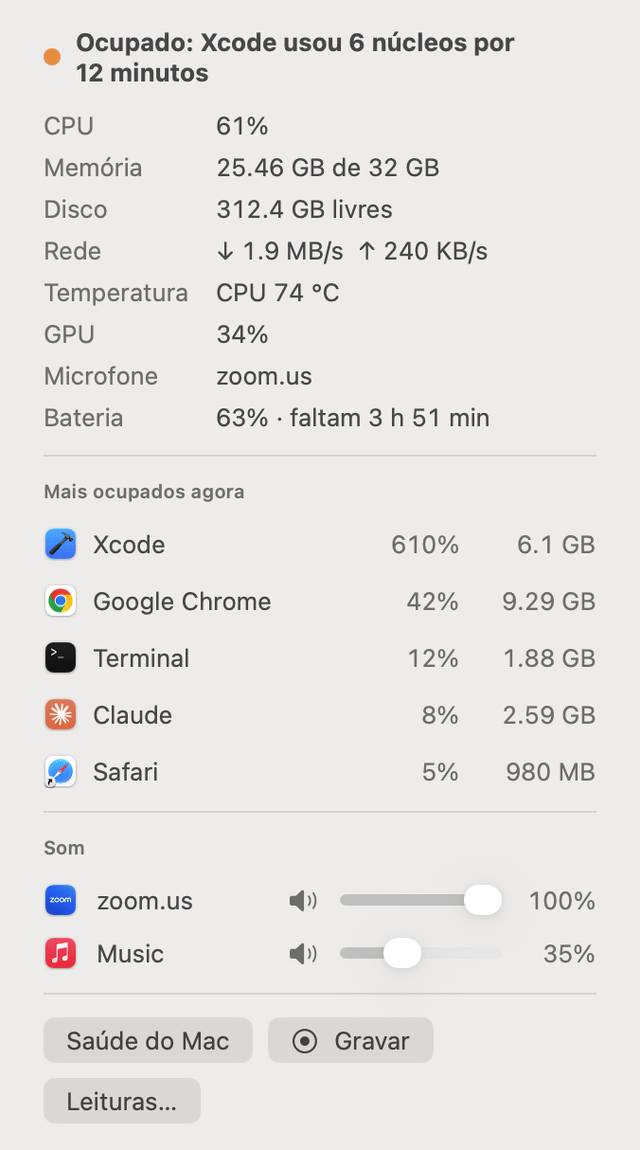
De cima para baixo:
- O título com seu ponto colorido, o mesmo veredito do topo da Saúde do Mac, como “Ocupado: o Xcode usou 6 núcleos por 12 minutos” ou “Tudo tranquilo”.
- Todos os valores: CPU, Memória (usada do total), Disco (livre), Rede (download e upload), Temperatura (a parte mais quente), GPU, Microfone (só enquanto um app o usa, com o nome dele) e Bateria (com o tempo restante ou até carregar). Um valor fica vermelho pelas mesmas regras da sua leitura.
- Mais ocupados agora: os cinco apps que mais usam CPU, cada um com sua CPU e memória. Clique em um para abrir a aba Apps da Saúde do Mac com esse app expandido, mostrando seus processos.
- Som: um controle de volume e um botão de silenciar para cada app que está tocando som, ou que você já abaixou. Quando nada está tocando, aparece “Nada está emitindo som.”
- Saúde do Mac abre a janela completa, Gravar inicia uma gravação segundo a segundo e Leituras… abre os Ajustes.
Volume por app (Beta)
Abaixar o volume de um app silencia o som dele e o reproduz de novo no nível que você escolheu, com alguns milissegundos de atraso. Apps em 100% não são tocados, e tudo volta ao normal se o OneMacTools for encerrado. Na primeira vez, o macOS pede para deixar o OneMacTools gravar áudio de outros apps: é assim que ele ouve o som para reproduzi-lo. Nada é gravado nem salvo. Os mesmos controles deslizantes, com Redefinir Tudo, estão em Saúde do Mac › Som.
Gravar pela barra de menus
Gravar no menu funciona exatamente como na Saúde do Mac: o Mac é lido a cada segundo até você parar e, então, você vê o que atingiu o pico e qual app causou isso. Consulte histórico de desempenho e alertas.
Atalhos de teclado: abrir o menu de leituras e encerrar o app mais pesado
Dois atalhos do sistema todo funcionam a partir de qualquer app, sem precisar da permissão de Acessibilidade:
| Atalho | O que faz | Altere em |
|---|---|---|
| ⌃⌥⌘M | Abre o menu de leituras, ou a Saúde do Mac quando nenhum indicador está ativado. | Ajustes › Indicadores da barra de menus › Atalho para o menu de leituras: ⌃⌥⌘M, ⌃⌥M, ⌥⌘M ou Desativado |
| ⌃⌥⌘H | Oferece encerrar o app mais pesado. | ⌃⌥⌘H oferece encerrar o app mais pesado na mesma seção |
Encerre o app mais pesado com ⌃⌥⌘H
Pressione ⌃⌥⌘H e um pequeno painel aparece no meio da tela: “Encerrar o Xcode? É o app mais pesado agora, usando 6,1 GB de memória e 610% de CPU.” Pressione Return para encerrá-lo ou Esc para cancelar. O painel espera uma leitura nova, feita depois que você pressionou as teclas, então os números estão atualizados.
Ele escolhe o app que mais ocupa a CPU, desde que algum esteja usando meio núcleo ou mais; caso contrário, o app que mais usa memória. Ele nunca oferece o macOS, o Finder ou o próprio OneMacTools, e encerra do jeito normal, então um app com trabalho não salvo pede para você salvar antes.
Outros atalhos do OneMacTools estão listados em atalhos de teclado.
Ferramentas rápidas no ícone do OneMacTools na barra de menus
Clique no ícone do OneMacTools para ver um menu com o que você faz com frequência:
- Perguntar ao OneMacTools… abre Perguntar na janela principal.
- Gravar Tela… inicia o Gravador de tela com suas últimas opções, ou Parar Gravação enquanto uma gravação está em andamento.
- Capturar e anotar… e Captura de Tela com Rolagem….
- Copiar texto da tela e Seletor de cores.
- Manter acordado, com Por 1 hora, Por 2 horas, Por 4 horas, Até Eu Desativar e Mais opções…, além de Desativar enquanto estiver ativado.
- Parar Gravação da Reunião enquanto uma reunião está sendo gravada.
- Histórico da Área de Transferência… quando o Histórico da Área de Transferência está ativado, e Teste de câmera (ou Fechar a Verificação da Câmera).
- Resultados Recentes: suas últimas oito tarefas concluídas; escolha uma para abrir a pasta.
- Abrir o OneMacTools, Ajustes… e Encerrar o OneMacTools.
O ícone também muda para mostrar o que está acontecendo: um símbolo vermelho de gravação enquanto a tela é gravada, uma ampulheta enquanto tarefas em segundo plano estão em andamento e uma xícara com o tempo restante enquanto o Manter acordado está ativado.
Soltar arquivos no ícone
Arraste arquivos para o ícone e aparece um menu com as Ações Rápidas que servem para eles, além de Abrir Com, que lista por categoria todas as ferramentas que aceitam esses arquivos. Até o OneMacTools ser ativado, o ícone oferece Ativar o OneMacTools…, Comprar uma licença… e Encerrar o OneMacTools; consulte ativar sua licença.
Quanto custam os indicadores e como desativá-los
Os indicadores leem o Mac a cada 5 segundos, e só enquanto pelo menos um estiver ativado. Sem nenhum ativado e com o histórico desativado, a Saúde do Mac não faz nenhuma leitura. Ajustes › Atividade em segundo plano mostra ao vivo o uso de CPU e memória do próprio OneMacTools, lista quem está lendo a Saúde do Mac e com que frequência (por exemplo, “barra de menus: a cada 5 s”) e mostra Indicadores da barra de menus com quantos estão visíveis e um botão Desativar.
Para remover um único indicador, desative-o em Ajustes › Indicadores da barra de menus. Desativar o indicador do microfone também para a verificação do microfone, a menos que a janela da Saúde do Mac esteja aberta.
Se você prefere dar uma olhada nos valores na mesa em vez de na barra de menus, a Saúde do Mac também está disponível como widgets da mesa.
Ferramentas mencionadas nesta página
Perguntas
Como mostro o uso da CPU na barra de menus do Mac?
Abra a Saúde do Mac e clique em Mostrar na Barra de Menus, que adiciona CPU e memória. Ou ative CPU em Ajustes › Indicadores da barra de menus e escolha Valor, Gráfico ou Ambos.
Por que um indicador da barra de menus ficou vermelho?
Os indicadores ficam vermelhos quando a CPU ou a GPU está em 90% ou mais, a memória está sob pressão, o disco tem menos de 10 GB ou 5% livres, a bateria está em 20% ou menos sem estar na tomada, ou o macOS está deixando o Mac mais lento por causa do calor. Clique para ver os detalhes.
Minha barra de menus está cheia. Posso deixar os indicadores menores?
Sim. Ative Compacto, para telas menores em Ajustes › Indicadores da barra de menus, escolha Valor em vez de Ambos e mostre só os indicadores de que precisa.
Como vejo qual app está usando meu microfone?
Ative o indicador Microfone em uso. O símbolo dele acende em laranja enquanto qualquer app grava; passe o ponteiro sobre ele, ou abra o menu, para ver qual app. Saúde do Mac › Som mostra o mesmo.
Posso alterar o volume de um único app no meu Mac?
Sim, com o Volume por app (Beta), no menu de leituras e em Saúde do Mac › Som. Cada app que está tocando som ganha seu próprio controle deslizante e botão de silenciar. O macOS pede uma vez permissão para capturar o áudio de outros apps.
O que o ⌃⌥⌘H faz?
Ele mostra um painel oferecendo encerrar o app mais pesado: o que usa mais CPU, ou mais memória se nada estiver ocupado. Pressione Return para encerrá-lo do jeito normal ou Esc para cancelar. Você pode desativar isso em Ajustes › Indicadores da barra de menus.
