
Captura de tela com rolagem de uma página inteira no Mac
Capture uma página ou conversa longa inteira como uma única imagem alta: ela rola sozinha e junta as partes.
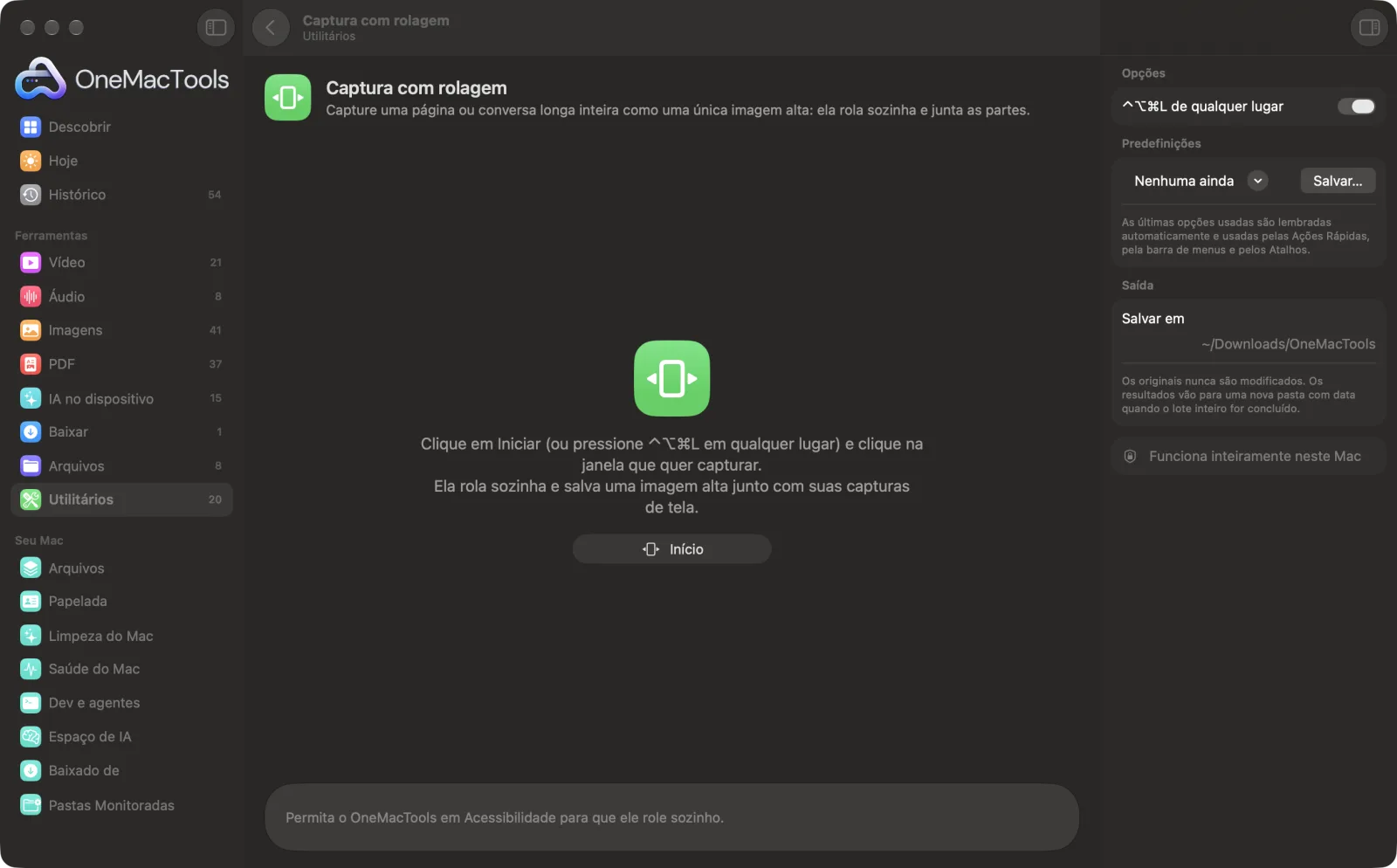
Captura com rolagem em um Mac
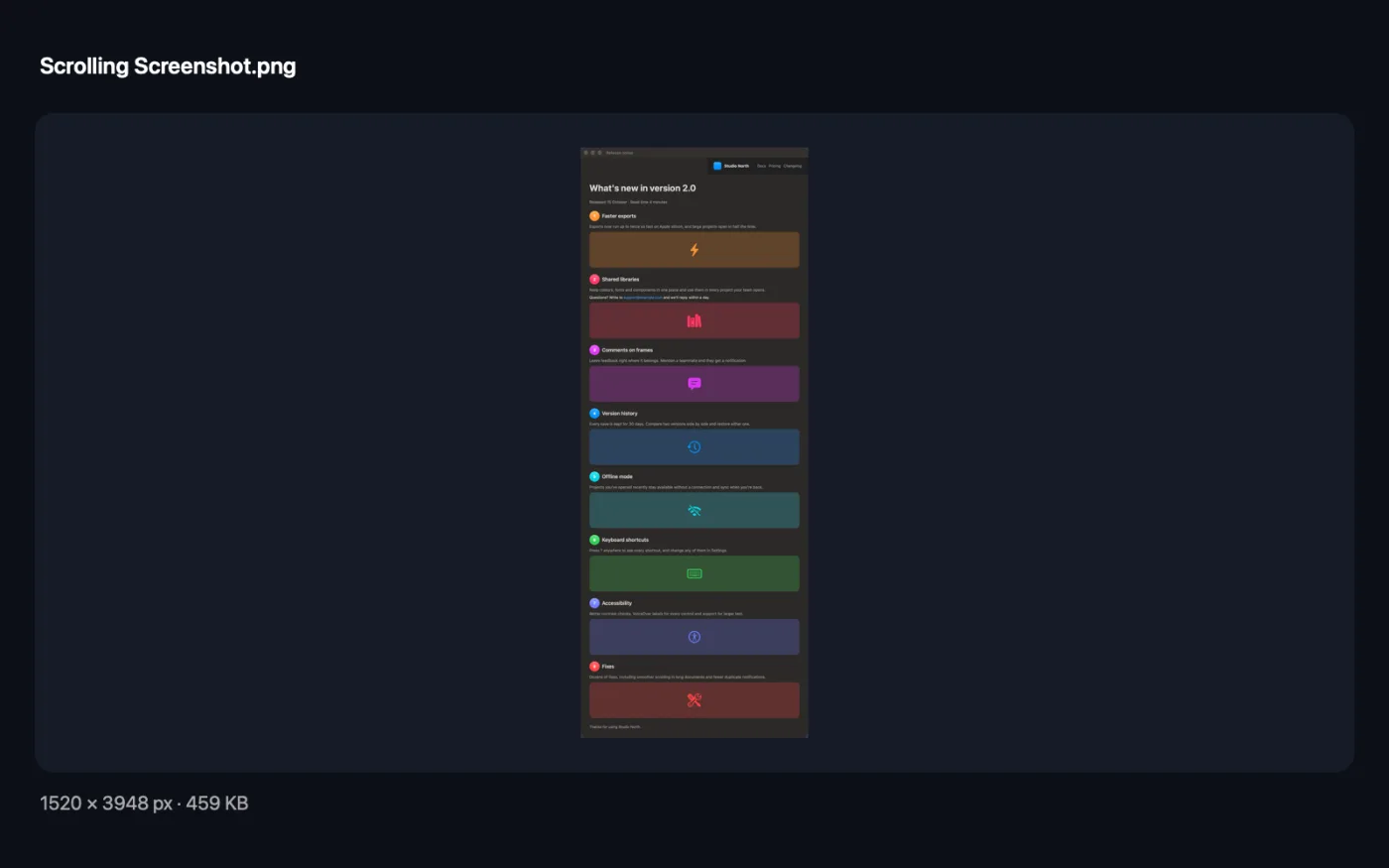
Capturas de tela do app, usando arquivos de exemplo.
Como usar Captura com rolagem
- 1
Role até onde você quer começar
Geralmente o topo da página ou da conversa.
- 2
Pressione ⌃⌥⌘L
Ou clique em Iniciar na ferramenta, ou use o menu do ícone da barra de menus.
- 3
Clique na janela
Uma barra no topo da tela mostra a altura da imagem até agora.
- 4
Deixe rolar
Ele rola a página sozinho e para no final. Clique em OK para parar antes.
- 5
Encontre a imagem
Ela é salva junto com suas capturas de tela, e uma miniatura permite copiá-la ou editá-la.
O que Captura com rolagem faz
Pressione ⌃⌥⌘L e clique em uma janela: uma página da web, um chat, um documento ou uma longa lista de ajustes. Ela rola para baixo sozinha, captura no caminho e junta as partes em uma única imagem comprida, mantendo cabeçalhos e rodapés fixos uma só vez em vez de repeti-los. Se duas partes não puderem ser alinhadas com exatidão, ela para e salva o que tem, para que uma emenda quebrada nunca vá para a imagem. Salva com suas capturas de tela.
Pede permissão de Gravação de Tela na primeira vez que você usa.
Ideal para
- Salve uma página da web inteira como uma única imagem
- Compartilhe uma conversa longa em uma única imagem
- Capturar uma lista de ajustes ou um relatório inteiro
Opções explicadas
- ⌃⌥⌘L de qualquer lugar
- Ativado por padrão. Desative se outro app usa esse atalho; Captura com rolagem continua no menu do ícone da barra de menus.
Boas práticas
- Permita o OneMacTools em Acessibilidade para que ele role sozinho; sem isso, você rola devagar e clica em OK.
- Deixe a janela alta: menos partes significam menos emendas.
- Páginas com animações ou que carregam mais conteúdo conforme você rola podem interromper a captura antes do fim. Ele mantém o que já tem em vez de fazer emendas ruins.
- Cabeçalhos e rodapés fixos aparecem uma única vez, no topo e no final.
- Páginas muito longas param em 30.000 pixels; capture o resto separadamente se precisar.
Funciona com
- Entrada
- Qualquer janela que role: navegadores, conversas, documentos, ajustes.
- Saída
- Um PNG comprido, salvo com suas capturas de tela.
- Requer a permissão de Gravação de Tela; a rolagem automática também requer Acessibilidade.
- Cada emenda é verificada; se uma não puder ser alinhada com exatidão, a captura para ali.
Perguntas sobre o Captura com rolagem
Como fazer uma captura de tela com rolagem no Mac?
Pressione ⌃⌥⌘L, clique na janela e deixe rolar. Você recebe uma única imagem comprida da página ou do chat inteiro.
Funciona no Chrome, no Safari e no Slack?
Sim, em qualquer janela que role. Ele captura a janela como você a vê, então não depende do app.
Por que o cabeçalho aparece só uma vez?
Faixas que ficam paradas enquanto a página se move são reconhecidas como cabeçalho ou rodapé fixo e mantidas uma só vez.
Por que parou antes do fim?
Ou a página terminou, ou chegou a 30.000 pixels, ou duas partes não puderam ser alinhadas com exatidão, geralmente porque algo na página estava animado.
Preciso da Acessibilidade?
Só para a rolagem automática. Sem ela, role para baixo devagar enquanto ele captura e clique em OK.
Alguma coisa é enviada?
Não. Tudo acontece no seu Mac.
Captura com rolagem envia meus arquivos?
Não. O Captura com rolagem roda inteiramente no seu Mac, então seus arquivos nunca saem dele e ele funciona offline.
Captura com rolagem altera meus arquivos originais?
Não. Os resultados são salvos como novos arquivos em uma pasta datada em Downloads › OneMacTools, e seus originais ficam exatamente como estavam, a menos que você ative uma opção que diga o contrário.
Do que Captura com rolagem precisa?
Só um Mac com macOS 26 ou posterior. Não há mais nada para instalar.
Faça isto em seguida
Capture uma área ou janela com ⌃⌥⌘S e adicione setas, caixas, texto, passos numerados, desfoque e recorte.
Página da web para PDFSalve qualquer página da web como PDF, dividida em páginas para impressão ou como uma página longa.
Comprimir imagensReduza fotos para e-mail e para a web, com uma pré-visualização de antes e depois ao vivo.
Ferramentas de Utilitários relacionadas
Grave uma janela, um app ou a tela inteira, com som, em MP4 ou GIF.
Copiar texto da telaArraste sobre qualquer coisa na tela — um vídeo, uma foto, um PDF bloqueado — e copie o texto que estiver nela.
Seletor de coresEscolha qualquer pixel da tela e copie sua cor como HEX, RGB, HSL ou código.
Criar código QRTransforme um link, um texto ou dados de Wi-Fi em um código QR nítido.
Criar código de barrasCrie códigos de barras Code 128, EAN-13, UPC-A, PDF417 e Aztec para etiquetas, produtos e ingressos.
Ler QR e códigos de barrasLeia códigos QR e de barras em fotos, capturas de tela e PDFs.

Captura com rolagem e mais 150.
Um app. Um preço.
Todas as 151 ferramentas. Download gratuito, um único pagamento pela licença, sua para sempre.