
Scrollendes Bildschirmfoto einer ganzen Seite auf dem Mac
Nimm eine ganze lange Seite oder einen Chat als ein hohes Bild auf: Es scrollt von selbst und fügt die Teile zusammen.
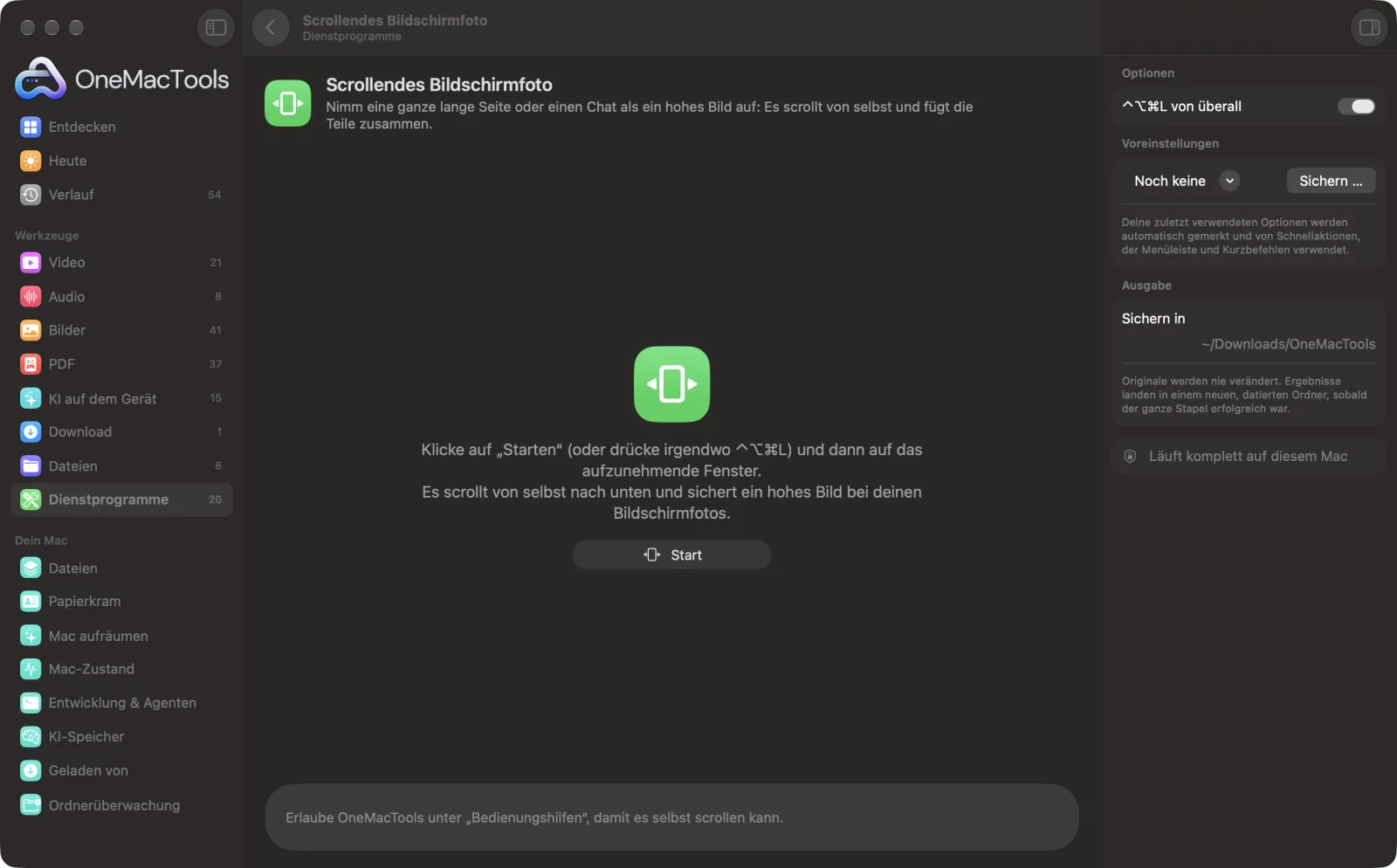
Scrollendes Bildschirmfoto auf einem Mac
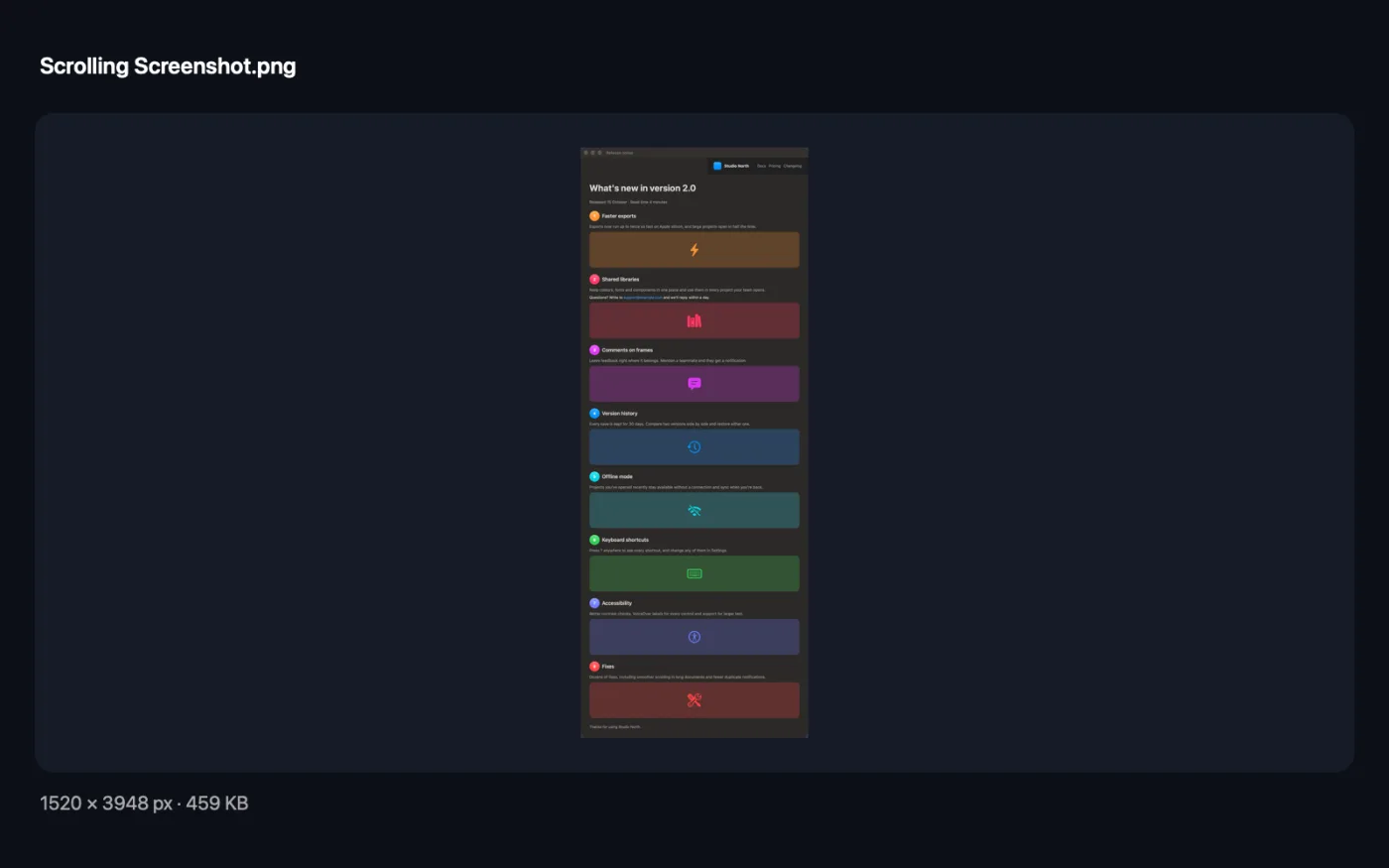
Bildschirmfotos aus der App, mit Beispieldateien.
So verwendest du Scrollendes Bildschirmfoto
- 1
Zur gewünschten Startstelle scrollen
Meist oben auf der Seite oder im Chat.
- 2
⌃⌥⌘L drücken
Oder klicke im Werkzeug auf „Start“ oder nutze das Menü des Menüleistensymbols.
- 3
Auf das Fenster klicken
Eine Leiste oben auf dem Bildschirm zeigt, wie hoch das Bild bisher ist.
- 4
Scrollen lassen
Es scrollt von selbst nach unten und stoppt am Ende. Klicke auf „Fertig“, um früher zu stoppen.
- 5
Bild suchen
Es wird bei deinen Bildschirmfotos gesichert, und über ein Vorschaubild kannst du es kopieren oder bearbeiten.
Was Scrollendes Bildschirmfoto macht
Drück ⌃⌥⌘L und klicke auf ein Fenster: eine Webseite, einen Chat, ein Dokument oder eine lange Einstellungsliste. Es scrollt von selbst nach unten, nimmt dabei auf und fügt die Teile zu einem langen Bild zusammen, wobei fixierte Kopf- und Fußzeilen nur einmal statt wiederholt erscheinen. Lassen sich zwei Teile nicht exakt ausrichten, stoppt es und sichert, was es hat – so landet nie ein fehlerhafter Übergang im Bild. Gesichert bei deinen Bildschirmfotos.
Fragt beim ersten Mal nach der Berechtigung für Bildschirmaufnahme.
Ideal für
- Eine ganze Webseite als ein Bild sichern
- Einen langen Chat in einem Bild teilen
- Eine vollständige Einstellungsliste oder einen Bericht erfassen
Optionen erklärt
- ⌃⌥⌘L von überall
- Standardmäßig an. Schalte es aus, wenn eine andere App diesen Kurzbefehl nutzt; „Scrollendes Bildschirmfoto“ bleibt im Menü des Menüleistensymbols.
Bewährte Vorgehensweisen
- Erlaube OneMacTools unter „Bedienungshilfen“, damit es selbst scrollen kann; ohne das scrollst du langsam und klickst auf „Fertig“.
- Mach das Fenster hoch: Weniger Teile bedeuten weniger Übergänge.
- Seiten, die animiert sind oder beim Scrollen nachladen, können die Aufnahme vorzeitig beenden. Dann bleibt, was bis dahin da ist, statt schlecht zusammengesetzt zu werden.
- Fixierte Kopf- und Fußzeilen werden nur einmal behalten, oben und unten.
- Sehr lange Seiten enden bei 30.000 Pixeln; nimm den Rest bei Bedarf separat auf.
Funktioniert mit
- In
- Jedes Fenster, das scrollt: Browser, Chats, Dokumente, Einstellungen.
- Ende
- Ein langes PNG, gesichert bei deinen Bildschirmfotos.
- Erfordert die Berechtigung zur Bildschirmaufnahme; für automatisches Scrollen zusätzlich die Bedienungshilfen.
- Jeder Übergang wird geprüft. Lässt sich einer nicht exakt ausrichten, endet die Aufnahme an dieser Stelle.
Fragen zu Scrollendes Bildschirmfoto
Wie erstelle ich auf dem Mac ein scrollendes Bildschirmfoto?
Drück ⌃⌥⌘L, klicke auf das Fenster und lass es scrollen. Du bekommst ein langes Bild der ganzen Seite oder des Chats.
Funktioniert es in Chrome, Safari und Slack?
Ja, in jedem Fenster, das scrollt. Es nimmt das Fenster so auf, wie du es siehst, und hängt daher nicht von der App ab.
Warum erscheint die Kopfzeile nur einmal?
Zeilen, die stehen bleiben, während sich die Seite bewegt, werden als fixierte Kopf- oder Fußzeile erkannt und nur einmal übernommen.
Warum hat es vor dem Ende aufgehört?
Entweder war die Seite zu Ende, sie hat 30.000 Pixel erreicht, oder zwei Teile ließen sich nicht exakt ausrichten – meist, weil sich etwas auf der Seite bewegt hat.
Brauche ich die Bedienungshilfen-Berechtigung?
Nur für automatisches Scrollen. Ohne sie scrollst du während der Aufnahme langsam nach unten und klickst auf „Fertig“.
Wird etwas hochgeladen?
Nein. Alles passiert auf deinem Mac.
Lädt Scrollendes Bildschirmfoto meine Dateien hoch?
Nein. Scrollendes Bildschirmfoto läuft komplett auf deinem Mac – deine Dateien verlassen ihn nie, und es funktioniert offline.
Verändert Scrollendes Bildschirmfoto meine Originaldateien?
Nein. Ergebnisse werden als neue Dateien in einem datierten Ordner in Downloads › OneMacTools gesichert, und deine Originale bleiben genau, wie sie waren – außer du aktivierst eine Option, die etwas anderes sagt.
Was braucht Scrollendes Bildschirmfoto?
Nur ein Mac mit macOS 26 oder neuer. Sonst musst du nichts installieren.
Als Nächstes
Nimm mit ⌃⌥⌘S einen Bereich oder ein Fenster auf und füge dann Pfeile, Kästen, Text, nummerierte Schritte und Unschärfe hinzu oder beschneide es.
Webseite zu PDFJede Webseite als PDF sichern, aufgeteilt in druckbare Seiten oder als eine lange Seite.
Bilder komprimierenFotos für E-Mail und Web verkleinern, mit Live-Vorher-nachher-Vorschau.
Ähnliche Werkzeuge: Dienstprogramme
Nimm ein Fenster, eine App oder den ganzen Bildschirm mit Ton als MP4 oder GIF auf.
Text vom BildschirmZieh über alles auf dem Bildschirm – ein Video, ein Foto, ein gesperrtes PDF – und kopiere den Text darin.
FarbpipetteWähle ein beliebiges Pixel auf dem Bildschirm und kopiere seine Farbe als HEX, RGB, HSL oder Code.
QR-Code erstellenMach aus einem Link, etwas Text oder WLAN-Daten einen scharfen QR-Code.
Barcode erstellenErstelle Barcodes in Code 128, EAN-13, UPC-A, PDF417 und Aztec für Etiketten, Produkte und Tickets.
QR- & Barcodes scannenLies QR-Codes und Barcodes aus Fotos, Bildschirmfotos und PDFs.

Scrollendes Bildschirmfoto und 150 weitere.
Eine App. Ein Preis.
Alle 151 Werkzeuge. Kostenloser Download, eine Zahlung für eine Lizenz, die dir gehört.