
在 Mac 上对整个页面进行滚动截图
将整个长页面或聊天记录截成一张长图:自动滚动并拼接各部分。
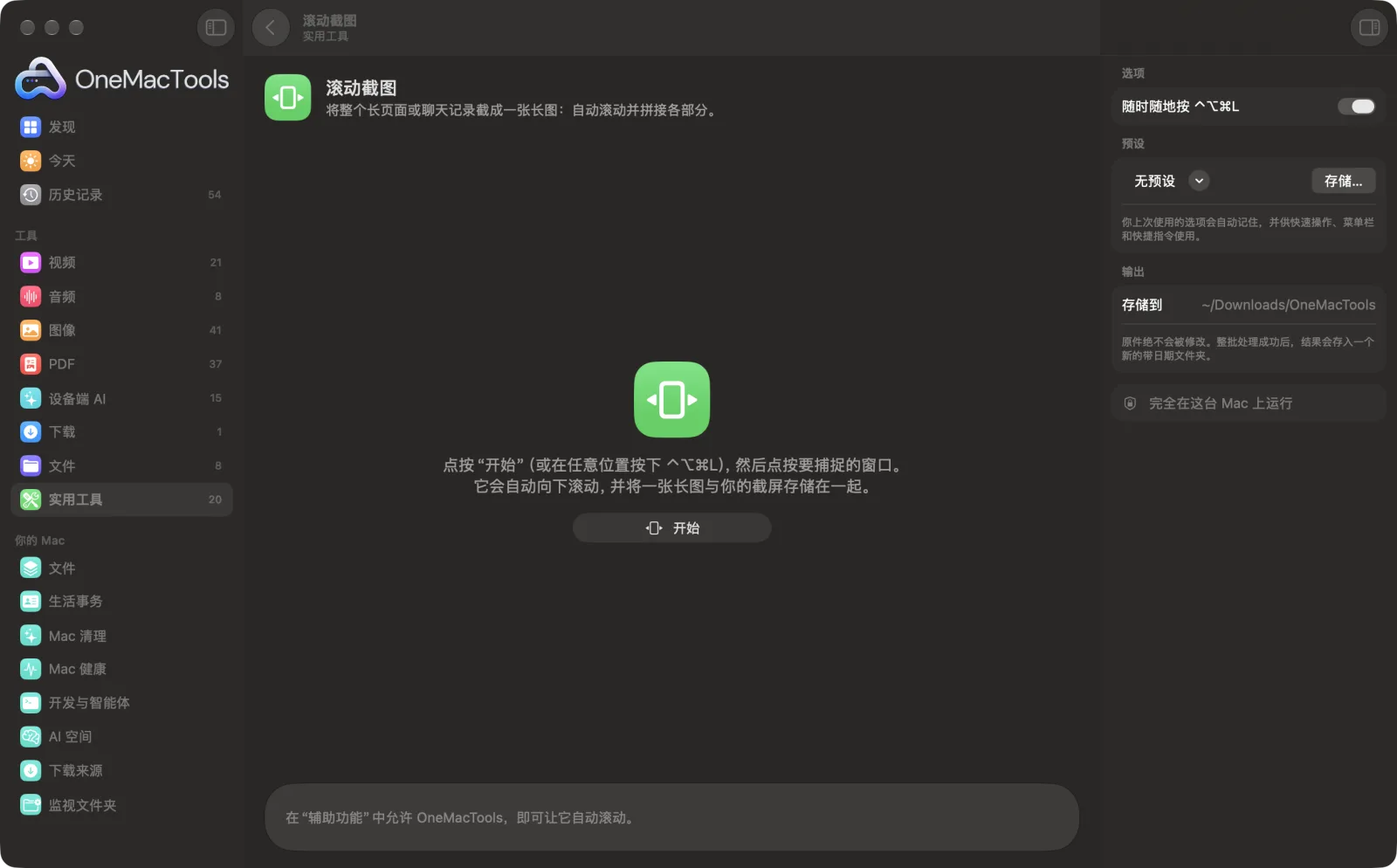
Mac 上的滚动截图
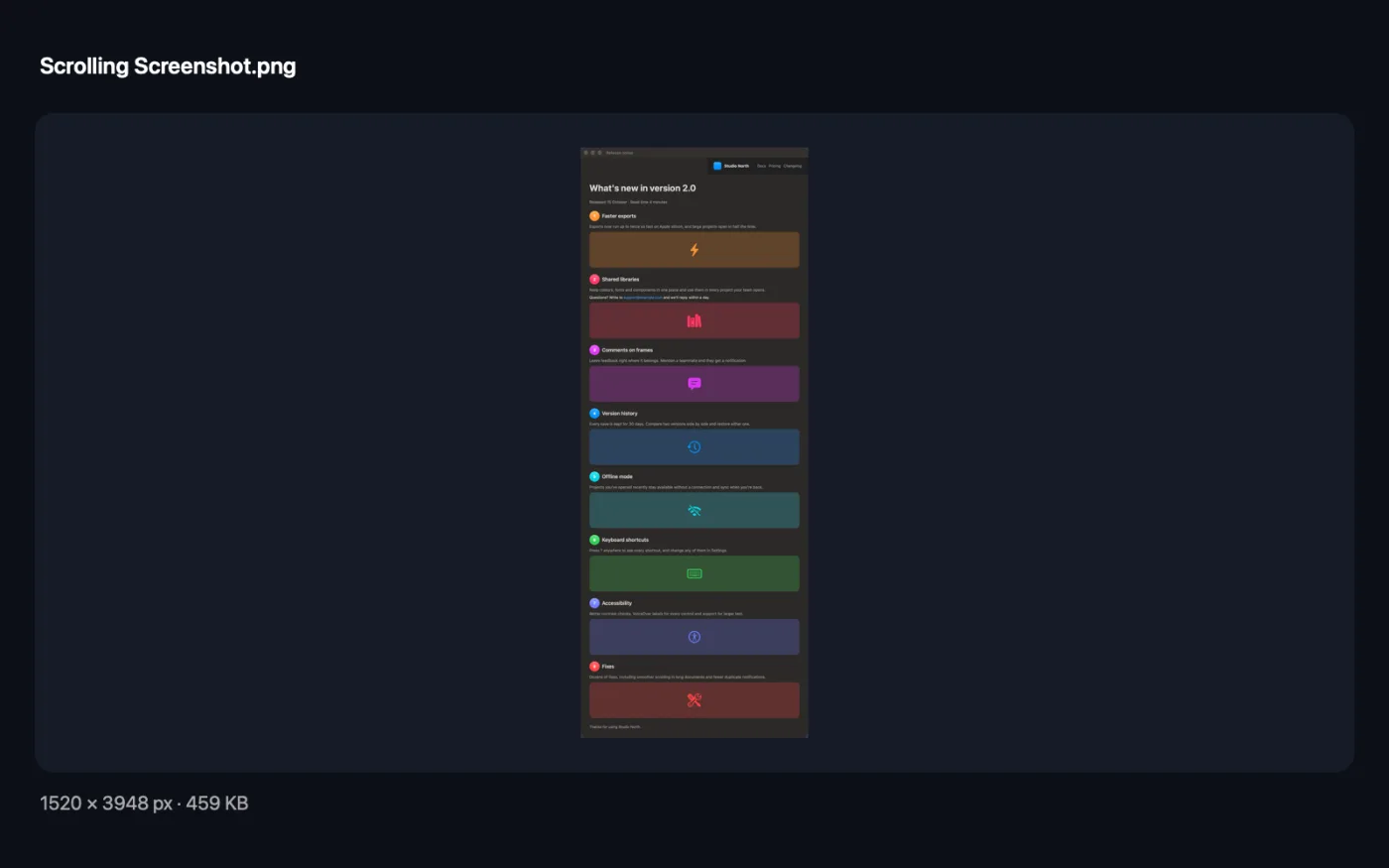
App 截图,使用的是示例文件。
如何使用滚动截图
- 1
滚动到你想开始的位置
通常在页面或聊天的顶部。
- 2
按 ⌃⌥⌘L
或在工具中点按“开始”,或使用菜单栏图标的菜单。
- 3
点按窗口
屏幕顶部会出现一个横条,显示目前图片的高度。
- 4
让它自动滚动
它会自动向下滚动,到底部时停止。点按“完成”可提前停止。
- 5
找到图片
它会与你的截图存放在一起,缩略图可让你拷贝或编辑它。
滚动截图的功能
按 ⌃⌥⌘L 并点按一个窗口:网页、聊天、文档或很长的设置列表。它会自动向下滚动、边滚边截取,并将各部分拼接成一张长图,固定的页眉和页脚只保留一次,不会重复。如果两部分无法精确对齐,它会停止并存储已截取的内容,因此图片中绝不会出现错位的拼接。存储位置与你的截图相同。
首次使用时会请求“屏幕录制”权限。
适合
- 将整个网页保存为一张图片
- 用一张图片分享一段长聊天记录
- 截取完整的设置列表或报告
选项说明
- 随时随地按 ⌃⌥⌘L
- 默认打开。如果其他 App 使用了该快捷键,请关闭此项;“滚动截图”仍保留在菜单栏图标的菜单中。
最佳实践
- 请在“辅助功能”中允许 OneMacTools,这样它才能自动滚动;否则需要你手动缓慢滚动,然后点按“完成”。
- 把窗口拉高:分段越少,拼接处就越少。
- 带动画或在滚动时加载更多内容的页面可能会让截取提前停止。它会保留已截取的部分,而不是勉强拼接。
- 固定页眉和页脚只保留一次,分别位于顶部和底部。
- 超长页面在 30,000 像素处截止;如有需要,请另外截取其余部分。
兼容
- 输入
- 任何可以滚动的窗口:浏览器、聊天、文档、设置。
- 输出
- 一张长 PNG,与你的截图存放在一起。
- 需要“录屏”权限;自动滚动还需要“辅助功能”权限。
- 每个拼接处都会检查;如果某处无法精确对齐,截取就会在那里停止。
关于滚动截图的问题
如何在 Mac 上截取滚动截图?
按 ⌃⌥⌘L,点按窗口,然后让它自动滚动。你会得到整个页面或聊天的一张长图。
它能在 Chrome、Safari 和 Slack 中使用吗?
可以,任何可滚动的窗口都行。它按你看到的样子截取窗口,因此不依赖于具体 App。
为什么标题行只出现一次?
页面滚动时位置不变的行会被识别为固定页眉或页脚,只保留一次。
为什么它在结束前就停止了?
可能是页面已到底,或已达到 30,000 像素,也可能是有两段无法精确对齐,这通常是因为页面上有内容在播放动画。
需要“辅助功能”权限吗?
仅用于自动滚动。不使用时,请在截取过程中缓慢向下滚动,然后点按“完成”。
会上传任何内容吗?
不会。一切都在你的 Mac 上完成。
滚动截图会上传我的文件吗?
不会。滚动截图完全在你的 Mac 上运行,文件绝不会离开你的 Mac,离线也能用。
滚动截图会改动我的原文件吗?
不会。结果会存储为新文件,放在“下载 › OneMacTools”中带日期的文件夹里;除非你打开了另有说明的选项,否则原文件会原封不动。
滚动截图需要什么?
只需一台运行 macOS 26 或更高版本的 Mac,无需安装其他任何东西。
下一步
用 ⌃⌥⌘S 截取区域或窗口,然后添加箭头、方框、文字、编号步骤、模糊和裁剪。
网页转 PDF将任意网页保存为 PDF,可分成可打印的页面,也可保存为一整张长页面。
压缩图像为电子邮件和网页缩小照片,并可实时预览前后对比。
