
Capture défilante d’une page entière sur Mac
Capturez une longue page ou conversation en une seule image : le défilement et l’assemblage se font tout seuls.
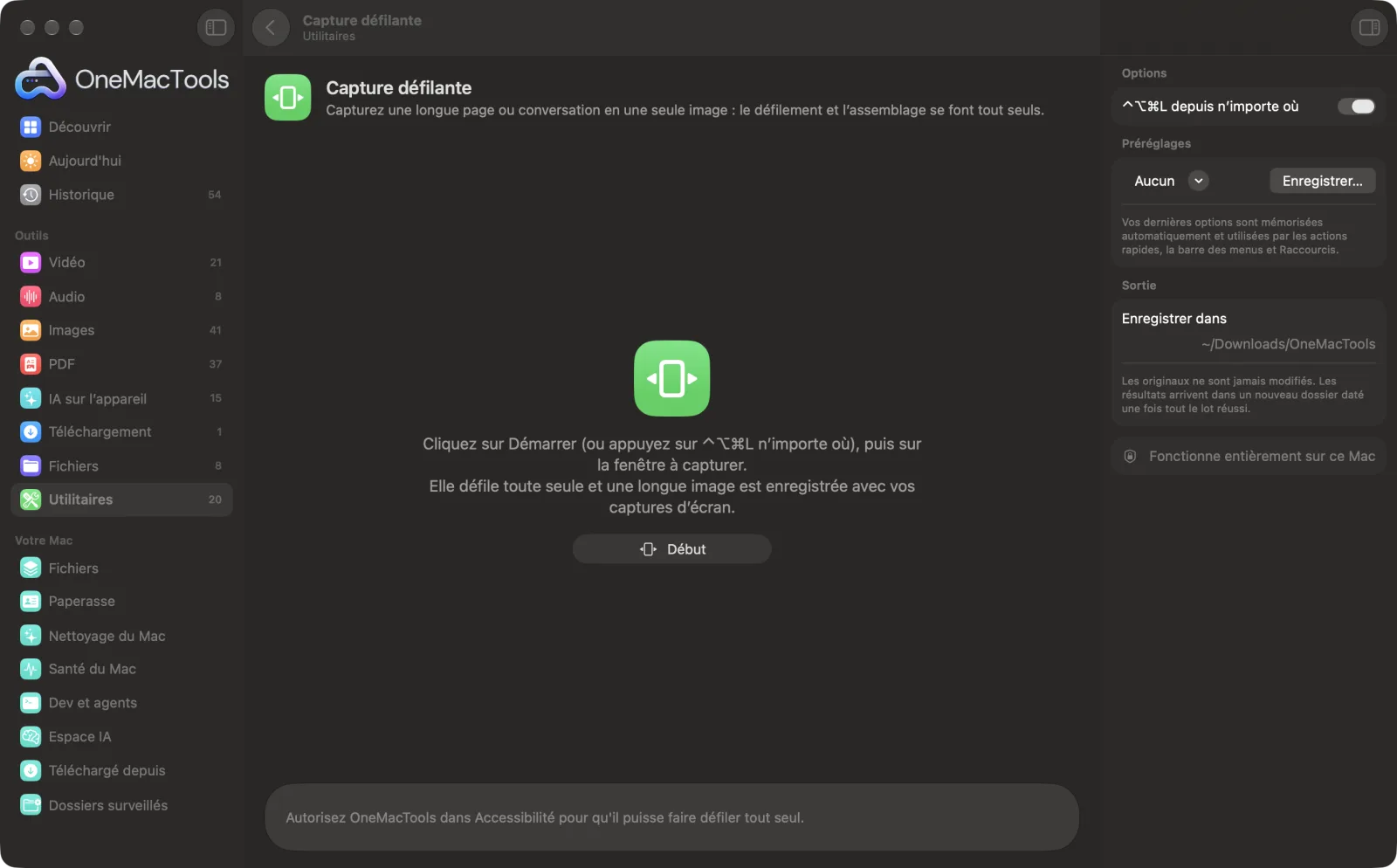
Capture défilante sur un Mac
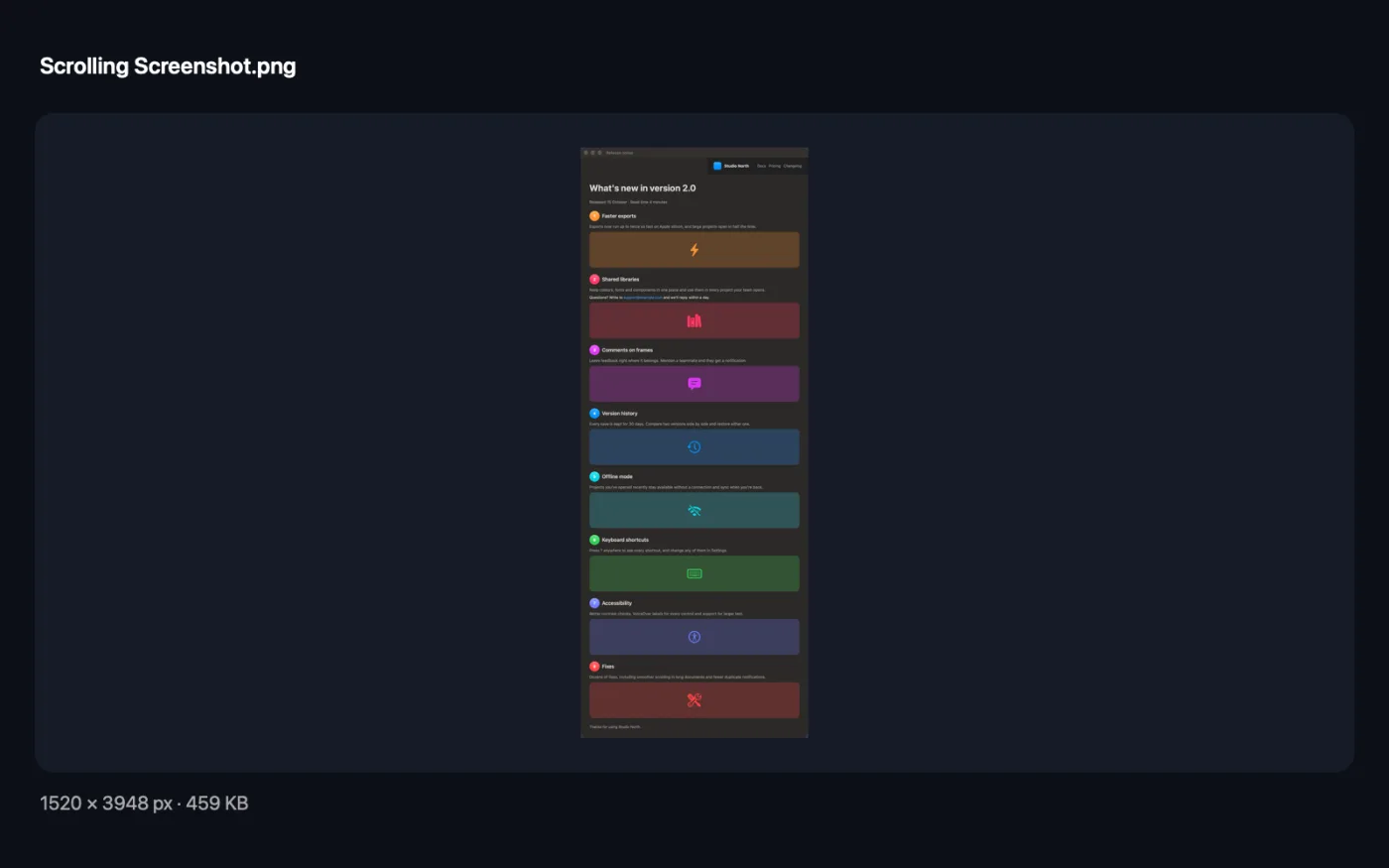
Captures d’écran de l’app, avec des fichiers d’exemple.
Comment utiliser Capture défilante
- 1
Faites défiler jusqu’au point de départ voulu
En général en haut de la page ou de la conversation.
- 2
Appuyez sur ⌃⌥⌘L
Ou cliquez sur Démarrer dans l’outil, ou utilisez le menu de l’icône de la barre des menus.
- 3
Cliquez sur la fenêtre
Une barre en haut de l’écran indique la hauteur atteinte par l’image.
- 4
Laissez-le défiler
Il défile tout seul et s'arrête à la fin. Cliquez sur Terminé pour arrêter plus tôt.
- 5
Trouvez l'image
Elle est enregistrée avec vos captures d'écran, et une vignette vous permet de la copier ou de la modifier.
Ce que fait Capture défilante
Appuyez sur ⌃⌥⌘L et cliquez sur une fenêtre : une page web, une discussion, un document ou une longue liste de réglages. Elle défile toute seule, est capturée au fur et à mesure, et les morceaux sont assemblés en une seule longue image, avec les en-têtes et pieds de page fixes gardés une seule fois au lieu d’être répétés. Si deux morceaux ne peuvent pas être alignés exactement, la capture s’arrête et enregistre ce qu’elle a, pour qu’un raccord raté ne se retrouve jamais dans l’image. Enregistrée avec vos captures d’écran.
Demande l’autorisation d’enregistrement de l’écran à la première utilisation.
Idéal pour
- Enregistrer une page web entière en une seule image
- Partager une longue discussion en une seule image
- Capturer une liste de réglages ou un rapport en entier
Options expliquées
- ⌃⌥⌘L depuis n’importe où
- Activé par défaut. Désactivez-le si une autre app utilise ce raccourci ; Capture défilante reste dans le menu de l’icône de la barre des menus.
Bonnes pratiques
- Autorisez OneMacTools dans Accessibilité pour qu’il puisse faire défiler tout seul ; sans cela, vous faites défiler lentement et cliquez sur Terminé.
- Prenez une fenêtre haute : moins de morceaux, moins de raccords.
- Les pages animées ou qui chargent plus de contenu au défilement peuvent interrompre la capture prématurément. L’outil garde ce qu’il a obtenu plutôt que de mal raccorder.
- Les en-têtes et pieds de page fixes ne sont gardés qu’une fois, en haut et en bas.
- Les pages très longues s’arrêtent à 30 000 pixels ; capturez le reste séparément si besoin.
Fonctionne avec
- Dans
- Toute fenêtre qui défile : navigateurs, conversations, documents, réglages.
- Sortie
- Un long PNG, enregistré avec vos captures d’écran.
- Nécessite l’autorisation d’enregistrement de l’écran ; le défilement automatique nécessite aussi l’accessibilité.
- Chaque raccord est vérifié ; si l'un d'eux ne peut pas être aligné exactement, la capture s'arrête là.
Questions sur Capture défilante
Comment faire une capture d'écran défilante sur Mac ?
Appuyez sur ⌃⌥⌘L, cliquez sur la fenêtre et laissez-la défiler. Vous obtenez une seule longue image de toute la page ou de toute la discussion.
Fonctionne-t-il dans Chrome, Safari et Slack ?
Oui, dans toute fenêtre qui défile. La fenêtre est capturée telle que vous la voyez, quelle que soit l’app.
Pourquoi l’en-tête n’apparaît-il qu’une fois ?
Les lignes qui restent fixes pendant que la page défile sont reconnues comme un en-tête ou un pied de page fixe et conservées une seule fois.
Pourquoi s’est-il arrêté avant la fin ?
Soit la page était terminée, soit elle a atteint 30 000 pixels, soit deux morceaux n'ont pas pu être alignés exactement, généralement parce qu'un élément de la page était animé.
Ai-je besoin de l’accès Accessibilité ?
Seulement pour le défilement automatique. Sans elle, faites défiler lentement vers le bas pendant la capture et cliquez sur Terminé.
Quelque chose est-il envoyé en ligne ?
Non. Tout se passe sur votre Mac.
Capture défilante envoie-t-il mes fichiers en ligne ?
Non. Capture défilante s’exécute entièrement sur votre Mac : vos fichiers ne le quittent jamais et l’outil fonctionne hors ligne.
Capture défilante va-t-il modifier mes fichiers originaux ?
Non. Les résultats sont enregistrés comme nouveaux fichiers dans un dossier daté dans Téléchargements › OneMacTools, et vos originaux restent exactement tels quels, sauf si vous activez une option qui indique le contraire.
De quoi Capture défilante a-t-il besoin ?
Simplement un Mac sous macOS 26 ou ultérieur. Rien d'autre à installer.
Étape suivante
Capturez une zone ou une fenêtre avec ⌃⌥⌘S, puis ajoutez flèches, cadres, texte, étapes numérotées, flou et recadrage.
Page web en PDFEnregistrez n’importe quelle page web en PDF, découpée en pages imprimables ou en une seule longue page.
Compresser des imagesAllégez vos photos pour l’e-mail et le web, avec un aperçu avant/après en direct.
Autres outils Utilitaires
Enregistrez une fenêtre, une app ou tout l’écran, avec le son, en MP4 ou GIF.
Texte à l’écranFaites glisser sur n’importe quoi à l’écran — une vidéo, une photo, un PDF verrouillé — et copiez le texte qu’il contient.
Pipette à couleursChoisissez n’importe quel pixel à l’écran et copiez sa couleur en HEX, RGB, HSL ou code.
Créer un code QRTransformez un lien, du texte ou des identifiants Wi-Fi en code QR net.
Créer le code-barresCréez des codes-barres Code 128, EAN-13, UPC-A, PDF417 et Aztec pour étiquettes, produits et billets.
Lire QR et codes-barresLisez codes QR et codes-barres dans des photos, captures d’écran et PDF.

Capture défilante, plus 150 autres.
Une app. Un prix.
Les 151 outils. Téléchargement gratuit, un seul paiement pour une licence, à vous pour toujours.