
Enregistrer une page web en PDF sur Mac
Enregistrez n’importe quelle page web en PDF, découpée en pages imprimables ou en une seule longue page.
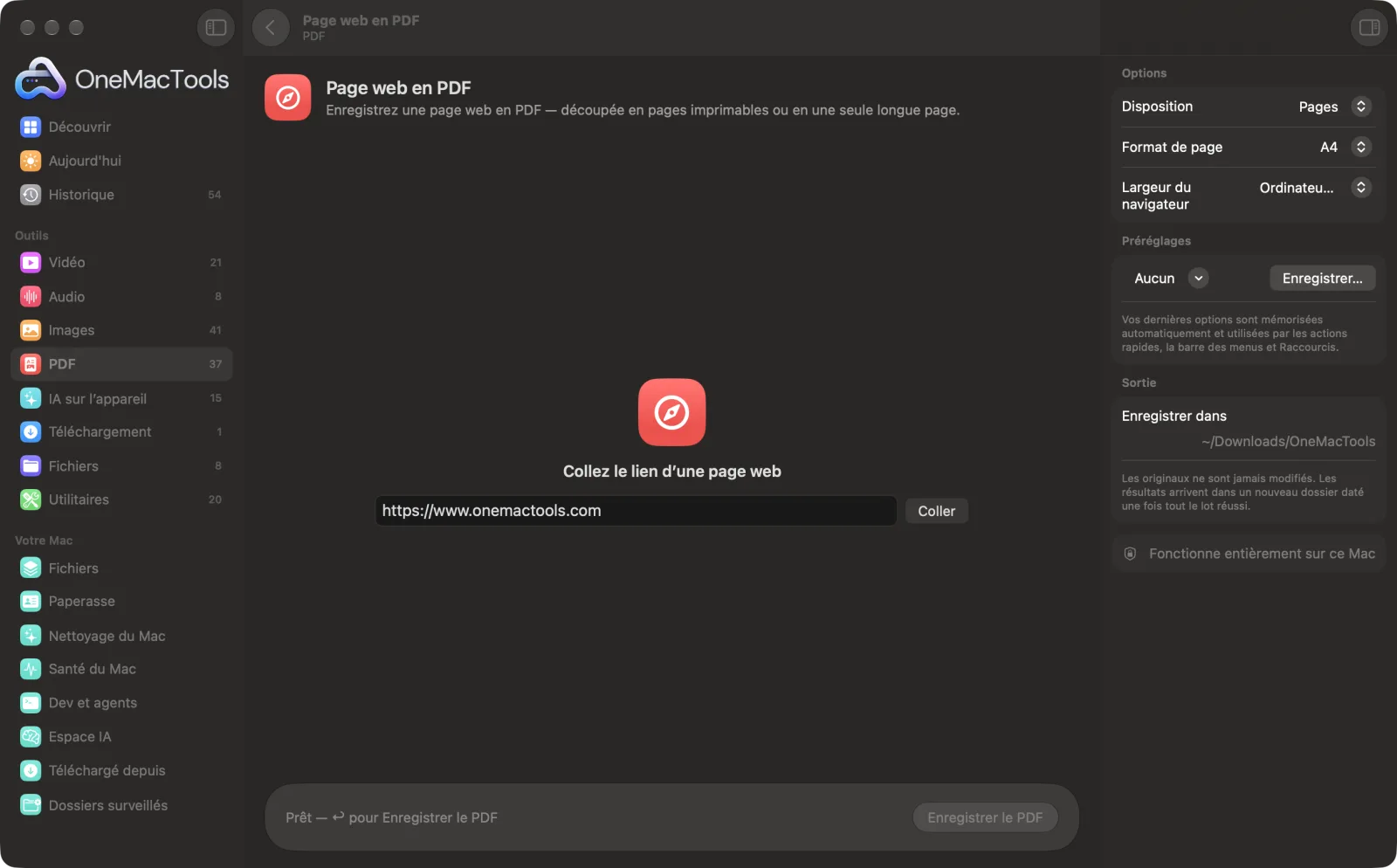
Page web en PDF sur un Mac
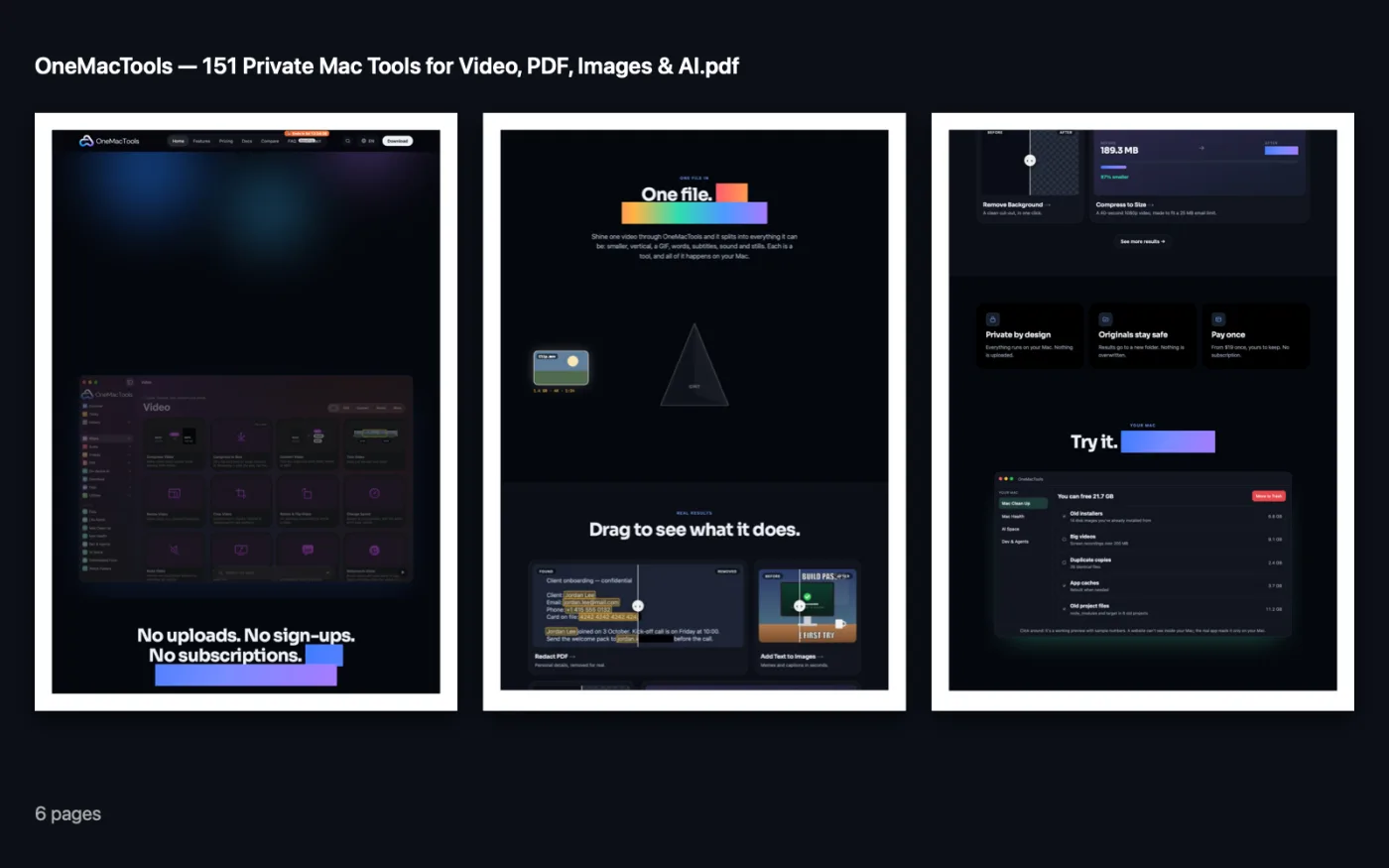
Captures d’écran de l’app, avec des fichiers d’exemple.
Comment utiliser Page web en PDF
- 1
Copiez le lien
Copiez l’adresse complète de la page depuis votre navigateur, https:// compris.
- 2
Collez-le
Collez le lien dans le champ de Page web en PDF.
- 3
Choisissez une disposition
Dans le panneau de droite, choisissez des pages imprimables ou une seule longue page, et la largeur de navigateur à utiliser pour la mise en page.
- 4
Enregistrez le PDF
Cliquez sur Enregistrer le PDF. OneMacTools charge la page dans une vue de navigateur privée, la fait défiler pour que les images chargées à la demande apparaissent, puis la capture.
- 5
Ouvrez le résultat
Le PDF porte le titre de la page et est enregistré dans un dossier daté dans Téléchargements › OneMacTools. Ouvrez-le avec le bouton Aperçu (œil) ou Afficher dans le Finder.
Ce que fait Page web en PDF
Collez un lien : OneMacTools charge la page dans une vue de navigation privée et l’enregistre en PDF vectoriel, en pages A4 ou Letter imprimables ou en une seule longue page, à la largeur d’un ordinateur, d’une tablette ou d’un téléphone.
Idéal pour
- Enregistrer une page de reçu pour vos archives
- Archiver un article
- Partager une page avec quelqu’un hors ligne
Options expliquées
- Disposition
- Pages (par défaut) découpe la page en feuilles imprimables. Une seule longue page conserve toute la page web en une seule page haute, exactement comme elle défile, ce qui est idéal pour la lecture à l’écran ou pour garder une trace visuelle.
- Format de page
- A4 ou US Letter. Visible uniquement quand Disposition est réglé sur Pages. La page est mise à l’échelle pour tenir dans la largeur du papier.
- Largeur du navigateur
- Ordinateur (1280 px), Tablette (820 px) ou Téléphone (390 px). Les sites changent de mise en page selon la largeur d’écran : Téléphone donne souvent un PDF plus simple, sur une colonne, sans barres latérales.
Bonnes pratiques
- Pour les articles à imprimer, essayez Largeur téléphone avec Pages : le texte sort plus grand et sur une seule colonne, avec moins de menus et de barres latérales.
- Les pages sont coupées entre les lignes de texte : une ligne n’est jamais partagée entre deux pages. Choisissez Une seule longue page pour garder la page d’un seul tenant.
- La page est chargée dans une vue privée sans cookies : tout ce qui se trouve derrière une connexion ou un paywall apparaît comme pour un visiteur non connecté. Dans ce cas, utilisez l’impression en PDF de votre navigateur.
- S'il manque des images, le site les charge probablement très tard. Réessayez, ou enregistrez la page à une autre largeur.
- Pour alléger une page enregistrée afin de l’envoyer par e-mail, passez le résultat dans Compresser un PDF.
Fonctionne avec
- Dans
- Un lien vers n’importe quelle page web publique, commençant par http:// ou https://.
- Sortie
- Un PDF portant le titre de la page, en pages A4 ou US Letter imprimables ou en une seule longue page. Le texte reste net et sélectionnable.
- Se connecte à internet uniquement pour récupérer la page que vous lui donnez.
- Utilise une vue de navigateur privée, sans cookies ni connexions enregistrés.
- Les pages extrêmement longues peuvent être coupées à la fin.
Questions sur Page web en PDF
Comment enregistrer une page web en PDF sur Mac ?
Collez le lien de la page dans Page web en PDF, choisissez Pages ou Une seule longue page, puis cliquez sur Enregistrer le PDF. Le PDF arrive dans Téléchargements › OneMacTools, nommé d’après la page.
Comment enregistrer une page web entière en un seul long PDF, sans sauts de page ?
Réglez Disposition sur Une seule longue page. Toute la page devient une seule page PDF haute, telle qu’elle apparaît quand vous la faites défiler, sans coupure entre les pages.
Puis-je enregistrer une page sur laquelle je suis connecté, comme un relevé bancaire ou une commande ?
Pas de façon fiable. La page se charge dans une vue privée sans les identifiants de votre navigateur : vous obtiendrez la version déconnectée. Pour ces pages, utilisez Imprimer › Enregistrer au format PDF dans votre navigateur.
Pourquoi le PDF est-il différent de ce qu’affiche mon navigateur ?
Beaucoup de sites changent de mise en page selon la largeur de la fenêtre. Réglez Largeur du navigateur sur Ordinateur, Tablette ou Téléphone pour obtenir la version souhaitée.
Le texte du PDF peut-il être sélectionné et recherché ?
Oui. La page est capturée en PDF vectoriel : le texte reste du vrai texte que vous pouvez rechercher, sélectionner et copier.
Puis-je enregistrer plusieurs pages web d’un coup ?
Page web en PDF traite un lien à la fois. Enregistrez chaque page, puis réunissez-les avec Fusionner des PDF si vous voulez un seul fichier.
Page web en PDF envoie-t-il mes fichiers en ligne ?
Page web en PDF se connecte uniquement à l’adresse que vous lui donnez. Tout le reste se passe sur votre Mac, et rien de ce que vous traitez ne nous est envoyé.
Page web en PDF va-t-il modifier mes fichiers originaux ?
Non. Les résultats sont enregistrés comme nouveaux fichiers dans un dossier daté dans Téléchargements › OneMacTools, et vos originaux restent exactement tels quels, sauf si vous activez une option qui indique le contraire.
De quoi Page web en PDF a-t-il besoin ?
Simplement un Mac sous macOS 26 ou ultérieur. Rien d'autre à installer.
Étape suivante
Combinez des PDF en un seul, dans l’ordre de votre choix, ou alternez les pages pour réunir des scans recto et verso.
Compresser un PDFAllégez les PDF chargés d’images pour l’e-mail et l’envoi en ligne.
PDF en Markdown et HTMLDu Markdown ou du HTML propre avec titres, listes et tableaux, idéal pour les notes, les sites web et les outils d’IA.
Autres outils PDF
Divisez par pages, par chapitres (signets), par taille de fichier ou là où un mot apparaît, ou coupez les scans double page en deux.
Organiser un PDFInversez, réordonnez ou séparez les pages paires et impaires.
Supprimer des pagesSupprimez les pages inutiles.
Extraire des pagesExtrayez les pages voulues dans un nouveau PDF.
Faire pivoter des pages PDFFaites pivoter ou retournez certaines pages ou toutes.
PDF en gris et aplatiCréez des copies prêtes à imprimer : figez les champs de formulaire et les annotations dans la page, ou convertissez en noir et blanc.

Page web en PDF, plus 150 autres.
Une app. Un prix.
Les 151 outils. Téléchargement gratuit, un seul paiement pour une licence, à vous pour toujours.